Nintendo SwitchドックでスマブラSPの入力遅延を軽減する方法

テレビゲームモードを有効にする、HDMIケーブルで直接接続をテストする、プロコントローラーの有線通信を確認する、オンライン遅延とディスプレイ遅延を分離するなどの方法で、『大乱闘スマッシュブラザーズ SPECIAL』の入力遅延を軽減できます。
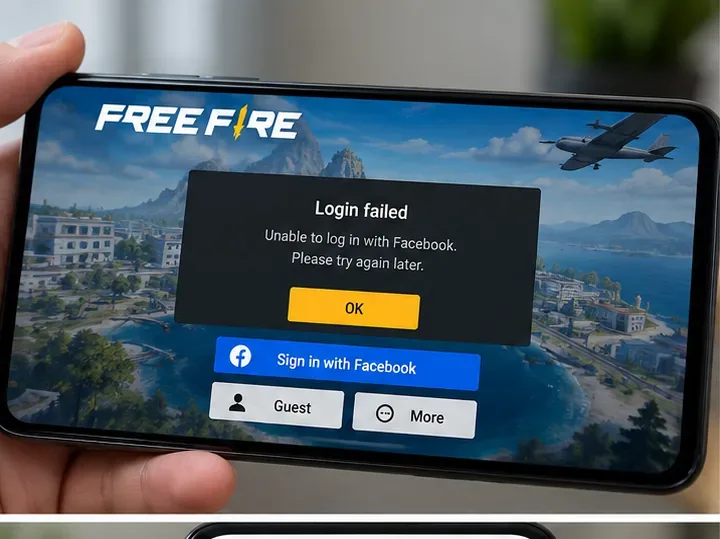
Free Fireのログイン画面でFacebookをタップすると、認証ウィンドウが点滅または閉じ、ゲームから「ログイン失敗」「認証失敗」などのメッセージが表示されるか、あるいは単にサインインページに戻されます。この問題を解決する最も簡単な方法は、ログイン処理のどの部分(Facebookアカウント、スマートフォンのアプリ/ブラウザセッション、またはFree Fire自体)で問題が発生しているかを特定することです。
2026年10月7日現在、Garenaのサポートガイダンスでは重要な区別が依然としてされています。Facebookアカウント自体へのアクセスを失った場合、GarenaはFacebookログインを復元することはできません。以前にFree Fireアカウントに復元用メールアドレスを紐付けていて、Free Fireのアカウント復元フローを使用できる場合を除き、Meta経由で復元する必要があります。以下の簡単なチェックから始め、Facebookログインが再び機能するようになったらすぐに終了してください。
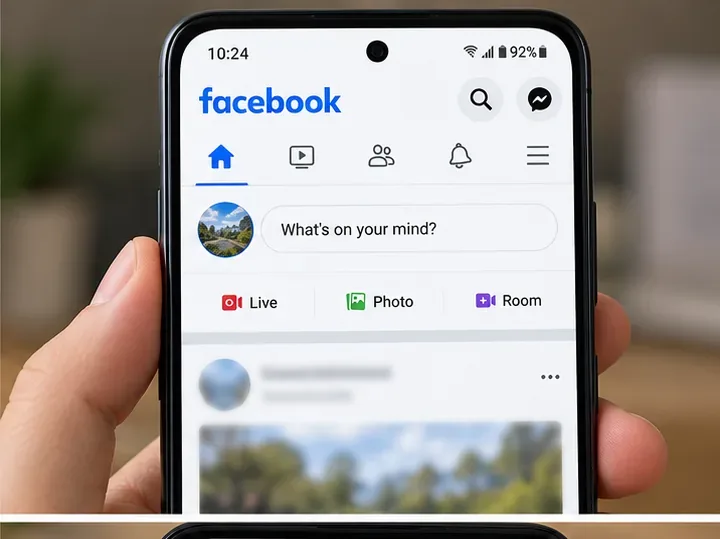
Facebookアプリを開くか、通常のモバイルブラウザでFacebookにアクセスし、Free Fireアカウントにリンクされているのと同じFacebookプロフィールでログインしてください。すでにスマートフォンにログインしているからといって、別のFacebookアカウントでテストしないでください。
Facebookがパスワードを拒否したり、アカウントの復旧を求めたり、アカウントが無効になっていると表示したり、その他の方法でアクセスをブロックしたりした場合は、まずその問題を解決してください。2026年6月2日に更新されたGarenaの「ログインアカウント紛失時の対応ガイド」によると、Facebookのパスワードやアカウントの状態に関する問題は、GarenaがFacebookアカウント情報にアクセスできないため、Facebookを通じて解決する必要があるとのことです。
Facebookへのログインは正常に完了するものの、Free Fireへのログインが失敗する場合は、次の手順に進んでください。この結果は、認証情報が有効である可能性が高く、問題は認証セッション、アプリデータ、ネットワークパス、またはゲームクライアントにあることを示唆しているため、役立ちます。
これは簡単な手順ですが、アプリ間の切り替えが失敗する意外な原因の一つである、古いサインインセッションを解消できます。最近使用したアプリ一覧からFree FireとFacebookを完全に閉じ、スマートフォンを再起動します。まずFacebookを開き、正しいプロフィールにサインインしていることを確認してから、Free Fireを起動し、Facebookへのログインを再度試してください。
iPhoneとiPadでは、アプリが正常に動作しない場合のAppleの公式トラブルシューティング手順は、まずアプリを閉じて再度開き、次にデバイスを再起動することから始まります。詳しくは、Appleのアプリトラブルシューティングガイドをご覧ください。
Androidの場合、設定 > アプリ > Free Fire > ストレージとキャッシュを開き、「キャッシュをクリア」を選択します。メニュー名はメーカーによって異なります。ゲームを再度開き、Facebookログインをテストしてください。
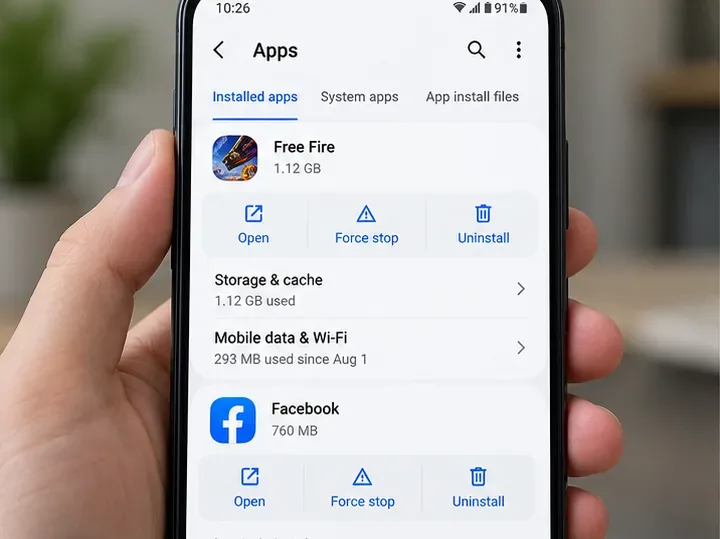
GoogleのAndroidヘルプページでは、インストール済みのアプリが動作しない場合のトラブルシューティングオプションとして、キャッシュとデータのクリアが挙げられています。まずは、影響の少ないキャッシュのクリアから試してください。アプリデータのクリアは、アプリのローカル状態をリセットし、ダウンロード済みデータやローカルに保存されているデータを削除する可能性があるため、より影響が大きい手順です。
重要:この端末でゲスト用Free Fireアカウントも使用している場合は、安易にゲームデータを消去しないでください。Garenaによると、ゲストアカウントのデータは端末に保存され、端末またはゲームデータが紛失した場合、復元することはできません。Facebook連携アカウントの場合は状況が異なりますが、使用しているアカウントの種類がわかるまでは、データの消去は避けるのが賢明です。
Facebookへのログイン手順は、ゲーム自体だけでなく、他の要素にも左右される場合があります。Android端末の場合は、Google PlayでFree Fire、Facebook、Google Chrome、およびAndroid System WebViewのアップデートを確認してください。その後、端末を再起動して再度お試しください。
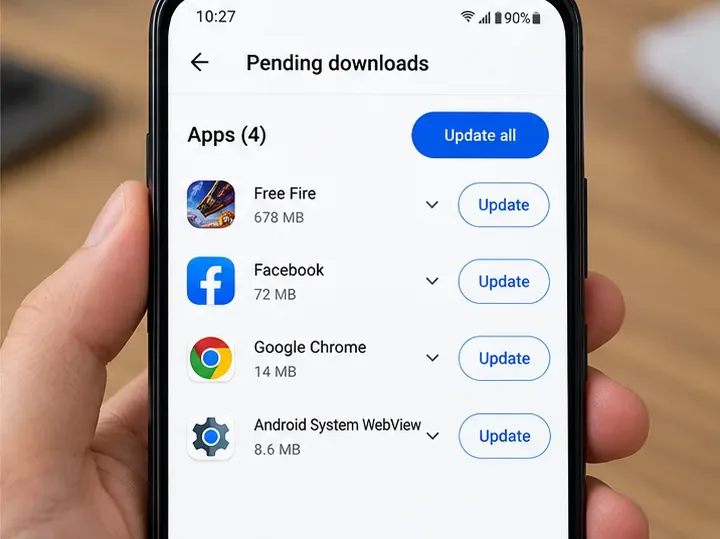
Googleは以前、WebViewの不具合によってAndroidアプリがクラッシュする可能性があることを報告しており、AndroidシステムWebViewとChromeのアップデートを推奨していました。この過去の事例は、WebViewが現在のFree Fireの問題の原因であることを証明するものではありませんが、これらのコンポーネントを最新の状態に保つべき理由としては、アップデートをアンインストールするのではなく、常に最新の状態に保つべき理由となります。
iPhoneでは、App StoreでFree FireとFacebookをアップデートしてください。アプリが既に最新バージョンの場合は、iOSのアップデートを確認してください。Appleは、アプリの動作に問題がある場合にも、アプリとシステムのアップデートを推奨しています。
問題の原因を特定するために、ネットワークを切り替えてください。Wi-Fi接続の場合は、モバイルデータ通信を試してください。モバイルデータ通信接続の場合は、信頼できるWi-Fi接続を試してください。VPN、プロキシアプリ、トラフィックフィルタ、プライベートDNSプロファイル、アプリのトラフィックをフィルタリングする広告ブロッカー、ネットワークセキュリティアプリを一時的に無効にしてから、再度テストしてください。
目的はセキュリティツールを完全に削除することではありません。重要なのは、「クリーンな接続環境でFacebookの認証が完了するかどうか」という点です。VPNやフィルターをオフにした場合にのみ認証が完了する場合は、その後そのツールを再度有効にし、保護機能を無期限に無効にしたままにするのではなく、ルーティング設定や許可リストの設定を変更してください。
Facebook自体が正常に動作し、端末が最新の状態にアップデートされている場合は、Facebookの認証設定を確認してください。Facebookで、「設定とプライバシー」>「設定」>「アプリとウェブサイト」を開きます。Metaのドキュメントによると、この領域はアプリの権限を表示および編集する場所です。Facebookのインターフェースの変更に伴い、場所が若干変わる場合があります。
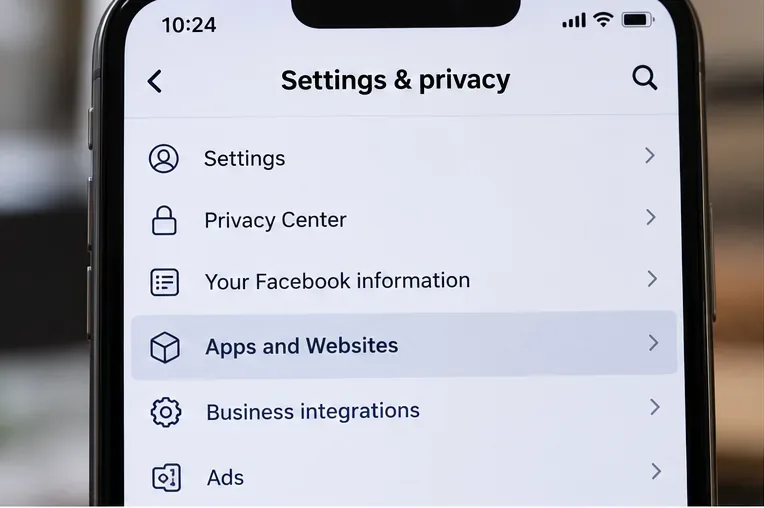
そこにFree Fireが表示されている場合は、接続を確認してください。Metaの公式アプリとウェブサイトのヘルプによると、このセクションからアプリを表示、編集、または削除できます。
削除は、同じ Facebook アカウントに引き続きログインできる場合に限り、リセット手順として使用してください。アプリの認証を削除すると、次回のログイン時に Facebook から再度許可を求められる場合があります。これは、Free Fire の進行状況を別の Facebook プロフィールに転送する方法ではありません。Garena は、Facebook アカウント間、または Facebook と他のプラットフォームのアカウント間でゲーム アカウントを転送しないことを明示的に述べています。
古い認証情報を削除した後、Free Fireを起動し、再度Facebookを選択してください。続行する前に、Facebookのプロンプトをよく読んでください。スマートフォンに複数のFacebookプロフィールや保存済みのブラウザセッションがある場合は、表示されているプロフィールが、過去にFree FireのユーザーIDにリンクされていたものであることを確認してください。
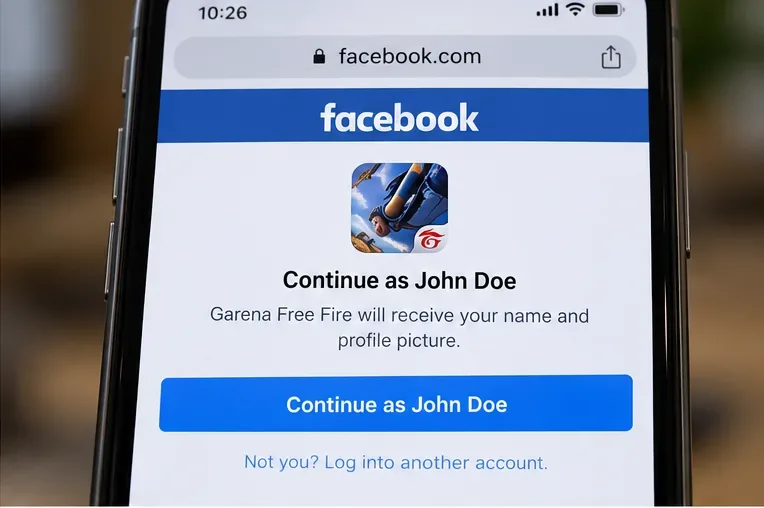
Facebookが自動的に間違ったアカウントを選択した場合は、アプリとブラウザの両方でFacebookからログアウトし、正しいアカウントにのみ再度ログインして、もう一度お試しください。間違ったプロフィールでFacebookにログインすると、意図したアカウントではなく、別のFree Fireアカウントが開かれたり、新しいアカウントが作成されたりする可能性があります。
ここから先は、問題が発生する前にFree Fireアカウントがどのように準備されていたかによって、解決策が変わってきます。
Garenaの「アカウント復旧ガイド」(2025年6月26日更新)によると、現在使用しているプラットフォームアカウントへのアクセスを失ったプレイヤーは、 Free Fireアカウントに復旧用メールアドレスが既に紐付けられている場合、アカウント復旧機能を利用できるとのことです。公式の手順は、ログインページを開き、「アカウント復旧」をタップし、復旧用メールアドレスを入力し、認証コードをリクエストし、アカウント情報を確認してから、復旧したゲームアカウントを有効なプラットフォームアカウントに紐付けるというものです。
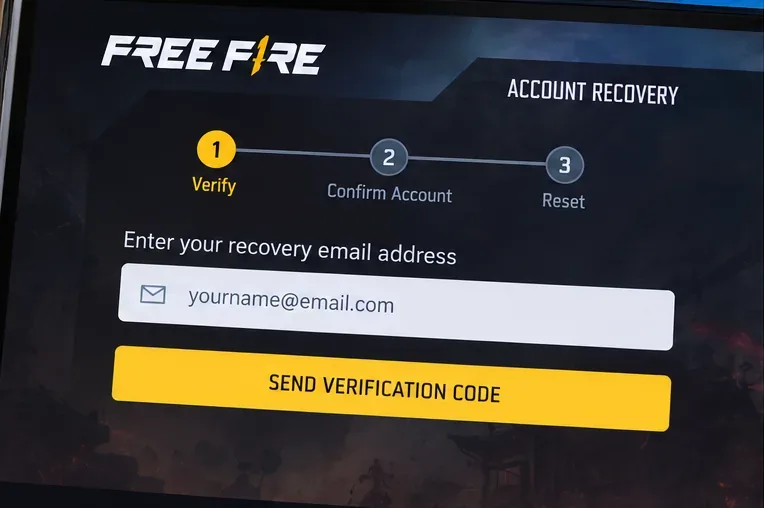
復旧用メールアドレスが設定されておらず、Facebookアカウント自体も紛失した場合、Garenaはプレイヤーに対し、Facebook経由でアクセスを復旧するよう指示します。このような状況では、Free Fireを繰り返し再インストールしても、根本的な認証情報の問題は解決しません。
Facebookが正常に動作し、認証も問題なく、アップデートもインストール済みで、複数のネットワークで問題が継続する場合は、再インストールによって破損したローカルファイルを削除できる可能性があります。再インストールを行う前に、作業内容がFacebookアカウントまたは他の復旧可能なプラットフォームアカウントにリンクされていること、そしてどのFacebookプロフィールがリンクされているかを確認してください。
Androidの場合、Googleは、以前のトラブルシューティングで問題が解決しない場合は、アプリをアンインストールして再インストールすることを推奨しています。iPhoneとiPadの場合、Appleは同様の手順を提示していますが、アプリを削除するとローカルに保存されているデータが削除される可能性があると警告しています。
再インストール後、まずFacebookを開き、正しいプロフィールにサインインしてから、Free Fireをインストール/起動し、Facebookログインを使用してください。古いアカウントを復元する代わりに、新しいゲストアカウントを作成しないでください。
Facebookに正常にログインでき、Free Fireのログイン失敗が再起動、アップデート、複数のネットワーク、認証リセット、再インストール後も続く場合は、サポートに連絡する前に、以下の証拠を収集してください。Free FireのユーザーID(わかっている場合)、ニックネーム、デバイスモデル、OSバージョン、Free Fireバージョン、ログイン失敗のおおよその時間、ネットワークの種類、実際のエラーのスクリーンショット。
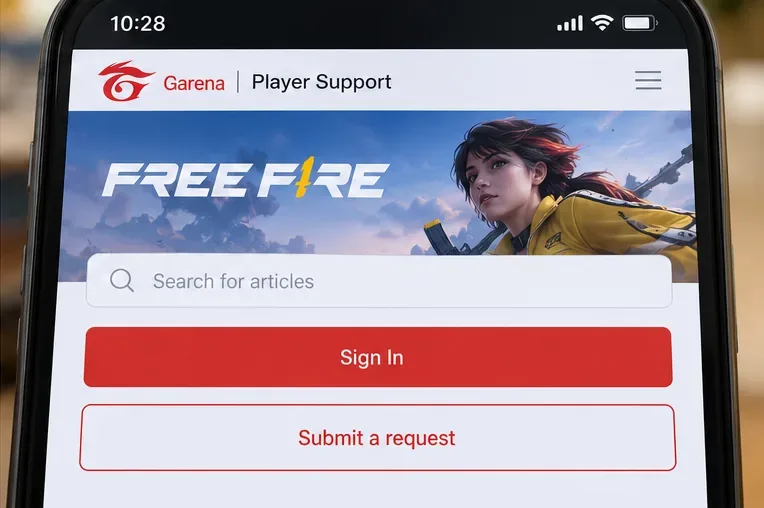
2025年11月20日に更新されたGarenaのサポートリクエスト手順書には、Facebookなどのプラットフォームに関連するサインインの問題について具体的に記載されています。Garenaは、サポートサイトへのサインインに問題がある場合は、別のブラウザを試すようプレイヤーに促しています。
| あなたが観察するもの | 最も役立つ次のステップ |
|---|---|
| Facebook自体がログインできません | Meta経由でFacebookアカウントを復元または再有効化してください。Free Fireのトラブルシューティングでは、無効なFacebook認証情報は修正されません。 |
| Facebookは動作するが、Free Fireは1つのネットワークでのみ失敗する | VPN/プロキシ/フィルタリングを使用せずにテストし、ネットワークを変更してください。 |
| Facebookは動作するが、ログインウィンドウがループするか閉じてしまう。 | アプリを再起動し、Android版Free Fireのキャッシュをクリアし、Facebook/Chrome/WebViewをアップデートしてから、アプリとウェブサイトの認証を確認してください。 |
| 電話が間違ったFacebookプロフィールでログインしています | 間違ったプロフィールからログアウトし、Free FireのUIDに元々リンクされていたFacebookアカウントを使用して再度認証してください。 |
| Facebookへのアクセスを失いましたが、以前にFree Fireで復旧用メールアドレスを登録していました。 | Free Fireアカウント復旧ツールを使用し、再バインドする前にUIDを確認してください。 |
| Facebookへのアクセス権を失い、復旧用メールアドレスを登録していませんでした。 | Meta経由でFacebookアカウントを復元してください。Garenaはプラットフォームの認証情報を復元できないと述べています。 |
ロビーを一度見るだけで終わらせないでください。以下の簡単なチェック項目をご利用ください。
これらのチェックがすべて合格すれば、ログイン経路は正常に機能しています。VPNの有効化、Facebookプロフィールの切り替え、アプリのアップデートなど、特定の変更を行った直後に問題が再発する場合は、次のトラブルシューティング手順の最も有力な手がかりが見つかったことになります。
テレビゲームモードを有効にする、HDMIケーブルで直接接続をテストする、プロコントローラーの有線通信を確認する、オンライン遅延とディスプレイ遅延を分離するなどの方法で、『大乱闘スマッシュブラザーズ SPECIAL』の入力遅延を軽減できます。
SteamとEAアプリにおけるApex Legendsの起動オプションの場所、EAが公式に公開しているドキュメントの内容、そしてautoexec.cfgコマンドを安全に操作する方法について学びましょう。
EA SPORTS FCでは、解説、スタジアムの雰囲気、音楽のバランスを調整して、審判の笛が聞き取りやすくなるようにしました。バージョンに応じたヒントやチェック機能も搭載しています。
League of Legendsの攻撃移動クリックに、Aキー、Shiftキー+右クリック、マウスのサイドボタン、左クリックを比較し、お好みのキーバインドを設定してテストしてください。
キャリアプロフィールの合計値を使用して、Overwatch 2の総合的な試合勝率を確認し、適切なフィルターを選択して、ヒーローの勝率と試合結果を混同しないようにしてください。
クラッシュ・ロワイヤルをプレイする際に、橋と相手陣地の両方を鮮明に表示できる最適なタブレット設定を見つけましょう。縦向き、デフォルト、全画面表示、アスペクト比モードを安全に比較できます。
Rocket Leagueには、ゲーム内チャット禁止通知のオン/オフを切り替えるための公式な設定はありません。テキストチャット、通報、Epic Launcherの通知設定で実際にオフになる項目について学びましょう。
Dead by Daylightのキラーの最適な視野角設定を見つけるには、87°と103°を比較し、ゲームプレイ上の優位性を保証するものではなく、快適な視界を選択してください。
CoCビルダーベースの解説:2つ目の村のロック解除方法、ビルダーホールのアップグレード方法、対戦バトルでの勝利方法、そして無料の6人目のビルダー(OTTO)の獲得方法。
試合履歴、統計サイト、Riot Gamesのアカウントデータを使ってLeague of Legendsのプレイ時間を推定する方法、そして生涯合計時間が不完全になる理由について学びましょう。








