Nintendo SwitchドックでスマブラSPの入力遅延を軽減する方法

テレビゲームモードを有効にする、HDMIケーブルで直接接続をテストする、プロコントローラーの有線通信を確認する、オンライン遅延とディスプレイ遅延を分離するなどの方法で、『大乱闘スマッシュブラザーズ SPECIAL』の入力遅延を軽減できます。
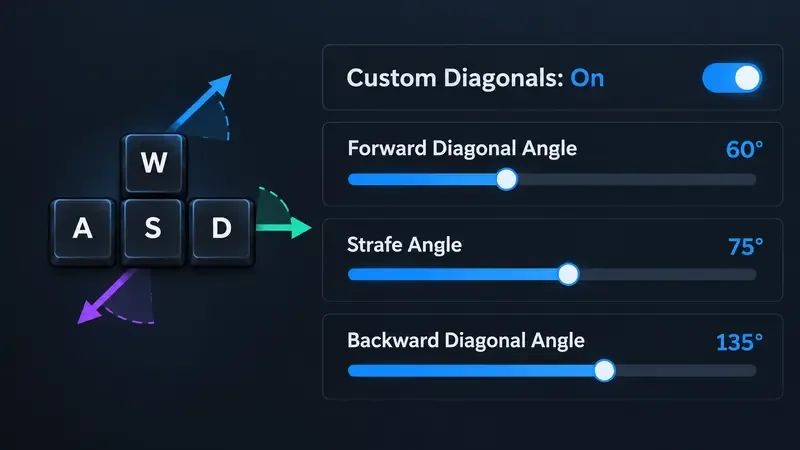
簡単な選択: Fortniteのキーボード操作のバランスの取れた出発点として、前方60°、横移動75°、後方135°を試してみてください。これは実用的な基準であり、Epic Gamesやプロプレイヤーの推奨ではありません。建築時に横方向の動きが少なく、より自然な感覚を求める場合は、前方55°~60°、横移動65°~75°を試してみてください。ゼロビルドでプレイし、横方向の回避に頼る場合は、前方65°~70°、横移動80°~90°を試してみてください。変更する理由ができるまでは、後方の角度は125°~135°付近に維持してください。
これらの数値は、WASDキーを組み合わせた際の移動方向を調整するものです。ダッシュ速度の向上や照準精度の向上を保証するものではありません。最適なカスタム斜め角度とは、カメラを戦闘から外すことなく、横移動や斜め移動を可能にしながら、期待通りの動きを維持できる角度です。
| プレイスタイル | 前方斜め | ストレイフ | 後方斜め | なぜ試してみるのか |
|---|---|---|---|---|
| バランスの取れた出発点 | 60° | 75° | 135° | 前進動作と有効な横方向動作を、それぞれの角度を極端にすることなく組み合わせる。 |
| ビルドとボクシングファイト | 55°~60° | 65°~75° | 125°~135° | 前進動作を重視しつつ、斜め方向への視線移動や位置変更のための余地も残す。 |
| ゼロビルドとオープンファイト | 65°~70° | 80°~90° | 125°~135° | 照準を合わせながら回避行動をとったり、開けた空間を横切ったりする際には、より広い範囲で横方向に動くことを好む。 |
| おなじみの対角線に最も近い | 45° | 90° | 135° | 長年デフォルトの動きに慣れてきた後、より強い斜めの動きがぎこちなく感じられる場合の、保守的な参考例。 |
これらの範囲はあくまでも出発点であり、性能を保証するものではありません。Epic Games自身もこの機能について、プレイヤーは斜め方向の移動を好みの角度に調整できると発表していますが、最適なプリセットは公開していません。この表は、選択したモードでテストするための候補リストとして活用し、左右両方の入力で一貫性のある操作感が得られる組み合わせを選んでください。
これは、W+AやW+Dのように、前進と横方向への同時移動の方向を制御します。値が小さいほど方向はまっすぐ前方に近くなり、値が大きいほど横方向に向かいます。建築中に前進の勢いを馴染みのある感覚で操作したい場合は、低い設定を選択してください。移動と照準を同時に行いながら、斜め方向への移動幅を広げたい場合は、大きな値を試してみてください。
ストレイフ角度は、入力操作を組み合わせた際の横方向への移動距離に影響します。90°に近い値は、より横方向への動きを探求するのに有効ですが、小さい値では動きが穏やかに感じられるかもしれません。ストレイフによって遮蔽物を通り過ぎてしまったり、建築のタイミングが狂ったりする場合は、他のスライダーを変更する前にこの角度を小さくしてください。
これは、S+AやS+Dなどのサイドキーを押しながら後方に押すと、斜め方向への移動を制御します。約135°は、後方および左右への移動の基準となる角度です。値を小さくすると、後方への移動方向が直接的に感じられなくなる場合があります。この値を変更すると、後退や防御の動きの感覚に影響が出る可能性があります。最初のテストでは、この値を安定させて、前方および横移動の調整がどのような効果をもたらすかを確認してください。
重要な制限事項: Epic Gamesの公式ドキュメントには、前後の設定については記載されていますが、各スライダーの公式な定義や推奨値は示されていません。モード、動作状態、筋肉の記憶によっても、角度の感覚は変化する可能性があります。微調整を行い、実際にプレイするモードで比較してみてください。
以前のアドバイスでは、前方斜め角度を70°以上に設定しないようにとされていました。この警告には確かに根拠がありましたが、永久的なルールとして扱うべきではありません。Epic Gamesのv42.10バトルロイヤルアップデートノートには、前方斜め角度が70°より高く設定されている場合にスプリントができなくなるバグを修正したと記載されています。これは、問題が移動に関するバグであったことを裏付けており、70°がすべてのプレイヤーにとって理想的な値であることを意味するものではありません。対処法:より高い値を試す前にFortniteをアップデートし、それでもスプリントが失敗する場合は、まず角度を70°以下にリセットして一時的な診断チェックを行い、その後、最新のEpic Gamesサポートまたはリリースノートを参照してください。
もう一つの誤解は、カスタム斜めキーを設定するとキーボードの移動速度が自動的に速くなるというものです。この設定は角度調整と表現されます。最高速度が向上すると決めつけないでください。移動キーを組み合わせたときの方向と操作性で判断してください。
ほとんどのプレイヤーにとって、単一の推奨設定を求めるなら、まずは60°/75°/135°から始めてください。その後、よりタイトなビルディング感を求めるなら前方に55°~60°、より広い横移動を求めるなら前方に65°~70°、横移動を80°~90°に調整してください。後方への角度は、ご自身の動きのテストで調整が必要だと判断されない限り、135°付近に維持してください。
テレビゲームモードを有効にする、HDMIケーブルで直接接続をテストする、プロコントローラーの有線通信を確認する、オンライン遅延とディスプレイ遅延を分離するなどの方法で、『大乱闘スマッシュブラザーズ SPECIAL』の入力遅延を軽減できます。
SteamとEAアプリにおけるApex Legendsの起動オプションの場所、EAが公式に公開しているドキュメントの内容、そしてautoexec.cfgコマンドを安全に操作する方法について学びましょう。
EA SPORTS FCでは、解説、スタジアムの雰囲気、音楽のバランスを調整して、審判の笛が聞き取りやすくなるようにしました。バージョンに応じたヒントやチェック機能も搭載しています。
League of Legendsの攻撃移動クリックに、Aキー、Shiftキー+右クリック、マウスのサイドボタン、左クリックを比較し、お好みのキーバインドを設定してテストしてください。
キャリアプロフィールの合計値を使用して、Overwatch 2の総合的な試合勝率を確認し、適切なフィルターを選択して、ヒーローの勝率と試合結果を混同しないようにしてください。
クラッシュ・ロワイヤルをプレイする際に、橋と相手陣地の両方を鮮明に表示できる最適なタブレット設定を見つけましょう。縦向き、デフォルト、全画面表示、アスペクト比モードを安全に比較できます。
Rocket Leagueには、ゲーム内チャット禁止通知のオン/オフを切り替えるための公式な設定はありません。テキストチャット、通報、Epic Launcherの通知設定で実際にオフになる項目について学びましょう。
Dead by Daylightのキラーの最適な視野角設定を見つけるには、87°と103°を比較し、ゲームプレイ上の優位性を保証するものではなく、快適な視界を選択してください。
CoCビルダーベースの解説:2つ目の村のロック解除方法、ビルダーホールのアップグレード方法、対戦バトルでの勝利方法、そして無料の6人目のビルダー(OTTO)の獲得方法。
試合履歴、統計サイト、Riot Gamesのアカウントデータを使ってLeague of Legendsのプレイ時間を推定する方法、そして生涯合計時間が不完全になる理由について学びましょう。








