Nintendo SwitchドックでスマブラSPの入力遅延を軽減する方法

テレビゲームモードを有効にする、HDMIケーブルで直接接続をテストする、プロコントローラーの有線通信を確認する、オンライン遅延とディスプレイ遅延を分離するなどの方法で、『大乱闘スマッシュブラザーズ SPECIAL』の入力遅延を軽減できます。
Fortniteの建築編集に慣れていない場合は、戦闘から目を離さずに、きれいで再現性の高い編集ができる設定から始めましょう。基本を学ぶほとんどのプレイヤーにとって、自動編集確認(以前の「リリース時に編集確認」設定の現在の名称)が始めやすいでしょう。編集キーを2つ設定すると、手動で確認入力を別々に行いたいプレイヤーに適していますが、操作が増えるため、必ずしも速くなるわけではありません。どちらを選ぶか決める前に、同じ壁編集で両方をテストしてみてください。
その違いは、設定とキーバインドの選択の両方によるものです。これらは必ずしも排他的なものではなく、Epic Gamesの公式プリセットとして「ダブル編集キー」というものは存在しません。このガイドでは、用語の説明、準備すべき事項、そしてリスクの少ない比較方法をご紹介します。
「リリース時に編集」は、選択入力を離したときに編集が確定する機能の、コミュニティでよく知られている名称です。Epic GamesはFortnite v24.30でこの設定名を「リリース時に編集を確定」から「編集を自動確定」に変更しました。Epic Gamesのリリースノートによると、この新しい設定は「両方」に設定すると、編集を自動的に確定し、編集をリセットできるとのことです。正確なラベルや選択肢はゲームによって変更される可能性があるため、現在の設定に表示されている文言を使用してください。
「ダブル編集キー」はプレイヤーが使う略語であり、正式な設定名ではありません。プレイヤーは、編集モードに入るためのキーと確認するためのキーなど、2つの操作しやすいキーに編集アクションを割り当てることを指す際にこの用語を使用することがあります。また、2つの代替編集キーバインドを指す場合にもこの表現が使われることがあります。この用語は標準化されていないため、各キーの機能を確認せずに「ダブル編集」レイアウトをそのままコピーするのではなく、コントロールパネルの実際のアクション名を確認してください。
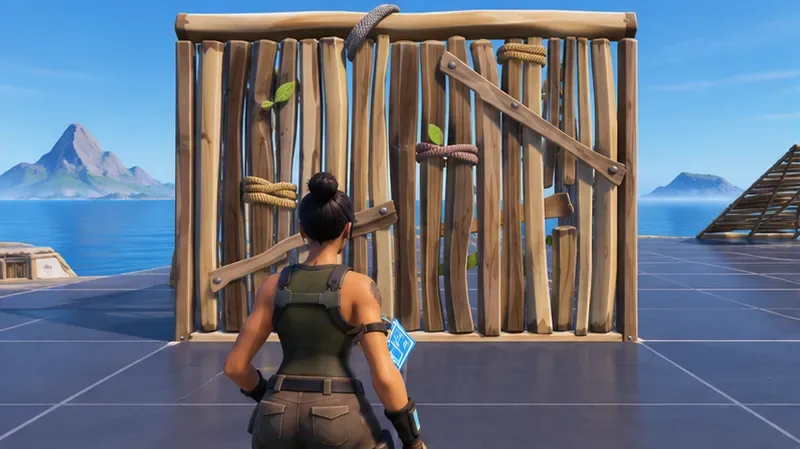
通常の建築物編集とは、プレイヤーが作成した壁、床、階段、屋根などの部分を選択して形状を変更することです。確認ボタンを押すと選択した形状が適用され、リセットボタンを押すと編集前の状態に戻ります。これらの操作に慣れていない場合は、まず壁で練習してみましょう。
| 設定 | 編集作業はどんな感じか | フィット感が良い | トレード・オフ |
|---|---|---|---|
| 編集内容を自動確認 | 編集する図形を選択し、指を離して確定します。 | 編集手順を学習する際には、入力項目をできるだけ少なくしたいものです。 | リリースのタイミングも動作の一部となる。急いでリリースしたり、意図せずリリースしたりすると、意図した形よりも早く形が確定してしまう可能性がある。 |
| 編集と確認の入力を別々に行う | 編集モードに入り、タイルを選択してから、割り当てた確認入力を押してください。 | 選択した形状が適用されるタイミングを正確に制御したい。 | 調整すべき追加のアクションがあり、そのキーは近くの建築や移動のバインドと競合する可能性があります。 |
初心者ビルダーにとって、通常の編集には、現在のメニューにそのオプションがあれば、自動編集確認機能を使うのが現実的な出発点となるでしょう。これにより、編集モードに入り、選択し、離し、移動するという手順が分かりやすくなります。すでに意図的な編集を快適に行えていて、明確な確認ボタンが必要な場合は、別の確認入力を試してみてください。どちらのオプションも、編集速度の向上や戦闘の有利さを保証するものではありません。派手なキーバインドよりも、正確さと構築を継続できる能力の方が重要です。
Epic Gamesには「シンプル編集」という別の機能もあります。これは編集シェイプの選択方法を変更する機能で、競技ゲームモードでは利用できないとEpic Gamesは述べています。「自動編集確認」と混同しないでください。これらは編集プロセスの異なる部分に影響を与えます。
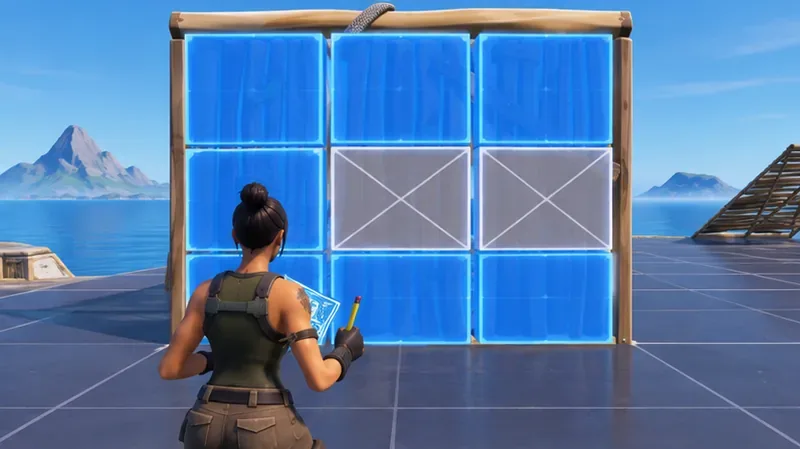
ドアのようなシンプルな開口部を1つ選び、毎回同じ動作を繰り返してください。照準が壁に留まるように、壁に十分近い位置から始めます。編集モードに入り、タイルを選択し、選択した設定に従って確認し、開口部を通過してから、壁をリセットします。複雑な編集や本格的な建築戦闘シーケンスから始めないでください。まずは、ターゲットを見失うことなく基本的なサイクルを実行できることを確認してください。
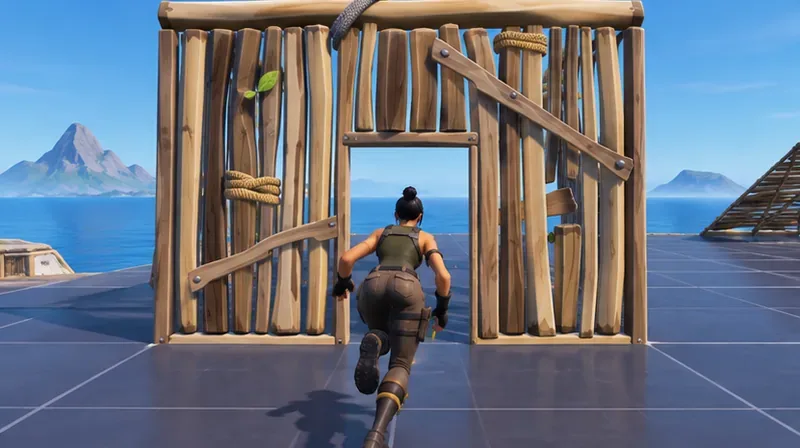
自動確認編集を使用する場合は、指を離したときに意図した形状が確定しているか、また余分な間を置かずに先に進めるかを確認してください。確認ボタンを別々にバインドする場合は、追加されたボタン操作が意図的なものか、それとも躊躇させるものかを確認してください。それぞれの操作を数分間繰り返してください。比較する上で重要なのは、最も速く正確な編集ができるかどうかだけではありません。間違ったタイルを選択した回数、早すぎる確認、確認ボタンの押し忘れ、または操作を中断して修正する必要があった回数を数えてみてください。
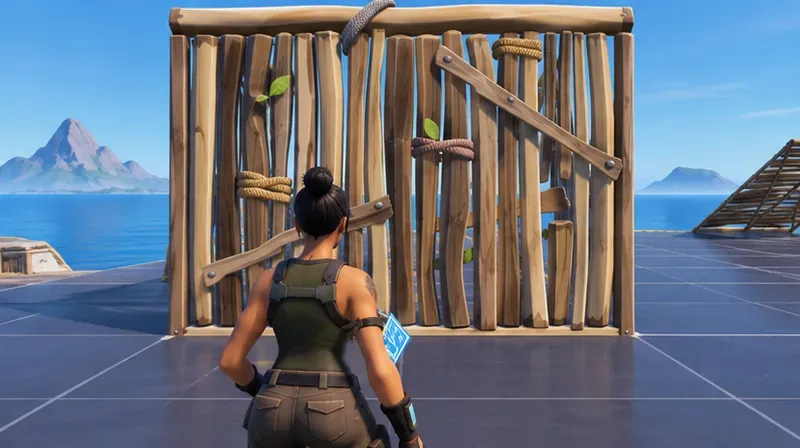
意図した編集を確実に実行でき、もたつくことなく照準や建築作業に戻り、誤って編集を確定してしまうことを避ける設定を維持してください。自動編集確定がスムーズに感じられるものの、正しいタイルを選択する前にボタンを離してしまうことが多い場合は、操作をゆっくりにして選択段階の練習をしてください。個別の確認キーが操作しやすいと感じるものの、確認ボタンを押し損ねてしまうことが多い場合は、より押しやすいキーバインドを試すか、自動確認に戻してください。
キーが移動、武器の切り替え、またはよく使う建築パーツと競合する場合、手を不自然に伸ばさなければならない場合、または練習エリアよりも実際の試合で編集の信頼性が低下する場合は、設定を変更してください。ランク戦の直前に複数のキーバインドを変更しないでください。選択したレイアウトをプレッシャーの少ないプレイで使い、操作手順に慣れるようにしてください。
上記の練習シーンは手順を示すものであり、Fortniteの現在の設定メニューのスクリーンショットではありません。正確なラベルについては、インストール済みのゲーム内の設定を参照してください。
テレビゲームモードを有効にする、HDMIケーブルで直接接続をテストする、プロコントローラーの有線通信を確認する、オンライン遅延とディスプレイ遅延を分離するなどの方法で、『大乱闘スマッシュブラザーズ SPECIAL』の入力遅延を軽減できます。
SteamとEAアプリにおけるApex Legendsの起動オプションの場所、EAが公式に公開しているドキュメントの内容、そしてautoexec.cfgコマンドを安全に操作する方法について学びましょう。
EA SPORTS FCでは、解説、スタジアムの雰囲気、音楽のバランスを調整して、審判の笛が聞き取りやすくなるようにしました。バージョンに応じたヒントやチェック機能も搭載しています。
League of Legendsの攻撃移動クリックに、Aキー、Shiftキー+右クリック、マウスのサイドボタン、左クリックを比較し、お好みのキーバインドを設定してテストしてください。
キャリアプロフィールの合計値を使用して、Overwatch 2の総合的な試合勝率を確認し、適切なフィルターを選択して、ヒーローの勝率と試合結果を混同しないようにしてください。
クラッシュ・ロワイヤルをプレイする際に、橋と相手陣地の両方を鮮明に表示できる最適なタブレット設定を見つけましょう。縦向き、デフォルト、全画面表示、アスペクト比モードを安全に比較できます。
Rocket Leagueには、ゲーム内チャット禁止通知のオン/オフを切り替えるための公式な設定はありません。テキストチャット、通報、Epic Launcherの通知設定で実際にオフになる項目について学びましょう。
Dead by Daylightのキラーの最適な視野角設定を見つけるには、87°と103°を比較し、ゲームプレイ上の優位性を保証するものではなく、快適な視界を選択してください。
CoCビルダーベースの解説:2つ目の村のロック解除方法、ビルダーホールのアップグレード方法、対戦バトルでの勝利方法、そして無料の6人目のビルダー(OTTO)の獲得方法。
試合履歴、統計サイト、Riot Gamesのアカウントデータを使ってLeague of Legendsのプレイ時間を推定する方法、そして生涯合計時間が不完全になる理由について学びましょう。








