Apex Legendsで最大のコントラストを得るための最適なレティクルカラーコード
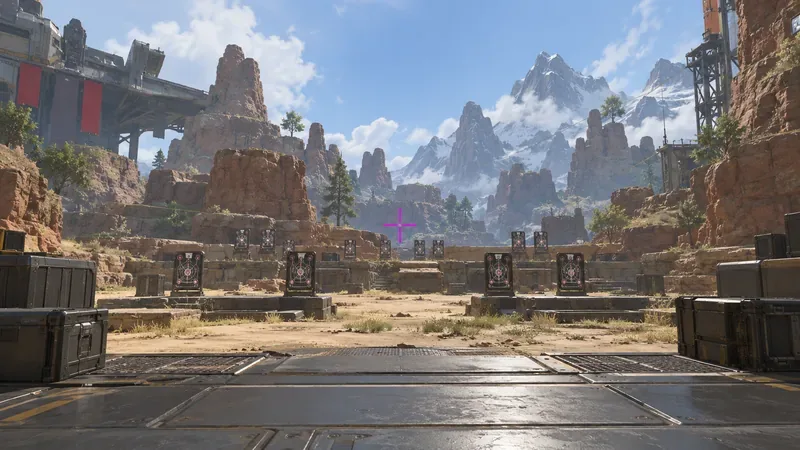
Apex Legendsで高コントラストの初期照準色として255 0 255(#FF00FF)を使用し、ゲーム内プレビューでシアン、イエロー、ライム、オレンジの代替色を比較してみましょう。RGBの制限、視認性のトレードオフ、そして実用的なチェック手順を学びます。
ソファでくつろぎながら、あるいは通勤中に、お気に入りのPlayStationタイトルでボスを倒すなんて想像できますか?テレビなんていりません。それがPS Remote Playの魔法です。スマートフォンをPlayStationの画面として使える、ソニーの公式機能です。PS5でもPS4でも、このガイドはシームレスなストリーミングに必要な情報をすべて網羅しています。これまで以上に自由なゲーム体験をお楽しみください!🚀
PS Remote Playを使えば、PS5/PS4のゲームをWi-Fiまたはモバイルデータ通信経由でスマートフォンやタブレットに直接転送できます。マルチタスクをこなす親御さん、旅行中の方、テレビに縛られることに疲れた方など、あらゆる方に最適です。最大1080p/60fpsの高画質映像、タッチ操作、そして対応デバイスでのDualSenseハプティクス機能に対応。まるでモバイルゲームのような臨場感で、PS5/PS4の豊富なゲームライブラリを駆使してプレイできます。
プロゲーマーは、リビングルームの画面を占領することなく、グラインドセッションに使えるこのゲームを絶賛しています。さあ、始めましょう!必要なものを確認しましょう。⭐

ストリーミングする前に、スムーズなパフォーマンスを得るためにセットアップが以下の仕様を満たしていることを確認してください。
| デバイス | 最小スペック | 最高の体験のために推奨 |
|---|---|---|
| プレイステーションコンソール | PS5またはPS4(全モデル) | PS5で1080p/60fps + DualSense機能に対応 |
| 携帯電話/OS | Android 12以降またはiOS 14以降 | Android 13+ / iOS 17+(Snapdragon 888+ または A15 Bionic+ 搭載) |
| コントローラ | DualShock 4 / DualSense(Bluetooth経由) | アダプティブトリガー対応DualSense |
| ネットワーク | 15Mbps以上のWi-Fi(同一ネットワーク) | 5GHz Wi-Fi または 4G/5G ホットスポット (50Mbps 以上のアップロード/ダウンロード) |
| アプリ | 最新のPSリモートプレイアプリ | Google Play/App Storeから更新 |
💡クイックヒント:まず、[設定] > [システム] > [リモート プレイ] > [リモート プレイを有効にする] から、コンソールでリモート プレイを有効にします。
以下の簡単な手順に従って、スマートフォンをPlayStationの画面として使いましょう。所要時間は10分以内です!
あなたのスマートフォンがPlayStationパラダイスへの入り口に!Astro's Playroomなどの軽量ゲームでテストして、微調整してみましょう。
どちらのプラットフォームも優れていますが、微調整によって違いが生まれます。
リモートアクセスですか?ルーターのポート転送TCP:9295,9296,9297を使えば、どこからでもプレイできます。外出先でもゲームを楽しめます!🌍
優秀から神レベルに昇格:
これらの調整によりラグが 50% 削減され、K/D 比が向上します。😎
問題が起きましたか?心配無用、すぐに解決できます。
| 問題 | クイックフィックス |
|---|---|
| 接続に失敗しました | コンソール/アプリを再起動し、同じ Wi-Fi を確認し、ファームウェアを更新します。 |
| 遅延/途切れ | 解像度を 720p に下げ、有線インターネットに接続し、VPN を閉じます。 |
| 音声なし | アプリ設定 > オーディオ > マイク/スピーカーを有効にする。 |
| コントローラーの切断 | Bluetoothを再度ペアリングし、携帯電話の省電力を無効にします。 |
| 黒い画面 | コンソールのスリープ モードをオフ; [設定] > [省電力] > [接続を維持]。 |
まだ問題が解決しない場合は、Sony の公式サポート ページを確認してください。99% の問題はここで解決します。
スマートフォンをPlayStationの画面として使いこなす方法をマスターすれば、ソファでの協力プレイから空港への急襲まで、無限の可能性が広がります。PS Remote Playを使えば、PlayStationをどこにでも持ち運べます。さあ、プレイを始めて、設定を微調整し、最高の勝利をコメントでシェアしましょう。初めてのストリーミングゲームは何?もっとスマートにゲームを楽しみましょう!👏
責任を持ってストリーミングしましょう。強い信号が勝利の鍵です。
Apex Legendsで高コントラストの初期照準色として255 0 255(#FF00FF)を使用し、ゲーム内プレビューでシアン、イエロー、ライム、オレンジの代替色を比較してみましょう。RGBの制限、視認性のトレードオフ、そして実用的なチェック手順を学びます。
VALORANTがロード画面でフリーズしてしまった場合は、Riot Gamesのステータスを確認し、PCを再起動し、バックグラウンドアプリとネットワーク設定をテストし、必要に応じてログを収集してください。
日陰でも育つつる性植物について、植物の選び方、植え付け手順、手入れのコツ、避けるべき間違い、よくある質問への回答など、より健康的な庭づくりに役立つ情報を解説します。
サービスチェック、接続テスト、ファイル検証、およびサポートへの連絡手順を明確に説明することで、『Dead by Daylight』のホスト到達不能エラーのトラブルシューティングを行います。
コンパクトで最新のTFTアイテムチートシートオーバーレイを設定し、Riotの最新のサードパーティアプリのルールを確認し、ボードを覆い隠すことなくレシピが読みやすい状態を保ちましょう。
Paladinsの「ベンダーを読み込んでいます」画面を修正する方法を、サービス停止、Steamファイル、ネットワーク接続、アップデート、PCの競合などを段階的にチェックして解説します。
Stardew Valleyで餌を取り付ける方法をステップバイステップで学びましょう。基本的な餌を作り、適切な釣り竿を選び、PC、コンソール、またはモバイルで餌を取り付けて、より早く魚を釣りましょう。
実用的なグラフィック設定、アップスケーリング、レイテンシ、フレームレート制限オプションを使用して、ミドルレンジGPUでMarvel Rivalsを高フレームレートでプレイできるように調整し、1080pと1440pの解像度に対応させましょう。
テレビゲームモードを有効にする、HDMIケーブルで直接接続をテストする、プロコントローラーの有線通信を確認する、オンライン遅延とディスプレイ遅延を分離するなどの方法で、『大乱闘スマッシュブラザーズ SPECIAL』の入力遅延を軽減できます。
SteamとEAアプリにおけるApex Legendsの起動オプションの場所、EAが公式に公開しているドキュメントの内容、そしてautoexec.cfgコマンドを安全に操作する方法について学びましょう。