リーグ・オブ・レジェンドにおける最適な攻撃ムーブクリックキーバインド:あなたに最適なのはどれ?

League of Legendsの攻撃移動クリックに、Aキー、Shiftキー+右クリック、マウスのサイドボタン、左クリックを比較し、お好みのキーバインドを設定してテストしてください。
EA SPORTS FC 27で11対11の試合を最も広く見渡せるようにするには、まず協力プレイカメラを使用し、カスタムカメラ設定をカスタムに設定、高さを20、ズームを0に設定してください。これらはEAが公表している0~20の範囲の両端であり、公式の競技用プリセットではありません。ピッチ全体を一度に見渡したい場合の便利な最初のテストとして役立ちます。選手やボールが小さすぎて快適に追跡できない場合は、極端な値から調整してください。
変更を加える前に確認すべき現在のバージョンの詳細があります。EAのFC 27アクセシビリティリソースでは、オフライン11対11とオンライン11対11のデフォルトカメラが「競技モード」と記載されていますが、EAのFC 26リソースでは「戦術モード」がデフォルトと記載されていました。これは復帰プレイヤーの開始点を変更することになりますが、「競技モード」が最も広い視野を提供するという意味ではありません。EAは、カメラの選択によって視野とカメラのダイナミズムが変わると述べていますが、最も広いオプションとして1つを挙げるランキングは公開していません。
| 設定 | 幅広い視野の出発点 | チェックすべき事項 |
|---|---|---|
| 11v11カメラ | コープ | 両サイドに有効な幅とパスの選択肢が見えますか? |
| カスタムカメラ設定 | カスタム | 記載されている高さとズームの調整を有効にします。 |
| 身長 | 20 | 通常の視聴距離からでも、選手は識別可能ですか? |
| ズーム | 0 | ボールの動きを追ったり、選手の指示を読み取ったりすることはできますか? |
| パワーショットズーム | カメラの動きが視界を遮る場合はオフにしてください | パワーショット時、画像はより安定して表示されますか? |
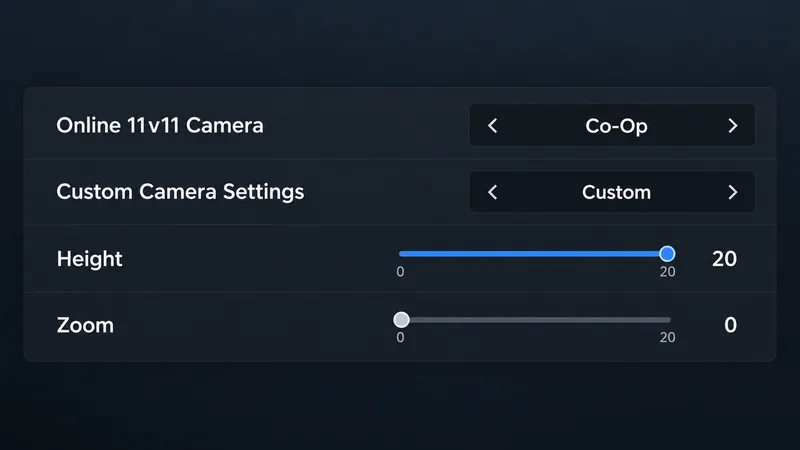
EAのドキュメントによると、高さとズームは0から20まで設定でき、デフォルト値は10です。高さはカメラの全体の高さを調整し、ズームは全体の倍率を調整します。これらの2つのスライダーはプロカメラビューでは使用できないため、これらのコントロールが表示されない場合は、別のカメラスタイルを選択してください。プロ向けには、EAはプロカメラのズーム、速度、スイングを個別に調整する機能を提供しています。
Co-Opは、ボールキャリアーのクローズアップよりも、チームの陣形、幅、近くのパスコースを広く見渡せることを重視する場合に試してみる価値のあるカメラです。ただし、その名前だけで全てのモードやディスプレイで最適な操作感が得られるとは限りません。小型モニターや携帯画面では、広角カメラでは遠くの選手を見分けにくくなることがあります。芝生をより広く見せるという理由だけで設定を選ぶのではなく、フリーのチームメイトに気づいてパスを正確にコントロールできるようなビューを使用してください。
Co-Opモードが遠すぎると感じる場合は、Tele Broadcastモードが適切な代替手段となります。より焦点を絞った視点や異なるカメラレスポンスを好む場合は、CompetitiveモードまたはTacticalモードが適しているかもしれません。これらの設定は視野とカメラのダイナミズムの両方を変更するため、実際にプレイするモードで比較してください。オフラインプレイ用に選択したカメラ設定が、オンラインの11対11やクラブモードにも適用されるとは限りません。EAはFC 27でこれらのカテゴリごとに個別のカメラオプションを用意しています。
各比較には、同じタイプの試合状況を使用してください。自陣の守備側から、パスを切り替える前に、遠いサイドの出口が見えているかどうかを確認します。攻撃側では、操作している選手を見失うことなく、走っている選手や開いたパスコースを見つけられるかどうかを確認します。守備側では、ボールの動きを追うのが容易なまま、より広い視野で相手の陣形を読み取ることができるかどうかを確認します。
変更は一度に1つずつ行ってください。例えば、Co-Opと高さ20はそのままにして、ズームを数ポイント上げてみてください。それでプレイヤーの詳細が再現され、かつ遠景も十分に表示されるようであれば、そのままにしておきます。そうでない場合は、次に高さを変更します。高さは0から20まで調整可能ですが、EAは画面サイズ、解像度、または視聴距離に応じた最適な数値を明示していません。
FC 27では、パワーショットズームはデフォルトでオンになっており、パワーショット時にダイナミックなカメラワークを適用すると説明されています。ピッチをより安定して見たい場合は、この機能をオフにして、その際のカメラの動きが目立たなくなるかどうか試してみてください。カメラの動きが好みで、視界を妨げない場合は、オンのままにしておいてください。この設定はパワーショット時のカメラの動きに影響するもので、カメラの高さやズームを変更する代わりになるものではありません。
ゲームの設定を開き、「ビジュアル設定」から「カメラオプション」を探します。調整したいモードのカメラを選択し、「カスタムカメラ設定」を開きます。11対11のプレイを幅広く行う場合は、「オフライン11対11カメラ」と「オンライン11対11カメラ」の両方にチェックを入れてください。クラブモードとプレイヤーキャリアモードにはそれぞれ独自のカメラ項目があり、ラッシュモードにはラッシュ専用のカメラ項目があります。メニューの構成はプラットフォームや地域設定によって若干異なる場合があるため、クライアントでモード固有のカメララベルを探してください。
高い位置からのカメラでは、ピッチ全体を一度にフルサイズで映し出すことはできません。広い視野では、選手やボールの細部よりも状況把握が優先され、ダイナミックなカメラワークによってプレー中のフレーミングが変化する可能性があります。スタジアムのレイアウト、ディスプレイのサイズ、解像度、そしてスクリーンからの距離も視認性に影響します。ゴールは必ずしも戦術的な優位性を保証するものではなく、プレーを小さくしすぎずに十分な状況把握を可能にするカメラアングルなのです。
最大視野角の設定が遠く感じる場合は、Co-Opモードで高さを少し下げるか、ズームを数ポイント上げてみてください。操作性やプレイヤーの細部を重視する場合は、よりフォーカスの合ったカメラの方が適しているかもしれません。実際のプレイ中にボール、操作しているプレイヤー、そして有効なパスオプションを識別できるかどうかで判断し、自分にとって快適な範囲で最も広い視野角に設定してください。
現在のカメラ名、デフォルト設定、スライダー範囲については、EAの「EA SPORTS FC 27 アクセシビリティリソース」を参照してください。以前のバージョンのカメラのデフォルト設定と比較するには、「 EA SPORTS FC 26 アクセシビリティリソース」を参照してください。
League of Legendsの攻撃移動クリックに、Aキー、Shiftキー+右クリック、マウスのサイドボタン、左クリックを比較し、お好みのキーバインドを設定してテストしてください。
キャリアプロフィールの合計値を使用して、Overwatch 2の総合的な試合勝率を確認し、適切なフィルターを選択して、ヒーローの勝率と試合結果を混同しないようにしてください。
クラッシュ・ロワイヤルをプレイする際に、橋と相手陣地の両方を鮮明に表示できる最適なタブレット設定を見つけましょう。縦向き、デフォルト、全画面表示、アスペクト比モードを安全に比較できます。
Rocket Leagueには、ゲーム内チャット禁止通知のオン/オフを切り替えるための公式な設定はありません。テキストチャット、通報、Epic Launcherの通知設定で実際にオフになる項目について学びましょう。
Dead by Daylightのキラーの最適な視野角設定を見つけるには、87°と103°を比較し、ゲームプレイ上の優位性を保証するものではなく、快適な視界を選択してください。
CoCビルダーベースの解説:2つ目の村のロック解除方法、ビルダーホールのアップグレード方法、対戦バトルでの勝利方法、そして無料の6人目のビルダー(OTTO)の獲得方法。
試合履歴、統計サイト、Riot Gamesのアカウントデータを使ってLeague of Legendsのプレイ時間を推定する方法、そして生涯合計時間が不完全になる理由について学びましょう。
PC版Warzoneで発生する開発者エラー6068のトラブルシューティングを、バックグラウンドアプリ、グラフィックドライバー、ゲームファイル、起動時の競合などを安全にチェックして行います。
Apex Legendsのオリンパスマップ解説:プサマテ上空に浮かぶ都市、主要なPOI(重要地点)、トライデント、フェーズランナー、危険箇所、そして勝利のためのプロのヒント。
TFT Mobileの接続切断/再試行エラーを修正するには、Riotサービスのステータスを確認し、Wi-Fiとモバイルデータを比較し、アプリを再起動および更新し、適切な次のステップを選択してください。








