リーグ・オブ・レジェンドにおける最適な攻撃ムーブクリックキーバインド:あなたに最適なのはどれ?

League of Legendsの攻撃移動クリックに、Aキー、Shiftキー+右クリック、マウスのサイドボタン、左クリックを比較し、お好みのキーバインドを設定してテストしてください。
EA SPORTS FCが「EAサーバーに接続できません」というメッセージで停止した場合、問題がゲーム自体にあるのか、コンソールやPCにあるのか、EAアカウントにあるのか、それともシステム障害なのかを判断するのは難しい場合があります。まずはサービス自体を確認してください。サーバーが利用可能な場合は、簡単な再起動から始めてネットワークチェックを行い、最後にPCでEAアプリのキャッシュ復元を試してください。この手順を踏むことで、ルーターの設定を不必要に変更することなく原因を特定できます。
EAのライブステータスページは、インシデントが報告されるたびに更新されるため、このガイドではサーバーの稼働状況は保証されません。以下の手順は、最近のEA SPORTS FCシリーズ全般に広く適用されますが、メニューのラベルやオンライン接続の要件は、エディションやプラットフォームによって異なる場合があります。
サーバー接続エラーとは、ゲームがEAのオンラインサービスへの接続を完了できないことを意味します。これは、インターネット接続が切断されている、またはアカウントが停止されていることを示すものではありません。「プラットフォームサービス」とは、PlayStation、Xbox、Nintendo Switch、Steam、またはその他のストアやコンソール向けのオンラインネットワークを指します。EAゲームサービスとプラットフォームサービスは、それぞれ個別に障害が発生する可能性があります。
お使いのFCエディション、デバイスまたはコンソール、正確なエラーメッセージ、他のオンラインゲームやウェブサイトが正常に動作するかどうかなど、以下の情報を準備しておいてください。解決策を提示する相手には、パスワードやワンタイムセキュリティコードを絶対に教えないでください。
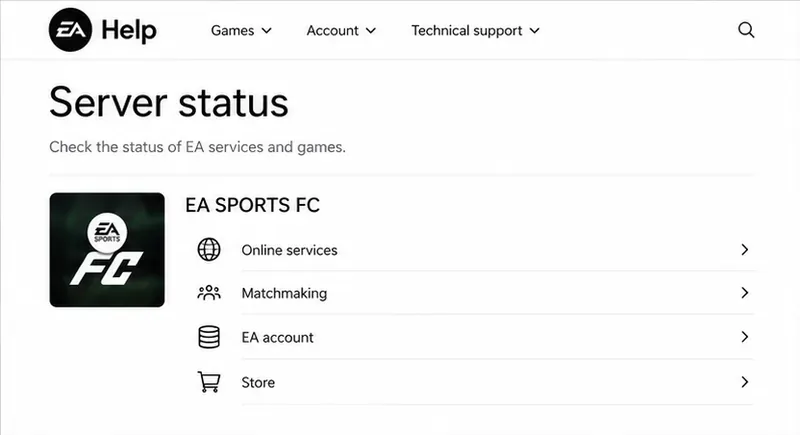
EAのサーバー状況ページを開き、プレイしているEA SPORTS FCのエディションを選択してください。また、お使いのプラットフォームのサービス状況も確認してください。EAのページにはゲームサービスとプラットフォーム固有のエントリが一覧表示されるので、お使いのコンソールまたはPCストアフロントに該当する行を確認してください。
EAまたはプラットフォームから障害発生の報告があった場合は、しばらく待ってから再度お試しください。広範囲にわたる障害は、ゲームの再インストール、DNSの変更、ルーターのリセットでは修復できません。ステータスページでサービスが正常と表示されているにもかかわらず接続できない場合は、以下の手順をお試しください。ステータスページの更新が新しい障害発生から遅れる場合があるため、再試行する前に少し待つと改善されることがあります。
コンソール版のオンラインマルチプレイには、ゲーム、プラットフォーム、モードによっては、プラットフォームの有料オンラインメンバーシップが必要となる場合があります。ゲームでオンラインプレイが利用できないと表示される場合は、プラットフォームの公式アカウントまたはサブスクリプションページをご確認ください。お子様のアカウントの場合は、保護者の方がオンライン通信とマルチプレイの権限を確認する必要があるかもしれません。EAアカウントへのアクセス自体がブロックされている場合は、ネットワーク設定を繰り返し変更するのではなく、EAのアカウント通知とサポートをご確認ください。
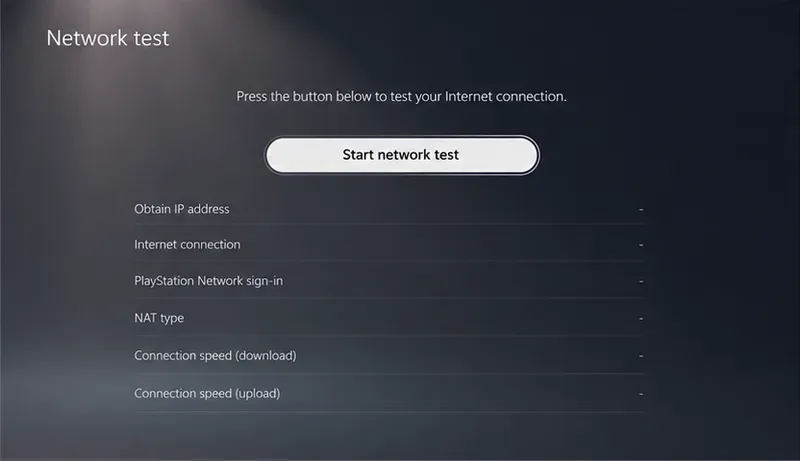
まず、同じホームネットワーク上の別のデバイスがインターネットにアクセスできるかどうかを確認し、次にコンソールまたはPCのネットワークテストを実行してください。PlayStationでは、内蔵のテストでインターネット接続とPlayStation Network接続の結果を確認できます。その他のプラットフォームでは、独自のネットワーク診断機能が提供されています。ネットワークテストはローカル接続を確認するものではありますが、EAのゲームサービスに接続できることを保証するものではありません。
モデムとルーターを再起動してください。電源プラグを抜き、30秒以上待ってから再び接続し、ゲームを起動する前に接続が回復するまで待ってください。ルーターのリセットピンは、設定が消去される可能性があるため、押さないでください。職場、学校、ホテル、または共有ネットワークを使用している場合、ファイアウォールやサインインページによってゲームの通信が制限されている可能性があります。可能であれば、信頼できる自宅のネットワークでテストしてください。
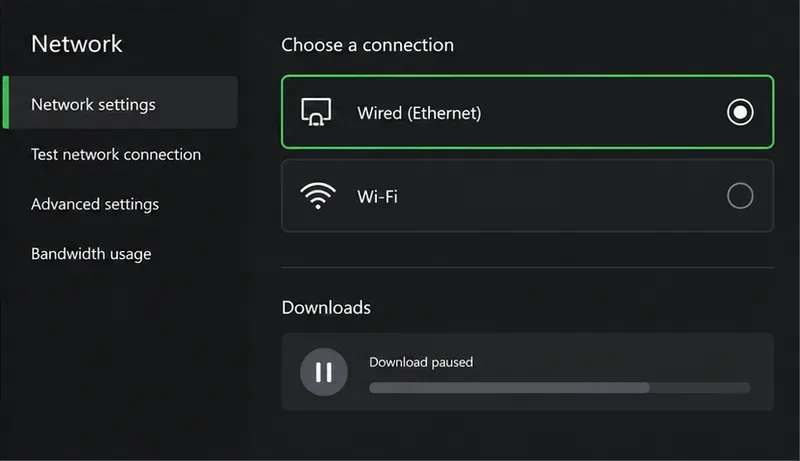
接続状況を簡単に比較するには、可能であればコンソールまたはPCをイーサネットケーブルで接続してください。有線接続は無線干渉をある程度回避できます。Wi-Fiを使用する必要がある場合は、ルーターの近くでは5GHz帯をお試しください。2.4GHz帯は通信範囲が広いですが、速度が遅くなったり、混雑したりする可能性があります。テスト中は、他のデバイスで大容量のダウンロードや高解像度ストリーミングを一時停止してください。
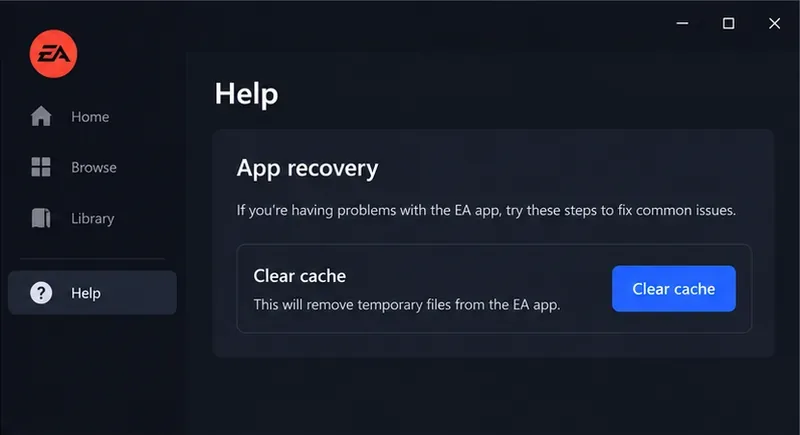
EAアプリ自体がオフライン状態のままだったり、読み込まれなかったり、アップデートに失敗したりする場合は、一時キャッシュをクリアしてください。EAアプリで、[ヘルプ] > [アプリの回復] > [キャッシュのクリア]を選択し、アプリを再起動して再度サインインしてください。キャッシュとは一時的なアプリファイルのことです。キャッシュをクリアしても、EAサーバーの障害は修復されず、インストール済みのゲームも削除されません。Windows固有の代替方法については、EAの公式キャッシュ手順を参照してください。
ゲームをSteamまたはEpic Gamesストア経由でインストールした場合は、そのランチャーも再起動して、ダウンロードまたはアップデートのキューを確認してください。診断テストとして一時的にVPN接続を切断し、通常VPNを使用している場合はその後再接続してください。VPNルーティングはゲームサーバーへの経路に影響を与える可能性がありますが、VPNをオフにしても必ずしも解決するとは限りません。
特定のホームネットワークでのみ発生する問題が続く場合は、ルーターメーカーのファームウェアに関するガイダンスとインターネットサービスプロバイダ(ISP)の障害通知を確認してください。EAは、ルーターの設置場所、Wi-Fiチャネルの混雑状況、接続タイプも確認することを推奨しています。ファイアウォールを無効にしたり、検証されていないサイトからポートフォワーディング設定を無作為にコピーしたりすることは避けてください。これらの変更は、ネットワークセキュリティを低下させたり、他のデバイスに不具合を引き起こしたりする可能性があります。
| あなたが見るもの | 次回のチェックをおすすめします |
|---|---|
| EAまたはプラットフォームのステータスにインシデントが表示されます | サービスが復旧するまで待ってから、再度お試しください。 |
| 他のデバイスもインターネットに接続されていません | モデム/ルーターを再起動し、インターネットサービスプロバイダ(ISP)に確認してください。 |
| インターネットは使えるが、FCだけが使えない | ゲームを再起動し、アカウントへのアクセスを確認してから、FCステータスを再度確認してください。 |
| EAアプリがオフラインになっているか、更新されません | EAアプリのキャッシュをクリアするには、アプリの復元機能を使用してください。 |
| FCは他のネットワークでは動作するが、自宅では動作しない | イーサネットとWi-Fiを比較し、ルーターまたはインターネットサービスプロバイダ(ISP)の設定を調査する。 |
変更を加えるたびに、ゲームを起動し、失敗したオンライン機能を再度試してください。サインインできること、該当するオンラインメニューにアクセスできること、そして新しい接続試行が完了することを確認してください。それでもゲームが失敗する場合は、別のオンラインゲームまたは別の信頼できるネットワークと比較してください。この比較により、問題がFC、デバイス、またはホームネットワークのいずれに起因するのかを特定できます。
EAヘルプデスクにお問い合わせの際は、プラットフォーム、FCエディション、正確なエラーメッセージ、おおよその時刻とタイムゾーン、および既に行った確認事項を必ず記載してください。パスワードは絶対に記載しないでください。EAの接続トラブルシューティングページには、サポートされているモードでの接続品質を確認するためのツールである接続品質レポートについても説明されています。これは、ラグや不安定さの解消に役立ちますが、サインインできない場合は、上記のサーバー、プラットフォーム、アカウント、またはネットワークの確認が必要になる場合があります。
公式リファレンス:EAサーバーの状態、EA SPORTS FC接続のトラブルシューティング、EAオンライン接続ヘルプ、およびEAアプリキャッシュの手順。
League of Legendsの攻撃移動クリックに、Aキー、Shiftキー+右クリック、マウスのサイドボタン、左クリックを比較し、お好みのキーバインドを設定してテストしてください。
キャリアプロフィールの合計値を使用して、Overwatch 2の総合的な試合勝率を確認し、適切なフィルターを選択して、ヒーローの勝率と試合結果を混同しないようにしてください。
クラッシュ・ロワイヤルをプレイする際に、橋と相手陣地の両方を鮮明に表示できる最適なタブレット設定を見つけましょう。縦向き、デフォルト、全画面表示、アスペクト比モードを安全に比較できます。
Rocket Leagueには、ゲーム内チャット禁止通知のオン/オフを切り替えるための公式な設定はありません。テキストチャット、通報、Epic Launcherの通知設定で実際にオフになる項目について学びましょう。
Dead by Daylightのキラーの最適な視野角設定を見つけるには、87°と103°を比較し、ゲームプレイ上の優位性を保証するものではなく、快適な視界を選択してください。
CoCビルダーベースの解説:2つ目の村のロック解除方法、ビルダーホールのアップグレード方法、対戦バトルでの勝利方法、そして無料の6人目のビルダー(OTTO)の獲得方法。
試合履歴、統計サイト、Riot Gamesのアカウントデータを使ってLeague of Legendsのプレイ時間を推定する方法、そして生涯合計時間が不完全になる理由について学びましょう。
PC版Warzoneで発生する開発者エラー6068のトラブルシューティングを、バックグラウンドアプリ、グラフィックドライバー、ゲームファイル、起動時の競合などを安全にチェックして行います。
Apex Legendsのオリンパスマップ解説:プサマテ上空に浮かぶ都市、主要なPOI(重要地点)、トライデント、フェーズランナー、危険箇所、そして勝利のためのプロのヒント。
TFT Mobileの接続切断/再試行エラーを修正するには、Riotサービスのステータスを確認し、Wi-Fiとモバイルデータを比較し、アプリを再起動および更新し、適切な次のステップを選択してください。








