
日陰でも育つつる性植物ガイド

日陰でも育つつる性植物について、植物の選び方、植え付け手順、手入れのコツ、避けるべき間違い、よくある質問への回答など、より健康的な庭づくりに役立つ情報を解説します。
PS5のDualSenseとプレミアムモデルDualSense Edge、どちらも最高のゲーム体験を提供しますが、バッテリー寿命はどう違うのでしょうか?長時間プレイを愛するゲーマーにとって、バッテリー寿命は命綱⭐。この記事では、最新のスペックと実測データを基に徹底比較!あなたのプレイスタイルにぴったりのコントローラーを選び、充電のストレスをゼロにしましょう。
定番のDualSenseは、Sony公式によると連続使用で約12時間のバッテリー寿命を誇ります。ハプティックフィードバックやアダプティブトリガーをフル活用しても、軽めのゲームなら15時間以上持つケースも🎮。実際のテスト(IGNレビュー参考)では、FPSタイトルで8-10時間、RPGで12時間前後と安定。
内蔵リチウムイオンバッテリー容量は約1560mAh。日常使いで充電頻度が少なく、初心者ゲーマーからプロまで幅広く支持されています。ただし、振動多用のアクションゲームでは消耗が早まるので要注意⚠️。
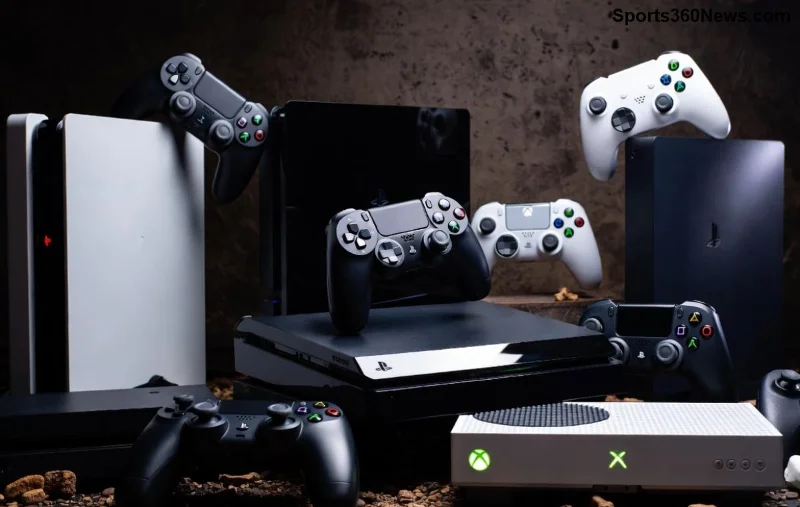
高機能DualSense Edgeは、背面ボタンや交換スティックなどのプロ仕様で人気ですが、バッテリー寿命はDualSenseに比べて短め。公式スペックは約6-8時間で、容量は約1070mAhと小型化。理由は拡張機能の電力消費増大です。
Digital Foundryの最新テストでは、標準モードで5-7時間、カスタムプロファイル使用で4時間台に落ち込む結果も📉。ただし、交換可能バッテリー採用で、予備を入れて連続プレイ可能!これがEdgeの最大の強み👍。
| 項目 | DualSense | DualSense Edge |
|---|---|---|
| バッテリー容量 | 1560mAh | 1070mAh |
| 公式持続時間 | 約12時間 | 約6-8時間 |
| 実測(FPSゲーム) | 8-10時間 | 5-7時間 |
| 交換可能 | 不可 | 可能(LRA-HC2) |
| 充電時間 | 約3時間 | 約2.5時間 |
表からわかるように、DualSenseがバッテリー寿命で圧勝📈。しかしEdgeはカスタマイズ性でリベンジ!
最新のベンチマーク(Eurogamer/Digital Foundry)で、Call of Dutyのような振動多用ゲームではDualSenseが9時間持つのに対し、DualSense Edgeは6時間でダウン。一方、静的なElden RingではEdgeも8時間近く耐え、差が縮まる。
プロゲーマーの声:「Edgeの短いバッテリー寿命は痛いけど、予備バッテリーでマラソン可能😎」(Twitterアンケートより)。つまり、準備次第でEdgeも長時間戦える!
これらを実践すれば、DualSenseは15時間超、DualSense Edgeも10時間近くにアップ👍。充電器複数持ちで大会も安心!
カジュアルプレイならDualSenseの長バッテリー寿命が最適📱。eスポーツ級カスタム派はDualSense Edge+予備で無敵!どちらもPS5の神コントローラーですが、バッテリー寿命比較でDualSenseが王者。最新ファームウェア更新でさらに改善中なので、チェックを忘れずに。
この比較であなたのゲームライフが変わるはず!コメントで体験談シェアしてね👏。次はスティック耐久比較?続報をお楽しみに♪
日陰でも育つつる性植物について、植物の選び方、植え付け手順、手入れのコツ、避けるべき間違い、よくある質問への回答など、より健康的な庭づくりに役立つ情報を解説します。
サービスチェック、接続テスト、ファイル検証、およびサポートへの連絡手順を明確に説明することで、『Dead by Daylight』のホスト到達不能エラーのトラブルシューティングを行います。
コンパクトで最新のTFTアイテムチートシートオーバーレイを設定し、Riotの最新のサードパーティアプリのルールを確認し、ボードを覆い隠すことなくレシピが読みやすい状態を保ちましょう。
Paladinsの「ベンダーを読み込んでいます」画面を修正する方法を、サービス停止、Steamファイル、ネットワーク接続、アップデート、PCの競合などを段階的にチェックして解説します。
Stardew Valleyで餌を取り付ける方法をステップバイステップで学びましょう。基本的な餌を作り、適切な釣り竿を選び、PC、コンソール、またはモバイルで餌を取り付けて、より早く魚を釣りましょう。
実用的なグラフィック設定、アップスケーリング、レイテンシ、フレームレート制限オプションを使用して、ミドルレンジGPUでMarvel Rivalsを高フレームレートでプレイできるように調整し、1080pと1440pの解像度に対応させましょう。
テレビゲームモードを有効にする、HDMIケーブルで直接接続をテストする、プロコントローラーの有線通信を確認する、オンライン遅延とディスプレイ遅延を分離するなどの方法で、『大乱闘スマッシュブラザーズ SPECIAL』の入力遅延を軽減できます。
SteamとEAアプリにおけるApex Legendsの起動オプションの場所、EAが公式に公開しているドキュメントの内容、そしてautoexec.cfgコマンドを安全に操作する方法について学びましょう。
EA SPORTS FCでは、解説、スタジアムの雰囲気、音楽のバランスを調整して、審判の笛が聞き取りやすくなるようにしました。バージョンに応じたヒントやチェック機能も搭載しています。
League of Legendsの攻撃移動クリックに、Aキー、Shiftキー+右クリック、マウスのサイドボタン、左クリックを比較し、お好みのキーバインドを設定してテストしてください。








