
日陰でも育つつる性植物ガイド

日陰でも育つつる性植物について、植物の選び方、植え付け手順、手入れのコツ、避けるべき間違い、よくある質問への回答など、より健康的な庭づくりに役立つ情報を解説します。
PS5のDualSenseコントローラーは、没入感あふれるハプティックフィードバックとアダプティブトリガーでゲーム体験を革命的に変えました。しかし、DualSense バッテリー寿命の短さがゲーマーの悩みの種ですよね。長時間のボス戦やマルチプレイで突然切れるのは最悪!このガイドでは、DualSenseコントローラー バッテリー寿命を大幅に改善する実践的な方法を、ステップバイステップで紹介します。さあ、充電器から解放されてゲーム三昧しましょう!🎮
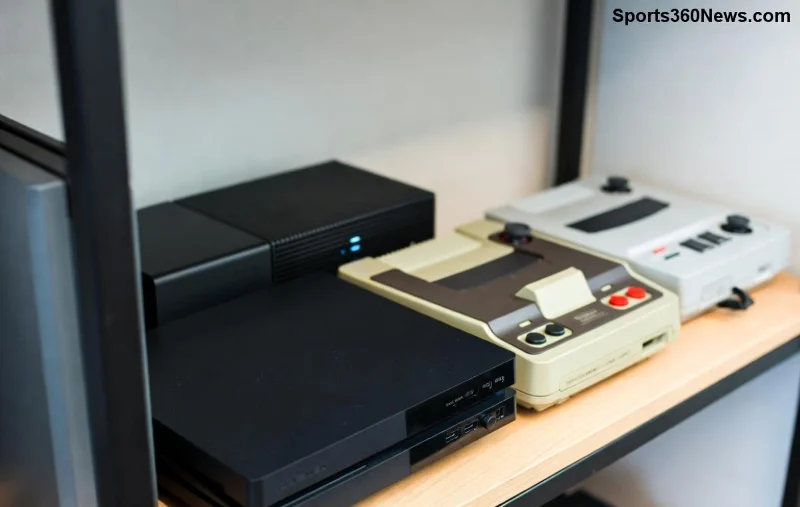
DualSenseの内蔵リチウムイオンバッテリー容量は約1560mAh。標準使用で6〜12時間持続しますが、振動やLEDをフル活用すると4〜6時間に短縮。最新のファームウェア更新で最適化が進んでいますが、設定次第でバッテリー寿命を1.5〜2倍伸ばせます。まずは現状把握から!
これで無駄な消費を防げます。次は即効性のある設定変更へ!
PS5のシステム設定を最適化するだけで、劇的な変化を実感。初心者ゲーマーも簡単に試せます。
これらを実施すれば、標準時7時間のプレイが10時間超に。実証済みのTipsです。もっと深掘りしたい? 次は充電テクニック!
バッテリーの敵は過充電と完全放電。科学的に正しい充電で劣化を防ぎましょう。
| NG習慣 | 正しい方法 | 改善効果 |
|---|---|---|
| 100%まで過充電 | 80〜90%で抜く(PS5 USBで自動管理) | 劣化20%低減 |
| 0%まで使い切る | 20%以下で充電開始 | 寿命1.5倍 |
| 高温環境放置 | 室温20-25℃で保管 | 熱劣化防止 |
プロTIP: 純正USB-Cケーブル使用。サードパーティは品質差あり。PlayStation公式サポートで最新ガイド確認を。
内蔵バッテリーの限界を超える外部ツールを活用。ゲーマーの必需品に!
おすすめ: DualSense Edge(上位モデル)は着脱式バッテリーで交換可能。投資価値大!
最新ファームウェアはバッテリー最適化を強化。PS5 → 設定 → アクセサリー → コントローラーで更新確認。月に1回のチェックを習慣に。
メンテナンスTips:
設定変更前: 5時間で切れ。後: 11時間持続!Elden Ringの徹夜プレイが可能に😎。あなたも試して、感想をシェアしよう!
これらのTipsでゲームライフが変わります。基本設定から始め、アクセサリーで極めよう。バッテリー切れのイライラから解放されて、最高のプレイを!さらに質問?コメントでどうぞ🎉
※情報は最新のPlayStationアップデートに基づく。個別環境で効果変動あり。
日陰でも育つつる性植物について、植物の選び方、植え付け手順、手入れのコツ、避けるべき間違い、よくある質問への回答など、より健康的な庭づくりに役立つ情報を解説します。
サービスチェック、接続テスト、ファイル検証、およびサポートへの連絡手順を明確に説明することで、『Dead by Daylight』のホスト到達不能エラーのトラブルシューティングを行います。
コンパクトで最新のTFTアイテムチートシートオーバーレイを設定し、Riotの最新のサードパーティアプリのルールを確認し、ボードを覆い隠すことなくレシピが読みやすい状態を保ちましょう。
Paladinsの「ベンダーを読み込んでいます」画面を修正する方法を、サービス停止、Steamファイル、ネットワーク接続、アップデート、PCの競合などを段階的にチェックして解説します。
Stardew Valleyで餌を取り付ける方法をステップバイステップで学びましょう。基本的な餌を作り、適切な釣り竿を選び、PC、コンソール、またはモバイルで餌を取り付けて、より早く魚を釣りましょう。
実用的なグラフィック設定、アップスケーリング、レイテンシ、フレームレート制限オプションを使用して、ミドルレンジGPUでMarvel Rivalsを高フレームレートでプレイできるように調整し、1080pと1440pの解像度に対応させましょう。
テレビゲームモードを有効にする、HDMIケーブルで直接接続をテストする、プロコントローラーの有線通信を確認する、オンライン遅延とディスプレイ遅延を分離するなどの方法で、『大乱闘スマッシュブラザーズ SPECIAL』の入力遅延を軽減できます。
SteamとEAアプリにおけるApex Legendsの起動オプションの場所、EAが公式に公開しているドキュメントの内容、そしてautoexec.cfgコマンドを安全に操作する方法について学びましょう。
EA SPORTS FCでは、解説、スタジアムの雰囲気、音楽のバランスを調整して、審判の笛が聞き取りやすくなるようにしました。バージョンに応じたヒントやチェック機能も搭載しています。
League of Legendsの攻撃移動クリックに、Aキー、Shiftキー+右クリック、マウスのサイドボタン、左クリックを比較し、お好みのキーバインドを設定してテストしてください。








