Overwatch 2で総合的な試合勝率を確認する方法

キャリアプロフィールの合計値を使用して、Overwatch 2の総合的な試合勝率を確認し、適切なフィルターを選択して、ヒーローの勝率と試合結果を混同しないようにしてください。
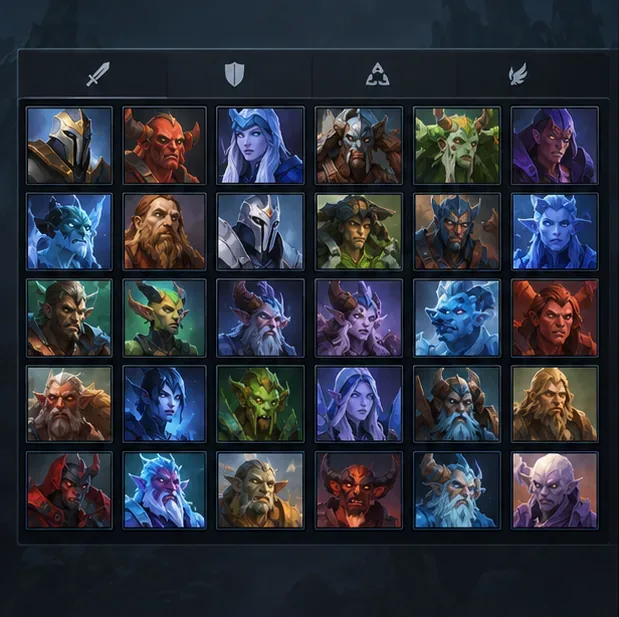
Dota 2 のヒーローグリッドは、ドラフトの進行を遅らせることなく、目的のヒーローを見つけるのに役立ちます。ほとんどのプレイヤーにとって、それは明確なグリッドプリセット、ヒーローに対する考え方に合ったカテゴリ、そしてポートレートが簡単にスキャンできる十分な大きさのバケットを意味します。Valve は 2019 年 8 月 8 日に Summer Scrub アップデートを実施し、カスタマイズ可能な複数のヒーローグリッドプリセット、ドラッグ アンド ドロップによるヒーローの配置、カテゴリの名前変更やサイズ変更機能を導入しました。これらの基本的なコントロールを変更する新しい公式発表は見つかりませんでしたが、現在のクライアントでは正確なラベルと配置が異なる可能性があります。
これはあくまでも参考例であり、実際のプレイヤーの事例や、実際にスピードが向上したことを示すものではありません。ジョーダンは、使い慣れたミッドとサポートのヒーローを少数使用していますが、長いロスターをざっと確認するのに時間がかかってしまうことがよくあります。ジョーダンは、それらのヒーローが一目でわかるようにカスタマイズしたグリッドを作成しつつ、通常のグリッドもバックアップとして利用できるようにしたいと考えています。目標は、ドラフトの意思決定が速くなることを約束するのではなく、読みやすく、管理しやすいレイアウトにすることです。
Dota 2のヒーロー選択画面を開き、ヒーローグリッドを表示します。グリッドプリセットセレクターとその編集・カスタマイズコントロールを探してください。ボタンの表記はクライアントのバージョンや翻訳によって異なる場合がありますので、ゲームやSteamの設定など、関係のない設定を変更するのではなく、ヒーローグリッドに紐づくコントロールに注目してください。編集を始める前に、どのプリセットがアクティブになっているかを確認しておきましょう。最初のレイアウトが分かりにくくなった場合に、元のプリセットに戻れるようにするためです。
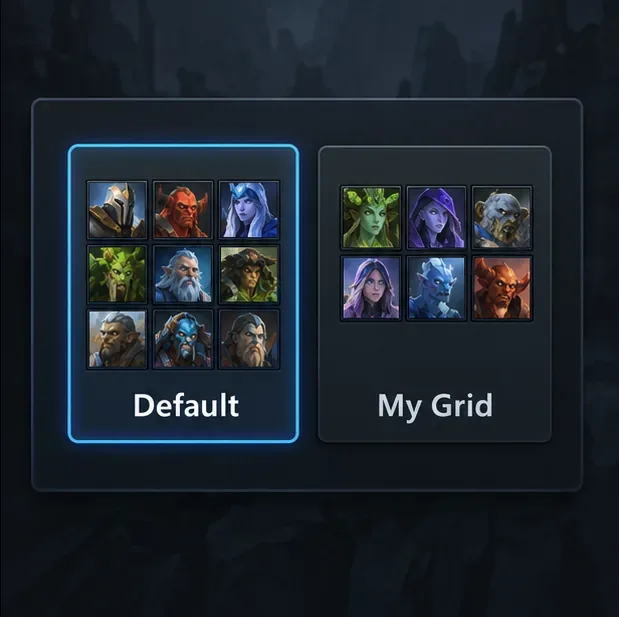
標準グリッドはそのままにして、カスタム配置用に別のプリセットを作成または選択してください。Valveのアップデートでは、独自のレイアウトとカテゴリを持つ複数のグリッドプリセットについて説明されているため、名簿を整理する方法を複数維持できます。カスタムプリセットには、「快適ピック」や「サポート練習」など、その目的を説明する短い名前を付けてください。将来のパッチでもプリセットを維持する予定がある場合は、現時点でしか意味のない名前は避けてください。
ジョーダンは、通常のグリッドをそのままにして、馴染みのあるミッドとサポートの選択肢に焦点を当てた2つ目のプリセットを作成できます。これにより、カスタムレイアウトと元のレイアウトを簡単に比較できます。提案されたレイアウトがスキャンしにくいことが判明した場合、以前のすべての配置を記憶しようとするよりも、元のレイアウトに戻す方がはるかに便利です。
一目で何に気づきたいかを考え、その目的に合ったカテゴリを作成しましょう。シンプルな設定としては、「コア」と「サポート」を分けたり、自分のヒーロープールに合ったレーンやコンフォートピックのグループ分けを使ったりするのも良いでしょう。まずは少数の明確なカテゴリを使うことから始めましょう。細かく分類しすぎると、混み合ったグリッドと同じように見づらくなる可能性があります。
グリッドエディタのドラッグ&ドロップ機能を使って、ポートレートを目的のカテゴリに配置しましょう。ジョーダンの例では、よく使うミッドレーナーを優先ミッドレーナーのカテゴリに、サポートレーナーをサポートレーナーのカテゴリに移動します。各カテゴリ内で、最も見やすい場所に候補を配置しましょう。すべてのヒーローを一度に整理しようとせず、実際に使用するヒーローから始めましょう。
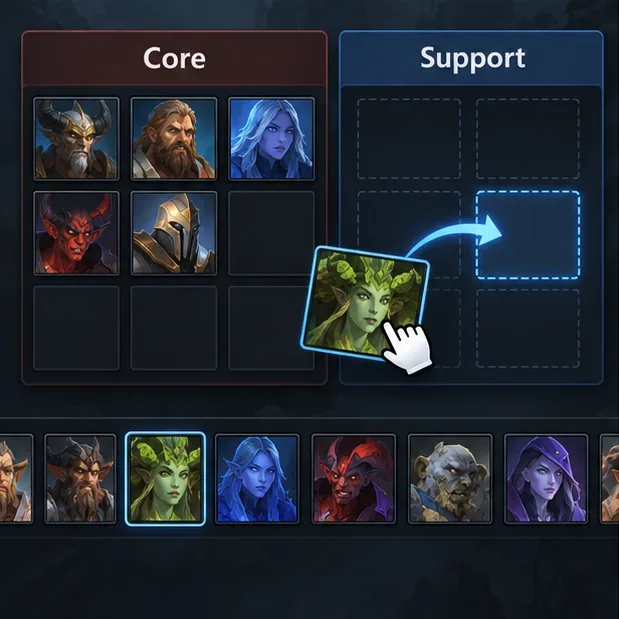
Valveの発表によると、カテゴリ、つまり「バケット」は名前とサイズを変更できるとのことです。ラベルは短くし、ポートレートスロットがもっと必要な場合はバケットを大きくしてください。ヒーローが数体しか含まれていないセクションは小さくしてください。カテゴリはあくまでも個人的な整理ツールです。ヒーローの公式な役割、ドラフトルール、ステータス、能力を変更するものではありません。実際の試合では、1人のヒーローが複数の役割を担うこともあるため、グリッドを決定的な役割ガイドとして扱うのではなく、そのヒーローを見つけるのに役立つカテゴリを選択してください。
エディターを閉じて、通常の選択ビューで目的のプリセットとカテゴリが表示されていることを確認してください。次に、プレッシャーの少ないドラフト時や、安全に閲覧できる機会にグリッドをテストしてください。目的は、すべてのポートレートラベルを読まずに、ヒーローを素早く見つけることです。クライアントに保存または確認のコントロールが表示される場合は、それに従ってください。表示されない場合は、プリセットを再度開くか、再度確認して、ランクマッチで使用する前に変更が保持されていることを確認してください。

ジョーダンは、カスタムヒーローグリッドの見栄えではなく、実際の結果に基づいて評価すべきです。何度かドラフトを行う中で、目的のヒーローが簡単に見つけられるか、カテゴリ名が現在の画面サイズで読みやすいか、ヒーローのポートレートが過剰なスクロールや混雑なく収まっているかなどを確認しましょう。カテゴリを繰り返し切り替えたり、全ロスターを検索したりすることなく、有望なヒーローを見つけられるようであれば、レイアウトは役に立っていると言えます。
カスタムヒーローグリッドは、ヒーローの選択方法のみを変更するものであり、推奨ピック、現在のドラフトの評価、ヒーローの強さの更新、勝率の向上を保証するものではありません。「強力なピック」などのカテゴリは、パッチによるバランス調整や個人の好みの変化によって誤解を招く可能性があります。ラベルはあくまでも個人的なショートカットとして扱い、ヒーローが想定していた場所に属さなくなったと感じた時点で見直してください。
この機能を解説したValveの公式アップデートは2019年8月8日付けです。このアップデートでは、複数のプリセット、ドラッグ&ドロップによるヒーロー選択、名前変更やサイズ変更が可能なバケットといったデザイン機能が確認されていますが、スクリーンショットを一つ一つ確認できる最新のガイドではありません。クライアントのボタンラベルが異なる場合は、グリッドエディタの表示コントロールを使用して、通常のヒーロー選択画面から完成したプリセットを確認してください。ここで説明するカスタマイズ機能に関する主な参考資料は、ValveのDota 2 Summer Scrub Part IIの発表です。
キャリアプロフィールの合計値を使用して、Overwatch 2の総合的な試合勝率を確認し、適切なフィルターを選択して、ヒーローの勝率と試合結果を混同しないようにしてください。
クラッシュ・ロワイヤルをプレイする際に、橋と相手陣地の両方を鮮明に表示できる最適なタブレット設定を見つけましょう。縦向き、デフォルト、全画面表示、アスペクト比モードを安全に比較できます。
Rocket Leagueには、ゲーム内チャット禁止通知のオン/オフを切り替えるための公式な設定はありません。テキストチャット、通報、Epic Launcherの通知設定で実際にオフになる項目について学びましょう。
Dead by Daylightのキラーの最適な視野角設定を見つけるには、87°と103°を比較し、ゲームプレイ上の優位性を保証するものではなく、快適な視界を選択してください。
CoCビルダーベースの解説:2つ目の村のロック解除方法、ビルダーホールのアップグレード方法、対戦バトルでの勝利方法、そして無料の6人目のビルダー(OTTO)の獲得方法。
試合履歴、統計サイト、Riot Gamesのアカウントデータを使ってLeague of Legendsのプレイ時間を推定する方法、そして生涯合計時間が不完全になる理由について学びましょう。
PC版Warzoneで発生する開発者エラー6068のトラブルシューティングを、バックグラウンドアプリ、グラフィックドライバー、ゲームファイル、起動時の競合などを安全にチェックして行います。
Apex Legendsのオリンパスマップ解説:プサマテ上空に浮かぶ都市、主要なPOI(重要地点)、トライデント、フェーズランナー、危険箇所、そして勝利のためのプロのヒント。
TFT Mobileの接続切断/再試行エラーを修正するには、Riotサービスのステータスを確認し、Wi-Fiとモバイルデータを比較し、アプリを再起動および更新し、適切な次のステップを選択してください。
フレームレートチェック、グラフィック設定の軽量化、ファイル修復、およびFPS制限と不具合を区別するテストを使用して、PC版EA Sports FCのカットシーンのカクつきをトラブルシューティングします。








