Overwatch 2で総合的な試合勝率を確認する方法

キャリアプロフィールの合計値を使用して、Overwatch 2の総合的な試合勝率を確認し、適切なフィルターを選択して、ヒーローの勝率と試合結果を混同しないようにしてください。
Dota 2でキーを離したときにクイックキャストを有効にするには、[設定] > [ホットキー] > [アビリティとアイテム]を開き、[クイックキャストアビリティ]を有効にして、変更したいアビリティの小さなキャストモードセレクターを開きます。[キーを離したときにトリガー]を選択します。デフォルトの動作をキーの押し込みでトリガーするようにするには、[キーを押したときにクイックキャストがトリガーされる]のチェックを外したままにしてください。
重要なのは、クイックキャストを有効にすることと、それが発動するタイミングを選択することです。クイックキャストのキーバインドは、キーを押したとき、またはキーを離したときに発動するように設定できます。該当するアビリティに対して明示的に「キーを離す」を選択し、試合で使用する前にデモヒーローでそのキーバインドをテストしてください。
リリースベースのクイックキャストでは、カーソルを配置する間ホットキーを押し続け、キーを離すとキャストが発動します。プレスベースのクイックキャストでは、キーを押した瞬間にキャストが発動します。通常のキャストでは、まず対象とするアビリティを選択し、マウスをクリックして対象または位置を確定します。
| キャストモード | コミットするとき | 次のような場合に役立ちます |
|---|---|---|
| 通常キャスト | ターゲティング確認クリック | 選択と確認を別々に行うことを希望されるのですね。 |
| キーを押すとクイックキャストが発動します | ホットキーを押すと | カーソルは既に所定の位置にあり、すぐにキャストコマンドを実行したい場合。 |
| キーを離すとクイックキャストが発動します | ホットキーを離すと | 確定する前に、配置を確認する間はキーを保持しておきたい。 |
例えば、地面を対象とする範囲攻撃魔法を練習していて、キーを押しながらその位置を調整したいとします。このようなワークフローには、キーを離すタイプのクイックキャストが適しています。素早い反応のためにカーソルの位置が正確に分かっている場合は、キーを押すタイプの詠唱方法であれば、指を離すのを待つ必要がありません。これらは入力方法の好みの違いであり、スキルの優劣を示すものではありません。
Valveは、2016年のSpring Cleaningアップデートで、ボタンを離すとクイックキャストが作動することを明記しました。さらに最近では、2025年のSpring Forwardアップデートで設定画面が再編成され、設定検索機能が導入されました。そのため、古いガイドではレイアウトが異なっていても、押すか離すかという基本的な区別は依然として有効です。
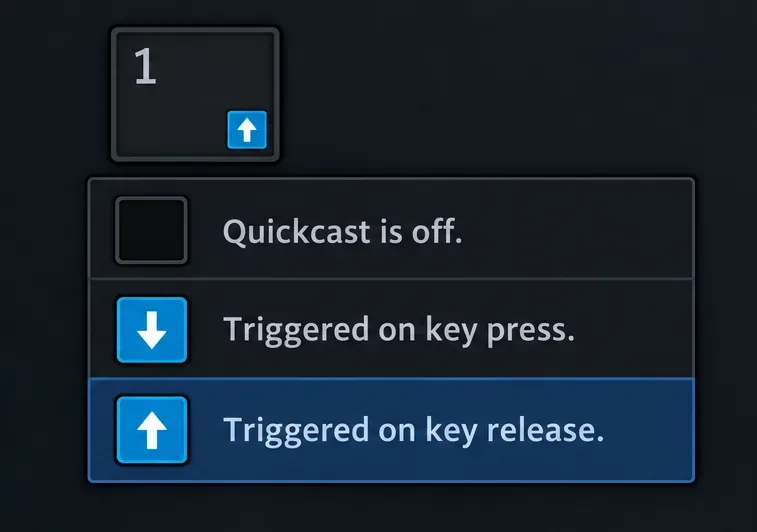
最初は既存のキー設定をそのままにしておいてください。トリガーモードとキー割り当てを同時に変更すると、予期しないキャストの原因を特定するのが難しくなります。以下の図は関連するコントロールに焦点を当てています。Qキーと1キーはバインディングの例であり、必須ではありません。
メインメニューから「設定」を開き、「ホットキー」エリアに進みます。「アビリティとアイテム」を探し、「クイックキャストアビリティ」を有効にします。コントロールが見つからない場合は、「設定」の検索機能で「クイックキャスト」を検索してください。
編集しているキーバインドを確認してください。ユニット固有のホットキーが有効になっている場合は、選択したヒーローまたはユニットが実際にプレイしようとしているものであることを確認してください。ダイレクトキャストバインディングを使用している場合は、通常のキャストバインディングではなく、クイックキャストバインディングを編集してください。通常のキャストに割り当てられたキーを押し続けていると、クイックキャストを有効にしても効果はありません。
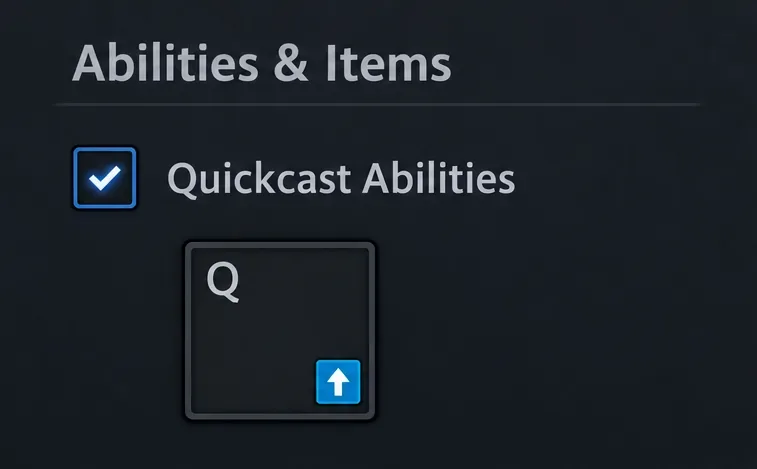
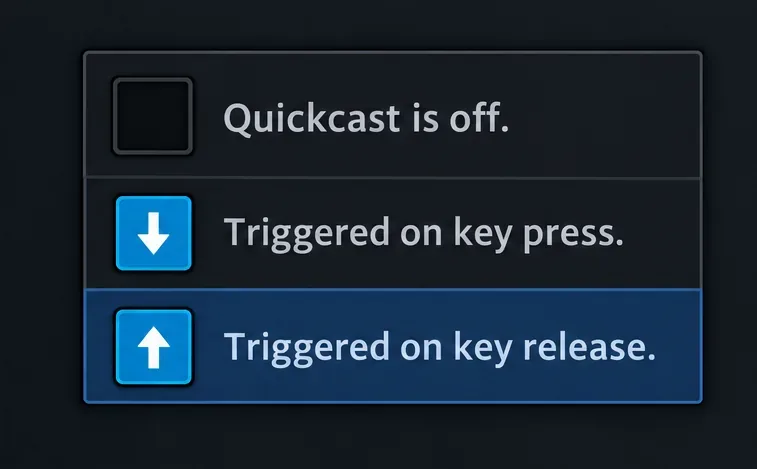
アビリティのホットキーボックスに関連付けられた小さなクイックキャストセレクターを開きます(通常は右下隅にあります)。セレクターは、 「クイックキャストがオフ」、「キーを押したときにトリガー」、 「キーを離したときにトリガー」を区別します。「キーを離したときにトリガー」オプションを選択してください。
まずは、自分がよく理解している能力、できれば地面を対象とするシンプルな呪文から始めましょう。次に、リリース時に意図的に発動させたい他の能力についても同様に繰り返します。すぐに発動させたい呪文には別のトリガーを設定しても構いません。すべてのバインドを同じモードに強制する必要はありません。
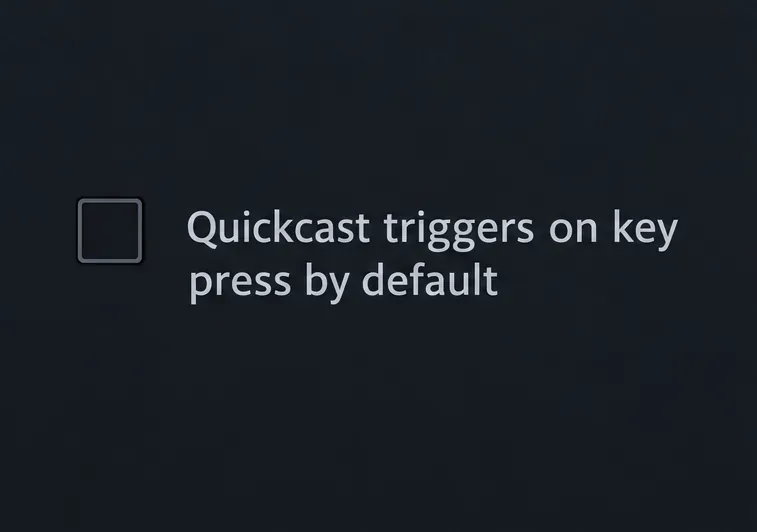
ホットキーオプションで、デフォルトでキーを押したときにクイックキャストがトリガーされるように設定するか、そのフレーズを検索してください。リリースベースのデフォルト動作が必要な場合は、このチェックボックスをオフにしてください。古いバージョンや古いチュートリアルでは、この設定を「キーダウン時にクイックキャスト」と呼んでいる場合があります。この古いオプションをオフにすると、クイックキャストが完全に無効になるのではなく、リリースベースの動作が選択されます。
「デフォルト」という言葉は重要です。特に古いバージョンから引き継がれた設定や、ヒーローごとにカスタマイズされた設定の場合は、個々のキャスティングセレクターも確認してください。デフォルトの設定は、実際に使用するキーバインドを確認することの代わりにはなりません。
アイテムをリリースベースで使用したい場合は、クイックキャストアイテムを有効にし、該当するアイテムスロットまたはアイテム固有のセレクタを確認してください。そのコントロールが利用可能な場合は、リリーストリガーを選択してください。アビリティコントロールを変更すれば、すべてのアイテムに対して意図した動作が自動的に確立されるとは限りませんのでご注意ください。
設定したヒーローのデモヒーローを開きます。テストアビリティを習得し、マナが十分あり、クールダウンが終了していることを確認したら、カーソルを射程内の有効な場所に置きます。ホットキーを押し続けます。リリース時に発動するように設定されたターゲット指定型スペルは、キーを押しただけで発動してはいけません。カーソルを少し動かしてからキーを離すと、発動します。
発動のタイミングは、ダメージが発生した時点ではなく、発動コマンドが開始された時点に基づいて判断してください。発動アニメーション、投射物の飛翔、またはその他のアビリティ固有の遅延は、コマンドの後に発生する可能性があります。この設定は入力イベントを変更するものであり、呪文自体のタイミングを削除するものではありません。
キーを押し続けることで場所を選択したり、ターゲットのプレビューを確認したりできるリリースベースのクイックキャストは便利です。範囲呪文の配置を習得中のプレイヤーは、この追加確認機能の価値を実感できるでしょう。また、キーを押し続けて狙いを定め、離して発動する操作に慣れている他のゲームから来たプレイヤーにとっても、より馴染みやすい操作方法かもしれません。
ターゲットのプレビューは、アビリティとレンジファインダーの設定によって異なります。すべての呪文が同じ種類の円、線、またはターゲット表示を提供するわけではありません。ターゲット指定のないアビリティや、特殊なターゲットルールを持つアビリティは、基本的なホールド&リリース動作を確認するのにあまり役立ちません。1つのデモがすべてのヒーローを代表していると想定するのではなく、重要な呪文はそれぞれテストしてください。
リアクションアイテムには押し込み式のクイックキャスト、配置が重要な呪文には離し式のクイックキャストが適しているかもしれません。それぞれの操作を練習して、違いが予測できるようになるまで練習しましょう。位置を変えている最中に意図せずキーを離してしまうことが多い場合は、その動作に関しては通常のキャストの方が制御しやすいかもしれません。
| 何が起こるのですか | まず最初に確認すべきこと |
|---|---|
| キーを押すと呪文が始まります | 個々のセレクターとデフォルトのキー押下設定を確認してください。 |
| ゲームは左クリックを待ちます | キーが通常のキャストキーではなく、クイックキャストキーであることを確認してください。 |
| あるヒーローは異なる行動をとる | ユニット固有のホットキーと、そのヒーローのアクティブなキーバインドを確認してください。 |
| アビリティは機能しますが、アイテムは機能しません | クイックキャストアイテムと関連するアイテム設定を個別に確認してください。 |
| テストでは何もキャストされません | ホットキーモードのせいにする前に、能力レベル、マナ、クールダウン、射程、および対象の有効性を確認してください。 |
古い操作設定を使用している場合は、 「レガシーキーを使用する」も確認してください。ゲームの設定では、レガシーキーが有効になっている場合、クイックキャストが動作しないという警告が表示されます。一度に1つの変更を加え、同じデモヒーローテストを繰り返して原因を特定してください。
Valveが2025年5月29日にリリースしたパッチ7.39bに伴うアップデートでは、ダイレクトキャストバインディングでクイックキャストのドロップダウンメニューが表示されない問題が修正されました。これは過去の修正事例であり、現在発生しているすべてのセレクターの欠落が同じ原因によるものであるという証拠にはなりません。クライアントを最新の状態に保ち、設定のリセットを検討する前に、アクティブなバインディングモードを確認してください。
そのテストがうまくいったら、徐々に他の能力にも設定を広げていきましょう。これは、キャストを実行する別の方法を得るだけであり、精度や反応速度が自動的に向上するわけではありません。各アクションの狙い方に合ったトリガーを選択し、競技プレイの前に必ず確認してください。
設定名およびValveアップデートに関する記述は、2026年10月8日に確認済みです。これらの図は操作方法を説明するものであり、本ガイドは実際のクライアントでのテストやキャスティング速度のベンチマークを保証するものではありません。
キャリアプロフィールの合計値を使用して、Overwatch 2の総合的な試合勝率を確認し、適切なフィルターを選択して、ヒーローの勝率と試合結果を混同しないようにしてください。
クラッシュ・ロワイヤルをプレイする際に、橋と相手陣地の両方を鮮明に表示できる最適なタブレット設定を見つけましょう。縦向き、デフォルト、全画面表示、アスペクト比モードを安全に比較できます。
Rocket Leagueには、ゲーム内チャット禁止通知のオン/オフを切り替えるための公式な設定はありません。テキストチャット、通報、Epic Launcherの通知設定で実際にオフになる項目について学びましょう。
Dead by Daylightのキラーの最適な視野角設定を見つけるには、87°と103°を比較し、ゲームプレイ上の優位性を保証するものではなく、快適な視界を選択してください。
CoCビルダーベースの解説:2つ目の村のロック解除方法、ビルダーホールのアップグレード方法、対戦バトルでの勝利方法、そして無料の6人目のビルダー(OTTO)の獲得方法。
試合履歴、統計サイト、Riot Gamesのアカウントデータを使ってLeague of Legendsのプレイ時間を推定する方法、そして生涯合計時間が不完全になる理由について学びましょう。
PC版Warzoneで発生する開発者エラー6068のトラブルシューティングを、バックグラウンドアプリ、グラフィックドライバー、ゲームファイル、起動時の競合などを安全にチェックして行います。
Apex Legendsのオリンパスマップ解説:プサマテ上空に浮かぶ都市、主要なPOI(重要地点)、トライデント、フェーズランナー、危険箇所、そして勝利のためのプロのヒント。
TFT Mobileの接続切断/再試行エラーを修正するには、Riotサービスのステータスを確認し、Wi-Fiとモバイルデータを比較し、アプリを再起動および更新し、適切な次のステップを選択してください。
フレームレートチェック、グラフィック設定の軽量化、ファイル修復、およびFPS制限と不具合を区別するテストを使用して、PC版EA Sports FCのカットシーンのカクつきをトラブルシューティングします。








