Nintendo SwitchドックでスマブラSPの入力遅延を軽減する方法

テレビゲームモードを有効にする、HDMIケーブルで直接接続をテストする、プロコントローラーの有線通信を確認する、オンライン遅延とディスプレイ遅延を分離するなどの方法で、『大乱闘スマッシュブラザーズ SPECIAL』の入力遅延を軽減できます。
60 FPSに制限すると、高リフレッシュレートモニターではDead by Daylightの動作が滑らかに感じられなくなる可能性がありますが、「120 FPS制限なし」という表現は誤解を招きやすいです。実際の目標は、ゲームのフレームレート目標を120 FPSに引き上げることです。120 FPSを超えるフレームレートが無制限になるという意味ではありません。以下の画像は視覚的な参考例です。Windowsのレイアウトやゲームの設定画面はバージョンによって異なる場合があります。
確認済み: Behaviour Interactive の公式 7.2.0 ノートに、VSync と FPS 制限の PC 設定が追加されました。7.2.0アップデート ノートをお読みください。設定に依存するもの: PC が 1 秒あたり 120 フレームを維持できるかどうか、およびモニターが 60 Hz を超えるリフレッシュレートに設定されているかどうか。サポート ドキュメントで確立されていないもの: Dead by Daylight を 120 FPS を超えて実行するための信頼できるサポートされている方法。BHVR のフォーラムのコミュニティの回答では、120 FPS がゲームの上限であると説明されているため、120 を目標として扱い、隠された Engine.ini の「uncap」レシピは避けてください。フレーム制限に関する BHVR コミュニティの議論を参照してください。
Windows PCでは、まずゲーム自体を確認してください。設定を開き、グラフィックオプションに進み、120 FPS制限オプションがあれば選択してください。BHVRはゲーム内にFPS制限制御機能を追加したため、INIファイルの編集は、設定が見つからない場合、設定が元に戻ってしまう場合、または保存された値を確認する必要がある場合に主に有効です。コンソールでは、このWindows設定ファイル方式は使用されません。
Dead by Daylight のすべてのビルドで「無制限」を意味するとは限らないことに注意してくださいFrameRateLimit=0.000000。Unreal Engine の設定はゲームによって解釈され、フォーラムの報告によると、FPS モードと数値制限は一緒に保存されることがあります。120 FPS を目標とする場合は、ゼロやコミュニティによって文書化されたゲームの上限を超える数値を試すのではなく、以下の明示的な 120 の値を使用してください。BHVR フォーラムの議論では、プレイヤーが使用したペアの値を示しています。これはコミュニティのガイダンスであり、すべてのビルドが同じように動作することを保証するものではありません。ペアの設定の BHVR フォーラムの例を参照してください。
グラフィック設定にFPS制限が含まれている場合は、まず120を選択して変更を適用してください。その後、Dead by Daylightの設定ファイルを開く前に、ゲームを完全に終了してください。これにより、ゲームが現在の設定を正しく書き込むことができ、終了時に編集内容が上書きされる可能性が低くなります。
お使いのビルドで120が表示されない場合は、現時点で利用可能な最高オプションを選択してください。選択肢はアップデートによって変更される場合があります。サードパーティ製の「アンロッカー」を使用したり、他のプレイヤーのINIファイル全体をコピーしたりしないでください。これらの操作を行うと、無関係な設定が導入され、トラブルシューティングが困難になる可能性があります。
Windows「+」キーを押してR「ファイル名を指定して実行」ダイアログを開きます。多くのSteamインストールでは、次のパスを入力してEnterキーを押してください。
%LOCALAPPDATA%\DeadByDaylight\Saved\Config\WindowsClient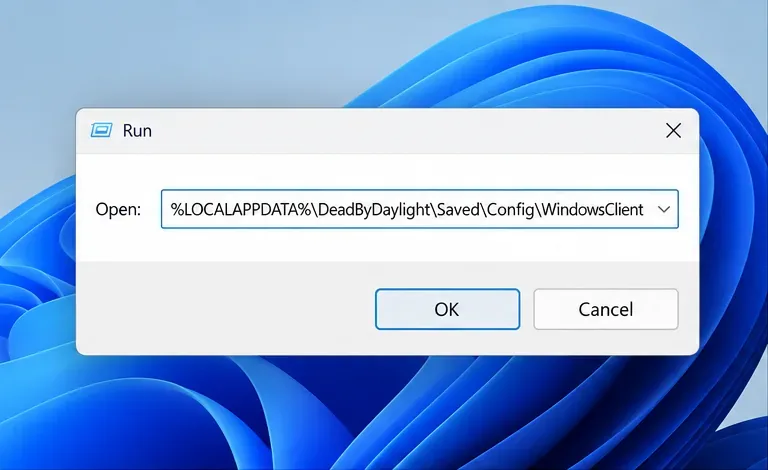
そのフォルダ内を探してくださいGameUserSettings.ini。フォルダが見つからない場合、またはファイルが含まれていない場合は、%LOCALAPPDATA%\DeadByDaylight\Saved\Configインストール時に作成されたプラットフォーム固有のフォルダを開いて確認してください。フォルダ名はストアフロントやゲームのビルドによって異なる場合があるため、ゲーム内の設定を変更した後は、最新のフォルダを使用してくださいGameUserSettings.ini。複数の古い重複フォルダを一度に編集しないでください。
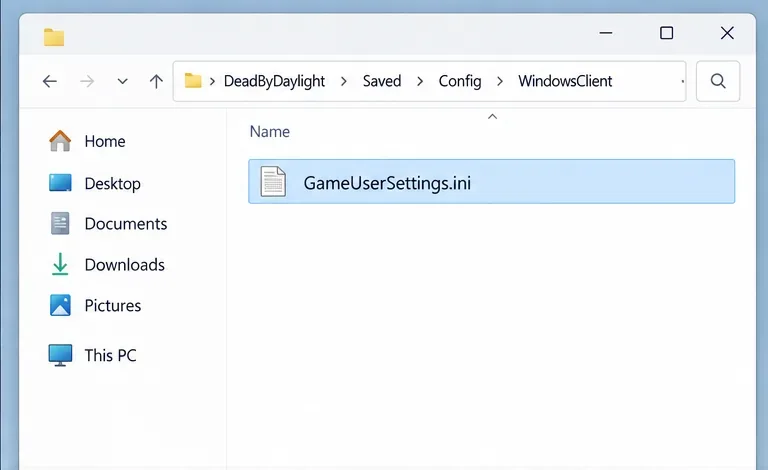
GameUserSettings.iniを同じフォルダにコピーし、 のような分かりやすい名前を付けますGameUserSettings-backup.ini。 元のファイルをメモ帳で開きます。Ctrl+を押して、またはFを検索します。FPSLimitModeFrameRateLimit
両方の行が既に存在する場合は、以下のように設定します。
FPSLimitMode=120
FrameRateLimit=120.000000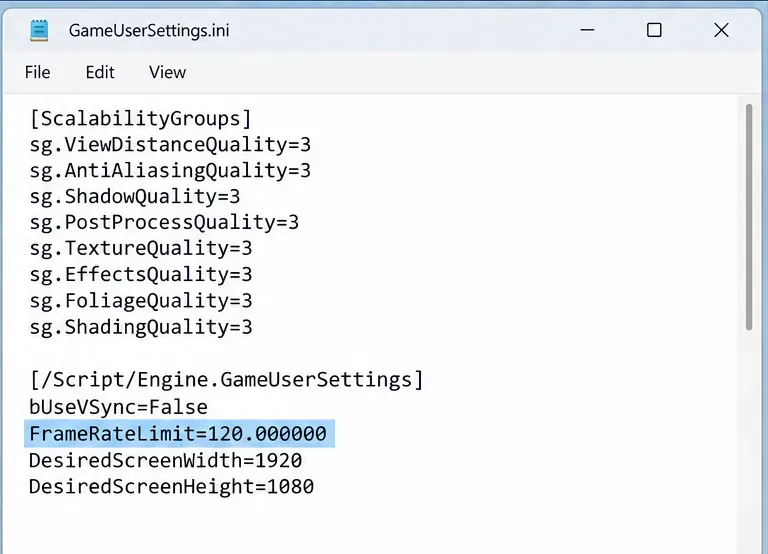
既存のエントリをその場で変更してください。重複するキーをランダムなセクションに貼り付けないでください。エントリが 1 つまたは両方欠落している場合は、ゲーム内の FPS オプションに戻り、制限を選択して適用し、ゲームを閉じて、ファイルを再度開いてください。これにより、ゲームは現在のバージョンの正しい設定名を生成できます。コミュニティ フォーラムの例にも示されています。意図的に VSync をオフにしたい場合にのみbUseVSync=False、既存のbUseVSync値を変更してください。VSync を無効にするとティアリングが発生する可能性があるため、ティアリングのない出力を好む場合、または可変リフレッシュレート設定を使用する場合は、そのままにしておいてください。
拡張子はそのままにして、プレーンテキストとしてファイルを保存してください.ini。ファイル名を に変更し.txtたり、値を強制的に設定するために読み取り専用にしたりしないでください。ゲームを起動し、グラフィック設定を再度確認して、120 FPS の制限が選択された状態になっているかどうかを確認してください。
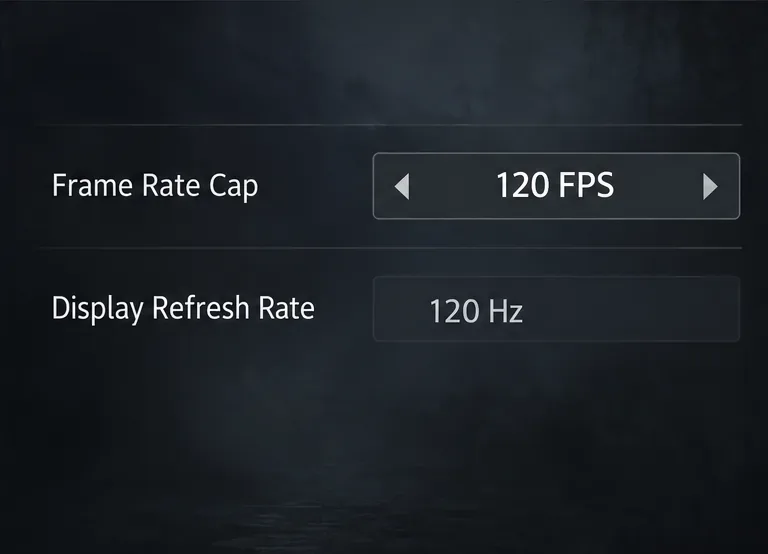
メニュー画面やゲームプレイ中にFPSカウンターを使用して、フレームレートが目標値に近いかどうかを確認してください。120 FPSの設定は上限値であり、すべてのシーンが120でレンダリングされることを保証するものではありません。カウンターが依然として60付近で推移する場合は、Windowsの設定 > システム > ディスプレイ > 詳細ディスプレイを開き、選択したモニターのアクティブなリフレッシュレートを確認してください。Microsoftによると、使用可能なリフレッシュレートはディスプレイとその機能によって異なります。MicrosoftのWindowsリフレッシュレートに関する説明を参照してください。
変更が正しく機能している場合、ゲームを再起動した後も120 FPSの制限が維持され、シーンとハードウェアが許せばプレイ中にカウンターが60を超える値まで上昇します。値が低いからといってINI編集が失敗したとは限りません。GPUに負荷がかかっている、VSyncやドライバーレベルのリミッターが有効になっている、またはモニターがまだ60 Hzに設定されている可能性があります。一度に1つの要素だけを変更し、再テストを行い、ゲームの安定性が低下した場合はバックアップを復元してください。
クラッシュやパフォーマンスの問題が続く場合は、バックアップを復元し、Behaviour Interactive の PC トラブルシューティング チェックリストに従って、ドライバー、システム要件、ゲーム ファイルの検証を行ってください。公式の Dead by Daylight PC トラブルシューティング ガイドを開いてください。2026 年 10 月 7 日現在、確実な結論はシンプルです。ゲーム独自のコントロールまたは既存の INI エントリを使用して 120 FPS を目標に設定し、ディスプレイと PC が実際にどの程度のフレームレートを出せるかを確認してください。
テレビゲームモードを有効にする、HDMIケーブルで直接接続をテストする、プロコントローラーの有線通信を確認する、オンライン遅延とディスプレイ遅延を分離するなどの方法で、『大乱闘スマッシュブラザーズ SPECIAL』の入力遅延を軽減できます。
SteamとEAアプリにおけるApex Legendsの起動オプションの場所、EAが公式に公開しているドキュメントの内容、そしてautoexec.cfgコマンドを安全に操作する方法について学びましょう。
EA SPORTS FCでは、解説、スタジアムの雰囲気、音楽のバランスを調整して、審判の笛が聞き取りやすくなるようにしました。バージョンに応じたヒントやチェック機能も搭載しています。
League of Legendsの攻撃移動クリックに、Aキー、Shiftキー+右クリック、マウスのサイドボタン、左クリックを比較し、お好みのキーバインドを設定してテストしてください。
キャリアプロフィールの合計値を使用して、Overwatch 2の総合的な試合勝率を確認し、適切なフィルターを選択して、ヒーローの勝率と試合結果を混同しないようにしてください。
クラッシュ・ロワイヤルをプレイする際に、橋と相手陣地の両方を鮮明に表示できる最適なタブレット設定を見つけましょう。縦向き、デフォルト、全画面表示、アスペクト比モードを安全に比較できます。
Rocket Leagueには、ゲーム内チャット禁止通知のオン/オフを切り替えるための公式な設定はありません。テキストチャット、通報、Epic Launcherの通知設定で実際にオフになる項目について学びましょう。
Dead by Daylightのキラーの最適な視野角設定を見つけるには、87°と103°を比較し、ゲームプレイ上の優位性を保証するものではなく、快適な視界を選択してください。
CoCビルダーベースの解説:2つ目の村のロック解除方法、ビルダーホールのアップグレード方法、対戦バトルでの勝利方法、そして無料の6人目のビルダー(OTTO)の獲得方法。
試合履歴、統計サイト、Riot Gamesのアカウントデータを使ってLeague of Legendsのプレイ時間を推定する方法、そして生涯合計時間が不完全になる理由について学びましょう。








