Nintendo SwitchドックでスマブラSPの入力遅延を軽減する方法

テレビゲームモードを有効にする、HDMIケーブルで直接接続をテストする、プロコントローラーの有線通信を確認する、オンライン遅延とディスプレイ遅延を分離するなどの方法で、『大乱闘スマッシュブラザーズ SPECIAL』の入力遅延を軽減できます。
Dead by Daylightのエラーコード8012と「初期スキルチェックに失敗しました」というメッセージが表示されると、通常のオンラインプレイが始まる前にゲームが停止してしまうことがあります。最初に考えるべき最も重要な質問は、「どのランダムな修正方法を試せばよいか?」ではなく、「これはDead by Daylightのサービス側の問題なのか、自分の側の接続の問題なのか、それともローカルPCの問題なのか?」ということです。この区別によって、待つべきか、ネットワークのトラブルシューティングを行うべきか、インストールを修復すべきかが決まります。
2026年10月7日現在、Behaviour Interactiveの公式サポートサイトには、エラー8012の原因を単一の確定原因にマッピングした専用の記事は掲載されていません。ただし、Behaviourはネットワークの問題、ファイルの検証、バックグラウンドソフトウェアの競合、アンチチート起動エラーに関する公式ガイダンスを公開しています。以下の手順では、非公式の説明を事実として扱うのではなく、これらの公式トラブルシューティング手順に従います。
あくまで例示です。アレックスは前晩に普通にプレイした後、Windows PCでDead by Daylightを起動しました。ゲームは最初のオンラインチェックまで進みますが、その後エラーコード8012と「初期スキルチェックに失敗しました」と表示されます。アレックスはゲームファイルを変更していませんが、Windowsといくつかのハードウェアユーティリティが最近更新されています。アレックスはすぐに再インストールするのではなく、4段階の分離プロセスを実行します。まず、問題がPC以外の場所にも及んでいるかどうかを確認し、接続を更新し、ゲームファイルを検証し、最後にファイアウォールやバックグラウンドソフトウェアの干渉を確認します。
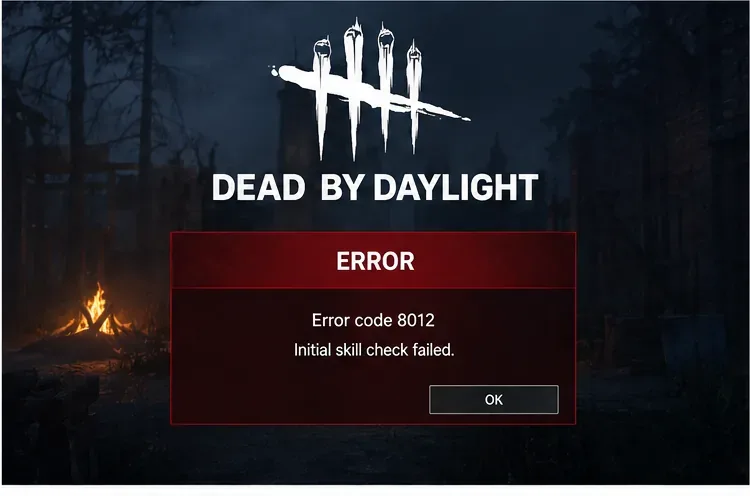
サーバー側の障害はローカル修復では解決できないため、まずはここから始めてください。エラーを閉じて、通常のプラットフォームライブラリからゲームを一度再起動し、Behaviourの公式サポートページと公式のDead by Daylightコミュニケーションチャネルで最新のインシデント通知を確認してください。BehaviourはDead by Daylightサポートのホームページを運営しており、公式ソーシャルメディアディレクトリに認証済みのソーシャルチャネルを掲載しています。
公式通知でログイン、マッチメイキング、またはオンラインサービスに障害が発生していると記載されている場合は、ローカル設定の変更を中止し、障害が解決するまでお待ちください。現在障害が発生しておらず、他のオンラインサービスが正常に動作している場合は、ご自身の接続を継続してください。この例では、アレックスは公式の障害通知を見つけられなかったため、次に考えられるのはPCとDead by Daylightのサービス間の経路です。
Behaviourのネットワークトラブルシューティングガイドでは、可能な限り有線接続を使用すること、他のアプリケーションを閉じること、Windowsとゲームを最新の状態に保つこと、モデム/ルーターの電源を入れ直すこと、DNSを更新すること、NATを確認すること、Dead by DaylightがWindowsファイアウォールによってブロックされていないことを確認すること、プロキシが干渉している場合はそれを無効にすることを推奨しています。
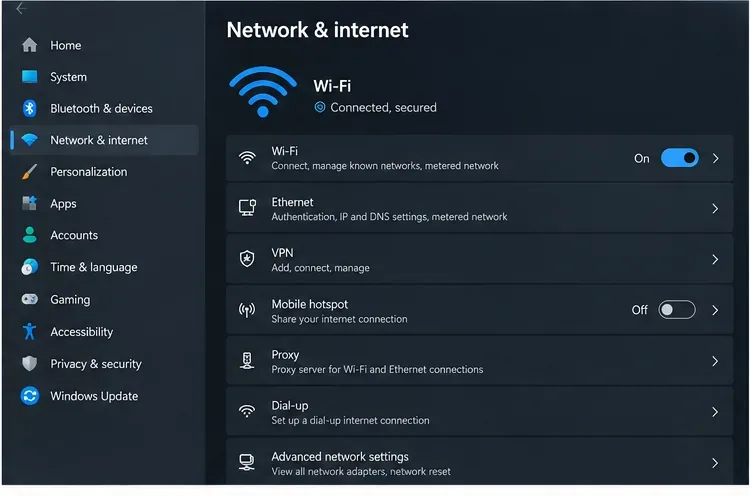
まず、Dead by Daylightとランチャーを完全に終了し、PCを再起動してください。他のデバイスでも接続が不安定な場合は、モデム/ルーターも再起動してください。Wi-Fiを使用している場合は、イーサネット接続が可能な場合はテストしてください。Windowsの「ネットワークのリセット」を直接実行することは避けてください。Microsoftは、ネットワークアダプターを削除して再インストールするため、VPNや仮想ネットワークソフトウェアの再設定が必要になる場合があるため、これは最終手段としています。
基本的な接続は正常に見えるが、8012 エラーが続く場合は、Behaviour のドキュメントに記載されている Windows DNS 更新手順はipconfig /release、 、ipconfig /renew、 、 のipconfig /flushdns順に実行し、最後に再起動します。必要な権限でコマンド プロンプトを PC 上で実行します。この例では、Alex は DNS を変更する前に、より簡単な再起動と有線接続の方法を最初にテストします。これは、変更が少なく、元に戻しやすいためです。
ネットワークが安定しており、サービス障害の報告がない場合は、ゲームファイルを検証してください。Behaviour社は、Steam、Epic Games Store、およびWindows版Xboxアプリに対応した専用のファイル検証ガイドを提供しています。
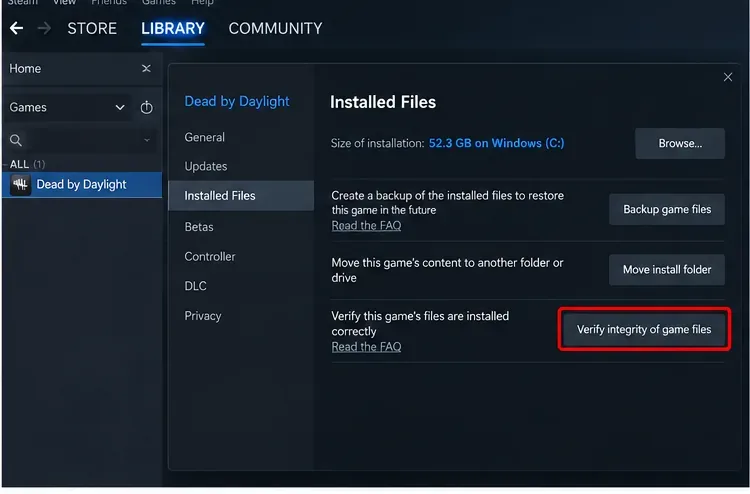
現在の Steam ビルドでは、ライブラリで Dead by Daylight を右クリックし、[プロパティ]を選択して[インストール済みファイル]を開き、[ゲーム ファイルの整合性を確認]を選択します。Valve の公式 Steam 検証手順では、スキャンには数分かかる場合があり、一部のローカル構成ファイルは検証に失敗する可能性があると記載されています。Epic Games Store では、ゲームのライブラリ メニューを使用して [検証] を選択します。Windows 版 Xbox アプリでは、ゲームの [管理] ページを開き、[ファイル]、[検証と修復] を選択します。
検証が完了するまで、ゲームを再度起動しないでください。ファイルが修復されたからといって、ファイル破損が唯一の原因だったとは限りません。検証済みのインストールが正常に起動した後、同じ8012エラーが再び発生するかどうかを確認することが重要です。
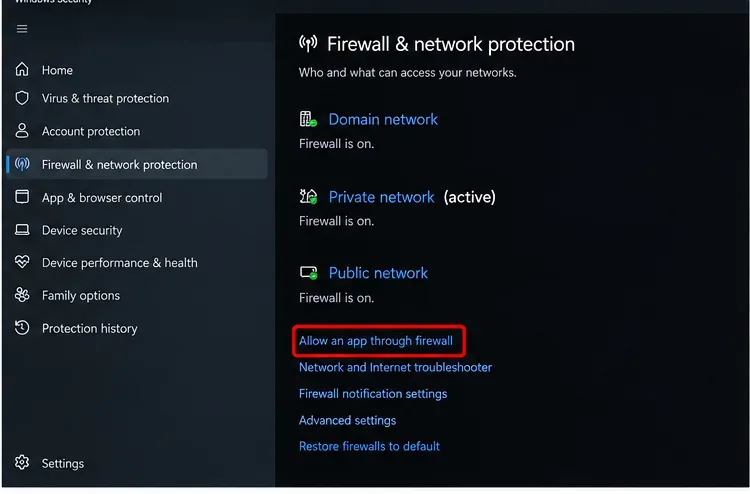
Behaviorは、Dead by DaylightがWindowsファイアウォールによってブロックされていないことを確認するようプレイヤーに指示し、学校や大学のネットワークを含む共有ネットワークでは独自のファイアウォール制限が課される可能性があることを指摘しています。また、プロキシ干渉がないか確認することも推奨しています。ファイアウォールを恒久的に無効にすることでこの問題を解決しないでください。代わりに、ゲームとそのランチャーがアクティブなWindowsネットワークプロファイルで許可されていることを確認するか、現在のネットワークが他のユーザーによって管理されている場合は、別の信頼できるネットワークからテストしてください。
エラーが最近のセキュリティまたはドライバの変更後に発生した場合は、バックグラウンドソフトウェアも分離する価値があります。Behaviour の 2026 年 7 月 17 日のEAC 起動エラー通知には、セキュリティ アップデートにより、特定の RGB またはマザーボード ユーティリティ、CPU/GPU チューニング ツール、BIOS ユーティリティ、ハードウェア監視ツール、OEM アップデーター ユーティリティ、および一部のアンチチートまたはアンチウイルス ソフトウェアの新しいバージョンが必要になる場合があると記載されています。この通知は EAC 起動エラーに関するものであり、コード 8012 の確定定義ではないため、8012 の問題にアンチチートまたはソフトウェア/ドライバの警告が伴う場合にのみ使用してください。
原因不明のPC側競合が発生した場合、Behaviourはクリーンブートを推奨しています。MicrosoftのWindows向けクリーンブート手順では、 Windowsを必須ドライバーとスタートアッププログラムのみで起動し、干渉しているソフトウェアを特定できます。無効にしたソフトウェアは記録しておき、後で通常の起動に戻せるようにしてください。
成功基準はシンプルにしましょう。Dead by Daylightが最初のオンラインチェックを繰り返し通過し、エラーコード8012なしで通常のメニューにアクセスできることを確認してください。大きな変更を加えるたびに、公式プラットフォームライブラリから起動して再度テストしてください。変更によってアクセスが回復した場合は、そこで作業を止め、不要になった一時的なトラブルシューティングの変更を元に戻してください。
例として挙げたAlexのシナリオでは、ファイル検証を行っても何も変化がないものの、不安定なWi-Fi接続からイーサネット接続に切り替えることで、ゲームが初期チェックを確実に通過できるようになったとします。これは、接続経路が有用な手がかりとなることを示唆するものであり、8012エラーのすべてのケースがネットワーク関連であることを証明するものではありません。一方、クリーンブートがゲーム起動の最初の条件である場合は、競合するソフトウェアが特定されるまで、無効になっているサービスやスタートアップアプリをグループごとに再度有効にしてください。
コード8012が、既知のサービス問題がない、接続が安定している、ファイルが検証済み、ファイアウォールやバックグラウンドソフトウェアの競合が明らかでないという4つの手順をすべてクリアした後も表示される場合は、チケットを開く前に証拠を集めてください。Behaviorでは、エラーメッセージに遭遇したプレイヤーに対し、できるだけ詳細な情報を提供し、可能であればスクリーンショットを添付するよう求めています。プラットフォーム、エラーが発生した日時、別のネットワークで発生したかどうか、実行したトラブルシューティング手順をメモしておいてください。まずは、公式のエラーメッセージサポート記事から始めてください。
重要なのは、「初期スキルチェック失敗」を単一の根本原因の証拠ではなく、原因を特定する必要がある症状として扱うことです。まずサービス側、次にネットワーク、ローカルファイル、最後にWindowsのセキュリティまたはバックグラウンドの競合を確認してください。この順序で確認することで、不要な変更を最小限に抑え、ビヘイビアサポートがさらに調査する必要がある場合に、より明確な記録を残すことができます。
テレビゲームモードを有効にする、HDMIケーブルで直接接続をテストする、プロコントローラーの有線通信を確認する、オンライン遅延とディスプレイ遅延を分離するなどの方法で、『大乱闘スマッシュブラザーズ SPECIAL』の入力遅延を軽減できます。
SteamとEAアプリにおけるApex Legendsの起動オプションの場所、EAが公式に公開しているドキュメントの内容、そしてautoexec.cfgコマンドを安全に操作する方法について学びましょう。
EA SPORTS FCでは、解説、スタジアムの雰囲気、音楽のバランスを調整して、審判の笛が聞き取りやすくなるようにしました。バージョンに応じたヒントやチェック機能も搭載しています。
League of Legendsの攻撃移動クリックに、Aキー、Shiftキー+右クリック、マウスのサイドボタン、左クリックを比較し、お好みのキーバインドを設定してテストしてください。
キャリアプロフィールの合計値を使用して、Overwatch 2の総合的な試合勝率を確認し、適切なフィルターを選択して、ヒーローの勝率と試合結果を混同しないようにしてください。
クラッシュ・ロワイヤルをプレイする際に、橋と相手陣地の両方を鮮明に表示できる最適なタブレット設定を見つけましょう。縦向き、デフォルト、全画面表示、アスペクト比モードを安全に比較できます。
Rocket Leagueには、ゲーム内チャット禁止通知のオン/オフを切り替えるための公式な設定はありません。テキストチャット、通報、Epic Launcherの通知設定で実際にオフになる項目について学びましょう。
Dead by Daylightのキラーの最適な視野角設定を見つけるには、87°と103°を比較し、ゲームプレイ上の優位性を保証するものではなく、快適な視界を選択してください。
CoCビルダーベースの解説:2つ目の村のロック解除方法、ビルダーホールのアップグレード方法、対戦バトルでの勝利方法、そして無料の6人目のビルダー(OTTO)の獲得方法。
試合履歴、統計サイト、Riot Gamesのアカウントデータを使ってLeague of Legendsのプレイ時間を推定する方法、そして生涯合計時間が不完全になる理由について学びましょう。








