Overwatch 2で総合的な試合勝率を確認する方法

キャリアプロフィールの合計値を使用して、Overwatch 2の総合的な試合勝率を確認し、適切なフィルターを選択して、ヒーローの勝率と試合結果を混同しないようにしてください。
ほとんどのキーボードとマウスを使用するプレイヤーにとって、ゲームでスキルチェックに割り当てられているキーがスペースバーであれば、まずは使い慣れたスペースバーから始めましょう。スペースバーは大きく、親指で簡単に押すことができ、左手を移動キーの近くに置いたままにできます。手を動かしたりキャラクターの操作を失ったりせずにタップできるのであれば、そのまま使用してください。別のキー割り当ては、より自然に感じられ、他のアクションと競合しない場合にのみ有効です。
コントローラーを使用する場合は、現在の「操作」または「キーバインド」メニューに表示されているボタンを使用してください。ショルダーボタンは親指をスティックに置いたまま操作できるため快適ですが、『Dead by Daylight』には複数のスキルチェックがあり、デフォルトのボタンはアクションによって異なります。他のプラットフォームで特定のボタンが推奨されているからといって、操作方法を変更しないでください。
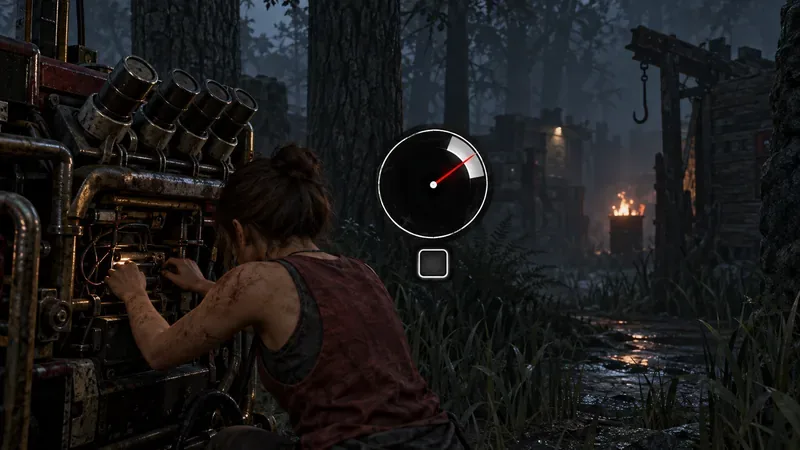
いいえ。このゲームでは、普遍的に最速のキーは公開されていません。快適なキーバインドを設定することで、ボタンを探す時間を短縮できますが、スキルチェックのタイミングウィンドウを変更したり、ディスプレイ、コントローラー、ネットワークの遅延を解消したりすることはできません。最適なキー選択は、プラットフォーム、持ち方、その入力を共有する他のアクション、そしてスキルチェックが予期せず表示されたときに正確にボタンを押せるかどうかによって異なります。
まず、次の3つの質問を自問自答してみましょう。見なくてもボタンに手が届きますか?必要な移動操作やカメラ操作を中断せずにボタンを押せますか?そのキーは、誤って押してしまう可能性のある別の動作も実行しますか?最初の2つの質問への答えが「はい」で、3つ目の質問への答えが「いいえ」であれば、そのキーバインドは適切な候補です。
既に自然に感じられる場合は、スペースキーをそのまま使用してください。スペースキーは幅が広く、左手をWASDキーの近くに置いたまま親指で簡単にタップできるため、多くのPCプレイヤーにとって実用的なデフォルトキーとなっています。BHVRの公式5.5.0ノートでは、スペースキーが新しいスキルチェック操作のキーボードデフォルトとして記載されています。この詳細は特にウィグル操作に関するものです。通常のスキルチェックやその他の操作については、ゲーム内のキーバインドを確認してください。BHVRの5.5.0コントロールノートをお読みください。
マウスのサイドボタンを予備として使うのは、それが自分にとって安定している場合に限ってください。親指ボタンは、親指が自然にその上に置かれ、カメラを回しているときに誤って押してしまうことがなければ使えます。唯一の入力方法として使用する前に、プレッシャーの少ない試合で試してみてください。親指を伸ばす必要があったり、マウスの動きが不安定になったりした場合は、スペースキーに戻してください。
近くのキーボードキーでも構いません。指を移動操作から大きく離さずに届くキーを選んでください。他の操作で頻繁に押すキーや、移動に使う手を動かす必要のあるキーにチェックを割り当てるのは避けてください。キー名や、コントロールを個別に再割り当てできるかどうかは、プラットフォームや現在の設定によって異なる場合があるため、「スキルチェック」が常に別の行にあると想定するのではなく、ゲームに表示されているラベルを使用してください。
ゲーム画面に表示されているスキルチェック用のボタンを使用し、操作のしやすさと繰り返しやすさで判断してください。標準的なチェックでは、両方の親指をスティックに置いたまま操作したいプレイヤーにはショルダーボタンが適しているかもしれません。異なるグリップの場合は、フェイスボタンの方が快適な場合もあります。どちらのレイアウトもすべてのプレイヤーにとって必ずしも速いとは限りません。最適なボタンは、グリップを変えたり、意図せずカメラを動かしたりすることなく押せるボタンです。
BHVRの新しいウィグルインタラクションのパッチノートには、XboxスタイルのコントローラーではLB/RB、PlayStationスタイルのコントローラーではL1/R1がリストされており、どちらのボタンもウィグルチェックの両側で使用できると記載されています。これは、すべてのジェネレーター、回復、またはパーク関連のチェックに共通するルールではありません。BHVRの開発者アップデートでは、ウィグルアップデートでは繰り返しの両面チェックが使用され、各面に異なるボタンを割り当てることができることも説明されています。ウィグルスキルチェックのデザインに関するBHVRの説明を参照してください。
コントローラーの設定でスキルチェック専用のボタンが割り当てられている場合は、頻繁に使用するアクションと競合しないショルダーボタンを試してください。ゲームがその入力を別のアクションと組み合わせている場合、変更すると両方に影響する可能性があります。保存する前に、レイアウト全体を確認してください。スティックを押したときにスティックが傾くようなボタンは使用しないでください。また、追跡中にカメラスティックから親指を離す必要があるボタンも使用しないでください。
| バインドオプション | 滑らかに感じる理由 | 注目すべき点 |
|---|---|---|
| キーボードのスペースキー | 大きなキー。左手をムーブメントの近くに置いたまま、親指で簡単に操作できます。 | 他のアクションとキーバインドを共有している可能性があります。ゲーム内のコントロール設定を確認してください。 |
| マウスのサイドボタン | キーボードを握っている手を動かさずに親指で押すことができます | 誤ってボタンを押してしまったり、カメラの操作を妨げたりする可能性があります。 |
| コントローラーのショルダーボタン | 両手の親指をスティックに置いたままでも操作できることが多い。 | 正確なマッピングは様々であり、肩からの入力が複数の動作に利用される場合がある。 |
| コントローラーのフェイスボタン | 右手の親指でチェックすることを好むプレイヤーに適しています | 押すと親指がカメラの操作から離れてしまう可能性があります |
BHVRは、ボタン連打の代替手段として、スキルチェック操作に「ウィグル」を追加しました。これは、繰り返し入力する回数が少なくて済む操作方法です。通常のスキルチェックで使用するボタンとは別の操作方法です。ウィグルと操作設定に関する開発者向けアップデートをご確認ください。
キーバインドだけが原因だと決めつけないでください。ボタンに簡単に手が届くのにチェックミスが発生する場合は、入力遅延、キーボードやコントローラーのボタンの不具合、フレーム配信の不安定さ、処理遅延を引き起こす表示モードなどが考えられます。これらは可能性であり、診断ではありません。別の正常に動作する入力デバイスを試したり、テレビでプレイしている場合は、ゲームに特化した画像モードで遅延が軽減されるかどうかを確認したりしてみてください。一度に1つずつ変更して、タイミングの感覚を比較してみましょう。
また、通常のスキルチェックとウィグルシステムを区別してください。通常のチェックはタイミングよく1回押すだけですが、新しいウィグル操作では左右交互にチェックを繰り返します。片方にとって快適なバインドが、もう片方にとって理想的ではない場合があります。現在のBHVR 10.2.0リリースノートには、スキルチェック関連のゲームプレイとパークの変更が含まれていますが、すべてのプラットフォームに最適な入力方法が1つだけ示されているわけではありません。BHVRの現在の10.2.0リリースノートを確認してください。
キーボードとマウスの場合、スペースキーをスムーズに押せる場合はそのまま使用してください。マウスのサイドボタンや近くのキーは、押しやすく、他の操作を妨げない場合に限り試してください。コントローラーの場合は、設定画面に表示されるスキルチェックボタンから始め、最も快適に操作できるボタンを選択してください。LB/RBまたはL1/R1は、ウィグル操作のデフォルト設定として記載されていますが、普遍的な設定ではありません。最もスムーズな操作方法は、他の操作を安定させたまま正確に押せる設定です。
2026年10月8日レビュー済み。操作方法はプラットフォーム、入力デバイス、ゲームのバージョンによって異なる場合があります。インストールされているゲームで有効なキーバインドを確認してください。
キャリアプロフィールの合計値を使用して、Overwatch 2の総合的な試合勝率を確認し、適切なフィルターを選択して、ヒーローの勝率と試合結果を混同しないようにしてください。
クラッシュ・ロワイヤルをプレイする際に、橋と相手陣地の両方を鮮明に表示できる最適なタブレット設定を見つけましょう。縦向き、デフォルト、全画面表示、アスペクト比モードを安全に比較できます。
Rocket Leagueには、ゲーム内チャット禁止通知のオン/オフを切り替えるための公式な設定はありません。テキストチャット、通報、Epic Launcherの通知設定で実際にオフになる項目について学びましょう。
Dead by Daylightのキラーの最適な視野角設定を見つけるには、87°と103°を比較し、ゲームプレイ上の優位性を保証するものではなく、快適な視界を選択してください。
CoCビルダーベースの解説:2つ目の村のロック解除方法、ビルダーホールのアップグレード方法、対戦バトルでの勝利方法、そして無料の6人目のビルダー(OTTO)の獲得方法。
試合履歴、統計サイト、Riot Gamesのアカウントデータを使ってLeague of Legendsのプレイ時間を推定する方法、そして生涯合計時間が不完全になる理由について学びましょう。
PC版Warzoneで発生する開発者エラー6068のトラブルシューティングを、バックグラウンドアプリ、グラフィックドライバー、ゲームファイル、起動時の競合などを安全にチェックして行います。
Apex Legendsのオリンパスマップ解説:プサマテ上空に浮かぶ都市、主要なPOI(重要地点)、トライデント、フェーズランナー、危険箇所、そして勝利のためのプロのヒント。
TFT Mobileの接続切断/再試行エラーを修正するには、Riotサービスのステータスを確認し、Wi-Fiとモバイルデータを比較し、アプリを再起動および更新し、適切な次のステップを選択してください。
フレームレートチェック、グラフィック設定の軽量化、ファイル修復、およびFPS制限と不具合を区別するテストを使用して、PC版EA Sports FCのカットシーンのカクつきをトラブルシューティングします。








