Overwatch 2で総合的な試合勝率を確認する方法

キャリアプロフィールの合計値を使用して、Overwatch 2の総合的な試合勝率を確認し、適切なフィルターを選択して、ヒーローの勝率と試合結果を混同しないようにしてください。
You open an old Counter-Strike 2 jump-throw tutorial, paste an alias into autoexec.cfg, restart the game, and find that the grenade no longer releases when you press your chosen key. This is usually not a typo. Valve changed how multi-action binds work, so the classic one-key jump-throw scripts are not a reliable way to play on official servers.
Short answer: You can still load an autoexec.cfg file and assign a key to +jump, but you should not expect a single key to combine jumping and throwing a grenade in current official matchmaking. The supported solution is to jump and release the grenade manually. Below is how to clean up an older setup, verify your configuration, and practice the timing.
On August 19, 2024, Valve announced that Counter-Strike 2 would block binds combining multiple movement or attack actions. Its release notes state that such binds are ignored by default, and the accompanying Side-stepping Skill announcement specifically names jump-throw binds. Valve also said it had made manual jump-throws reliable without special scripts. This is a verified policy and input-behavior change, not a claim that every custom config file is prohibited.
Valve's update describes a cheat-protected variable, cl_allow_multi_input_binds, but that is not a normal workaround for official matchmaking. Avoid guides that recommend bypass commands, special keyboard macros, or a series of aliases as a guaranteed fix. Valve warned that some forms of automated input could result in removal from official-server matches.
Official sources: Valve's August 19, 2024 Side-stepping Skill announcement and Counter-Strike 2 release notes for August 19, 2024. As of October 8, 2026, this guide does not claim a newer official reversal has been verified.
Close CS2 or return to its main menu before editing the file. In Steam, open your Library, right-click Counter-Strike 2, choose Properties, then Installed Files and Browse. Navigate to the game configuration directory, commonly:
steamapps/common/Counter-Strike Global Offensive/game/csgo/cfgThe installation folder may be on another drive or in a custom Steam library; browsing through Steam is safer than assuming a drive letter. Look for autoexec.cfg. If it does not exist, create a plain-text file with that exact name. In Windows File Explorer, enable file name extensions so that you do not accidentally create autoexec.cfg.txt. Make a backup of an existing config before changing it.
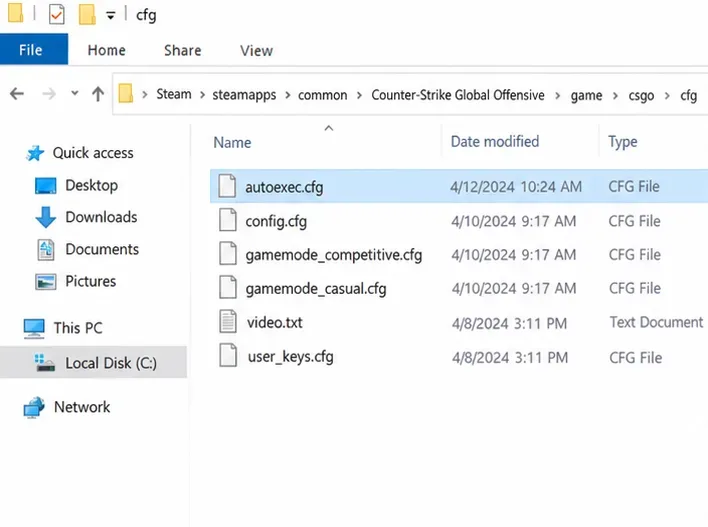
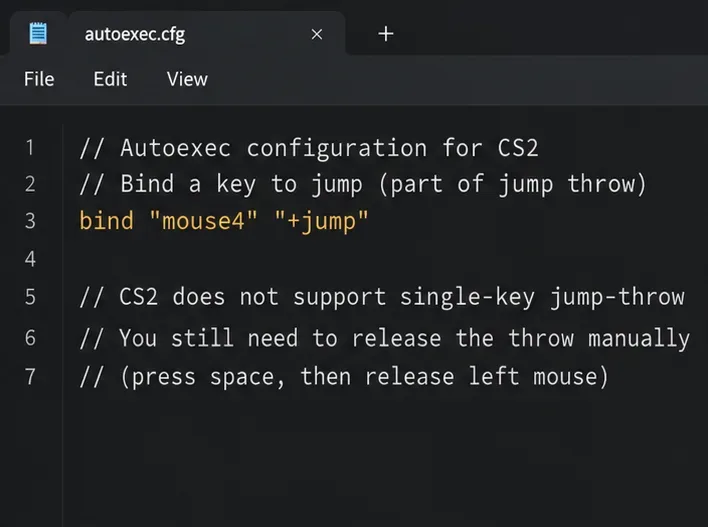
autoexec.cfgメモ帳などのプレーンテキストエディタで開きます。 alias、+jump、-attack、-attack2、またはジャンプ/スローキー名を含む古い行を検索します。典型的な複合アクションの例は次のようになります。
alias "+jumpthrow" "+jump; -attack"
alias "-jumpthrow" "-jump"
bind "v" "+jumpthrow"この例を最新の公式試合設定に追加しないでください。これは、古い指示を認識して削除できるようにするためのものです。この例では、1回の操作でジャンプとグレネードの投下を要求していますが、これはValveが想定していた動作です。特定のレガシースクリプトの正確な処理方法は、ゲームのアップデートやサーバーのルールによって異なる場合があるため、コンソールメッセージや動作がないというだけでは、回避策が承認されているとは言えません。
便利な専用ジャンプキーが必要な場合は、単一アクションのバインドを使用してください。たとえば、次の行はマウスボタン4をジャンプにバインドします。
bind "mouse4" "+jump"または、標準のスペースキージャンプのままにしておくこともできます。
bind "space" "+jump"快適な方を選択してください。両方の行は必須ではなく、ジャンプキーの変更は任意です。従来のジャンプ投げエイリアスとは異なり、これらの例ではジャンプと攻撃の同時リリースではなく、1つのアクションを割り当てます。バインディングは+jumpジャンプ投げ自動化スクリプトではありません。ファイルをプレーンテキストで保存し、引用符やリッチテキスト形式は使用しないでください。
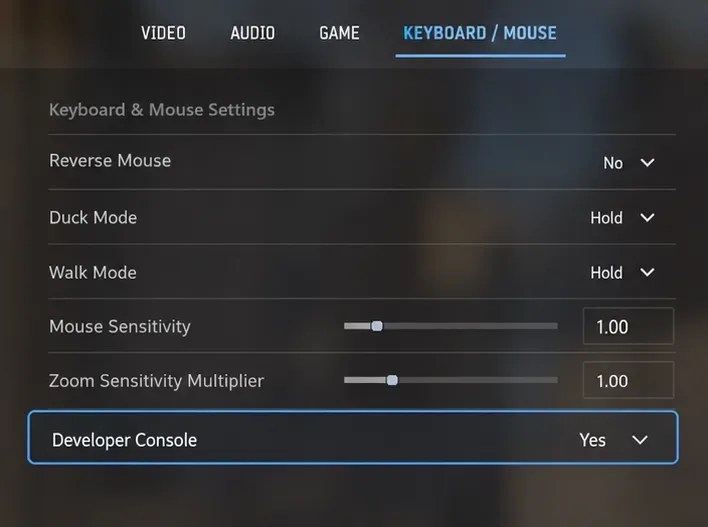
Counter-Strike 2を起動し、ゲームの設定で開発者コンソールが有効になっていない場合は有効にします。割り当てられたキー(米国キーボードでは通常チルダキー)を使用してコンソールを開き、以下を入力します。
exec autoexec.cfgこれにより、現在のセッションのファイルが読み込まれます。選択したキーにジャンプ割り当てがあることを確認するには、該当するクエリを入力してください。
bind mouse4上記の例では、コンソールに へのバインドが報告されるはずです+jump。一部のプレイヤーは、+exec autoexec.cfgSteam の Counter-Strike 2プロパティ > 一般 > 起動オプションにも を追加します。これは、起動時に設定を要求するオプションの方法として扱い、ブロックされたマルチアクションバインドを復元する方法として扱わないでください。 が成功したことexecは、ファイルがロードされた証拠ですが、その中のすべてのコマンドが公式サーバーで許可されていることを保証するものではありません。
コンソールにファイルが見つからないというメッセージが表示される場合は、ファイルの拡張子、フォルダ、スペルが正確であることを確認してください。ファイルは実行されるもののジャンプキーが反応しない場合は、別の設定ファイルによってキーバインドが上書きされていないか、ゲーム内で物理ボタンが認識されているかを確認してください。
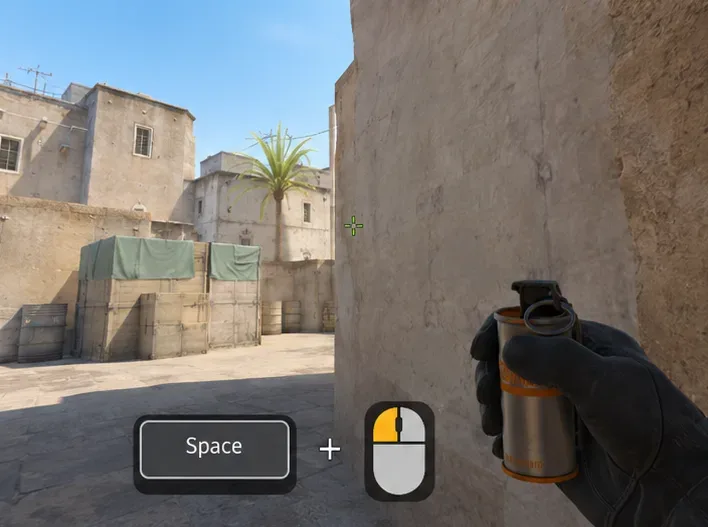
スモークグレネードを使ってオフライン練習セッションを開始します。繰り返し可能な整列位置に立ち、照準を基準点に合わせ、以下の手順に従ってください。
Valve社は、このゲームが信頼性の高い手動ジャンプスローに対応していると述べています。しかしながら、ラインナップはそれぞれ異なります。立ちジャンプスロー、走りジャンプスロー、通常の立ちスローは互換性がありません。別のバージョン、マップアップデート、または移動パターン用に記録されたスモークラインナップが、全く同じように着地するとは限りません。確認のためには、同じラインナップを複数回練習し、開始位置と照準が同一であることを確認してください。
ローカル練習サーバーやコミュニティサーバーは、Valveの公式サーバーとは異なる構成になっている場合があります。他の場所で実行されているスクリプトは、プレミア、コンペティティブ、その他の公式プレイリストで許可されている、または信頼できるとは限りません。カスタムサーバースクリプトは、サーバーのルールで明示的に許可されている場合にのみ使用し、マッチメイキングで複数のアクションを自動化するために、チート対策済みの設定を変更しないでください。
| 症状 | 考えられる原因 | 何を試してみるべきか |
|---|---|---|
| 設定ファイルが読み込まれません | パスが間違っているか、拡張子.txtが非表示です | Steamを閲覧し、拡張機能を表示して、autoexec.cfgを確認します。 |
| 再起動後、ジャンプキーが機能しなくなる | 設定が読み込まれていないか、別のバインドが優先されています | exec autoexec.cfg を実行して、キーバインディングを再度照会してください。 |
| ジャンプはできるが、グレネードが発射されない | 単一アクションのジャンプバインドでは攻撃リリースは送信されません | ジャンプ後すぐにマウスボタンを離してください。 |
| 古い複合エイリアスは無視されます | Valveのマルチ入力制限 | 旧エイリアスを削除し、手動でジャンプスローを使用してください。 |
| 煙の着弾地点は様々です | 異なる目標、開始位置、動き、またはタイミング | 固定されたラインナップを1つ使用し、練習ではそれをゆっくりと繰り返す。 |
以下の結果を順番にテストしてください。autoexec.cfgファイルが見つからないというエラーなしにロードできること。専用のジャンプキーを単独で押したときに正しく動作すること。古いワンタッチジャンプ&リリースエイリアスが不要であること。通常の手動入力でシンプルな煙幕の配置を再現できること。これらのチェックによって、正常に動作する構成と正常に動作する手榴弾テクニックを区別できます。
autoexecのテストに合格してもスローの動作が不安定な場合は、設定ファイルの編集を中止し、ラインナップの位置とリリースタイミングの調整に取り組んでください。設定ファイルが読み込まれない場合は、まずファイルパスまたは構文を修正してください。重要な違いは、autoexecは有効なワンアクションバインドを整理することはできますが、旧式のワンキージャンプスローマクロを公式にサポートする機能にすることはできないということです。
キャリアプロフィールの合計値を使用して、Overwatch 2の総合的な試合勝率を確認し、適切なフィルターを選択して、ヒーローの勝率と試合結果を混同しないようにしてください。
クラッシュ・ロワイヤルをプレイする際に、橋と相手陣地の両方を鮮明に表示できる最適なタブレット設定を見つけましょう。縦向き、デフォルト、全画面表示、アスペクト比モードを安全に比較できます。
Rocket Leagueには、ゲーム内チャット禁止通知のオン/オフを切り替えるための公式な設定はありません。テキストチャット、通報、Epic Launcherの通知設定で実際にオフになる項目について学びましょう。
Dead by Daylightのキラーの最適な視野角設定を見つけるには、87°と103°を比較し、ゲームプレイ上の優位性を保証するものではなく、快適な視界を選択してください。
CoCビルダーベースの解説:2つ目の村のロック解除方法、ビルダーホールのアップグレード方法、対戦バトルでの勝利方法、そして無料の6人目のビルダー(OTTO)の獲得方法。
試合履歴、統計サイト、Riot Gamesのアカウントデータを使ってLeague of Legendsのプレイ時間を推定する方法、そして生涯合計時間が不完全になる理由について学びましょう。
PC版Warzoneで発生する開発者エラー6068のトラブルシューティングを、バックグラウンドアプリ、グラフィックドライバー、ゲームファイル、起動時の競合などを安全にチェックして行います。
Apex Legendsのオリンパスマップ解説:プサマテ上空に浮かぶ都市、主要なPOI(重要地点)、トライデント、フェーズランナー、危険箇所、そして勝利のためのプロのヒント。
TFT Mobileの接続切断/再試行エラーを修正するには、Riotサービスのステータスを確認し、Wi-Fiとモバイルデータを比較し、アプリを再起動および更新し、適切な次のステップを選択してください。
フレームレートチェック、グラフィック設定の軽量化、ファイル修復、およびFPS制限と不具合を区別するテストを使用して、PC版EA Sports FCのカットシーンのカクつきをトラブルシューティングします。








