Nintendo SwitchドックでスマブラSPの入力遅延を軽減する方法

テレビゲームモードを有効にする、HDMIケーブルで直接接続をテストする、プロコントローラーの有線通信を確認する、オンライン遅延とディスプレイ遅延を分離するなどの方法で、『大乱闘スマッシュブラザーズ SPECIAL』の入力遅延を軽減できます。
高いFPSは見た目には印象的ですが、『カウンターストライク2』の動作は不安定に感じられることがあります。その原因は多くの場合、フレームタイム、つまりPCが個々のフレームを生成するのにかかる時間にあります。ほとんどのフレームが素早く生成されるのに、時折生成されるフレームに時間がかかる場合、平均FPSが高くても、カクつき、途切れ、または一時的な滑らかさの低下を感じることになります。
このガイドは、まず測定から始め、リスクの低い修正から、より影響の大きい修正へと進みます。目標は、単一の「最適設定」プリセットをコピーすることではありません。システムのどの部分がスパイクを引き起こしているかを特定し、一度に1つの変数を変更して、スパイクの頻度や深刻度が実際に減少することを確認することです。
FPSはレート、フレームタイムはフレームの持続時間を表します。100 FPSの場合、平均フレーム時間は約10ミリ秒です。200 FPSの場合、平均は約5ミリ秒です。システムの平均フレームレートが200 FPSであっても、一部のフレームが突然30ミリ秒、50ミリ秒、または100ミリ秒かかると、動作が遅く感じられることがあります。
Counter-Strike 2には、テレメトリHUDが内蔵されています。Valveによると、このHUDはフレームレート、フレームタイム、ping、ネットワークの問題を示すインジケーターを表示でき、各項目は常に表示、表示しない、または状況が悪い場合にのみ表示するように設定できます。レンダリングやCPUの問題とネットワークの問題を区別するのに役立つため、問題解決の出発点として最も安全なツールと言えるでしょう。ValveのSource 2テレメトリHUDに関するドキュメントを参照してください。
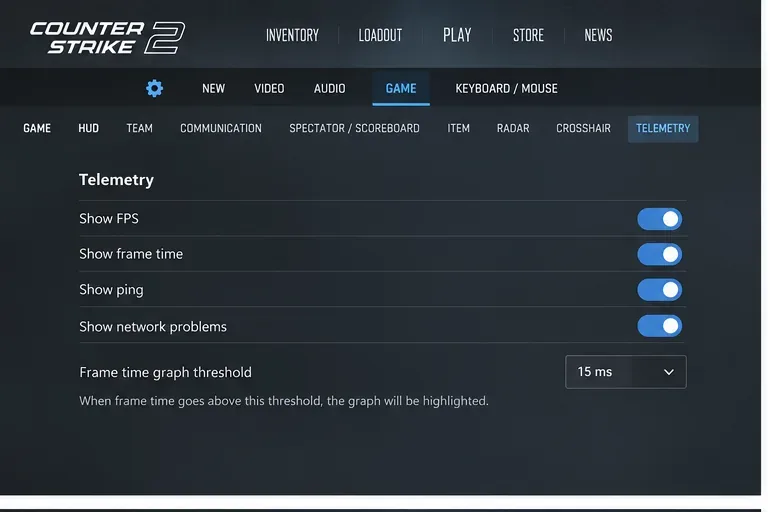
テレメトリーHUDを使用して、同じマップ、ほぼ同じプレイヤー数、同じグラフィック設定など、一貫した状況で問題を再現してください。問題が発生した瞬間に、フレームタイムとネットワーク問題インジケーターを確認してください。
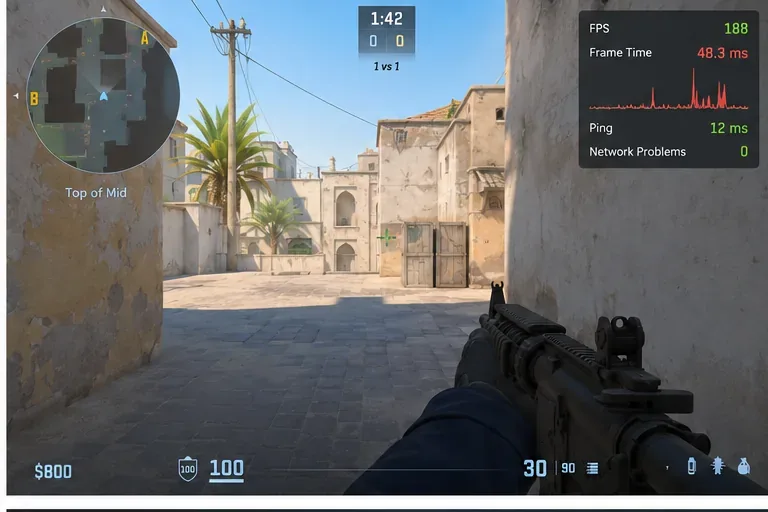
Valveは、ネットワーク表示を使用して、接続の問題かローカルマシンの問題かを判断することを特に推奨しています。パケットロスやジッターが問題の場合は、CS2のバッファリングを増やすことでネットワークの問題をある程度緩和できますが、Valveはバッファリングを増やすとレイテンシも増加すると指摘しています。これはトレードオフであり、万能な解決策ではありません。
PCを再起動し、Steamを起動し、CS2を起動して、ブラウザ、録画ツール、ハードウェア監視スイート、RGBユーティリティ、その他のオプションソフトウェアを開く前にテストを行ってください。クリーンなベースラインが重要です。そうしないと、意図せずゲームを「修正」してしまい、スパイクの原因が分からなくなる可能性があります。
Steamのパフォーマンスに関するガイドラインには、バックグラウンドプロセスがゲームのパフォーマンスに直接影響を与える可能性があると記載されており、競合ガイドには、録画ツール、パフォーマンスユーティリティ、セキュリティソフトウェア、ダウンロードマネージャーなどのプログラムが、一部のシステムでSteamゲームの動作を妨げる可能性があると記されています。Steamのゲームパフォーマンスに関するトラブルシューティングガイドと、ゲームの動作を妨げる可能性のあるソフトウェアカテゴリの一覧を参照してください。
負荷スパイクが発生した際にGPUの使用率がほぼ100%に近い状態が続く場合は、負荷の高い設定をグループごとに下げてみてください。まずはレンダリング負荷に影響する設定から変更し、再度テストしてください。一度に10個の設定を変更すると、何が効果があったのか特定できなくなるため、避けてください。
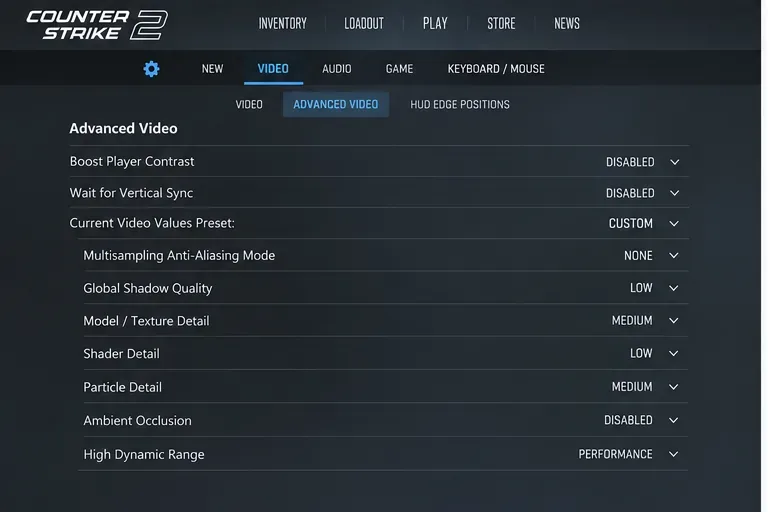
GPU がボトルネックになっている場合は、低めのグラフィックプリセットが最も効果的です。GPU の使用率がそれほど高くないのにフレームタイムが急上昇し、CPU スレッドが 1 つ飽和状態になっている場合は、解像度を下げてもほとんど効果がないかもしれません。Steam は、ゲームの最小要件を満たしているだけでは、高 FPS やスムーズなパフォーマンスが保証されるわけではないとも警告しています。CS2 の現在の Steam サポート ページには、最小要件として Windows 10、4 つのハードウェア CPU スレッド、8 GB の RAM、Shader Model 5.0 を備えた DirectX 11 対応 GPU、および 85 GB のストレージが記載されています。CS2の公式テクニカル サポート ページを参照してください。
NVIDIA Reflexは、CPUとGPUの動作を同期させることでPCのレイテンシを低減し、CPUが不必要に長いレンダリングキューを構築しないようにします。NVIDIAの公式CS2ガイダンスでは、CS2の[設定] > [ビデオ] > [高度なビデオ]でNVIDIA Reflex Low Latencyを有効にすることを推奨しています。
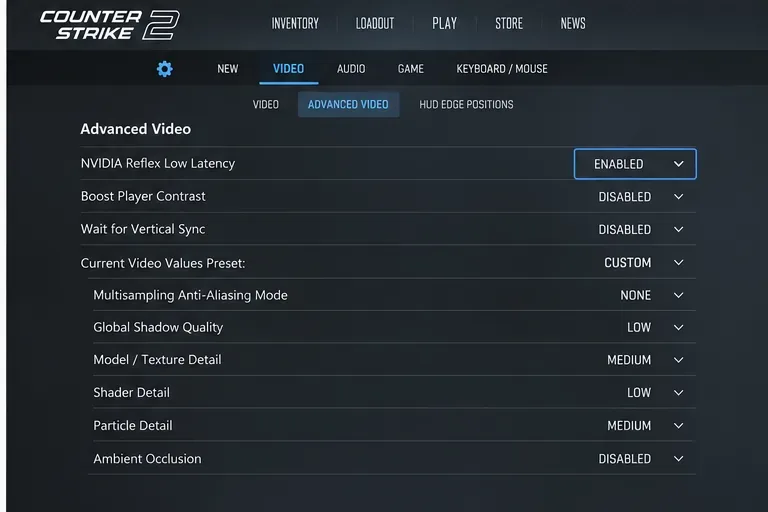
NVIDIAによると、Enabled + Boostは状況によってはレイテンシをさらに低減できるものの、消費電力が増加し、フレームレートが若干低下する可能性があるとのことです。フレームタイムの急上昇をトラブルシューティングする初心者の方は、まずEnabledを有効にして再テストを行い、レイテンシの最小化を特に優先し、冷却性能と電力供給に余裕がある場合にのみBoostを試してください。詳細については、NVIDIAの公式Counter-Strike 2 Reflexガイドをご覧ください。
AMDまたはIntelのグラフィックスを使用している場合は、無関係な起動コマンドやドライバの調整でReflexを模倣しようとするよりも、この手順をスキップしてください。
ダウンロード、ブラウザタブ、クラウド同期、録画セッション、またはアップデートは、CPU、ストレージ、メモリ、またはネットワークの競合を引き起こす可能性があります。対戦セッションを開始する前に、Steamがバックグラウンドで別のゲームをダウンロードしていないことを確認し、不要なアプリケーションを閉じてください。
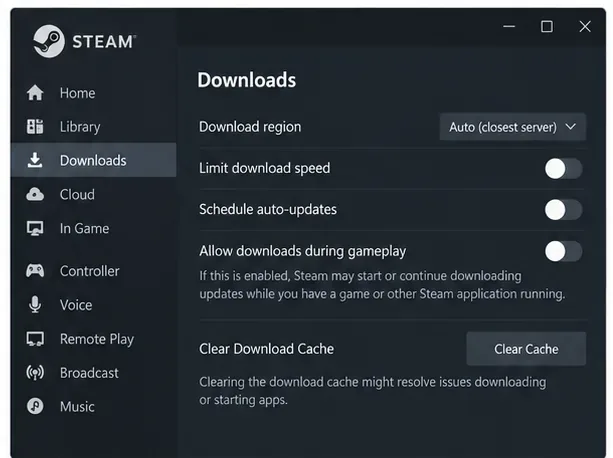
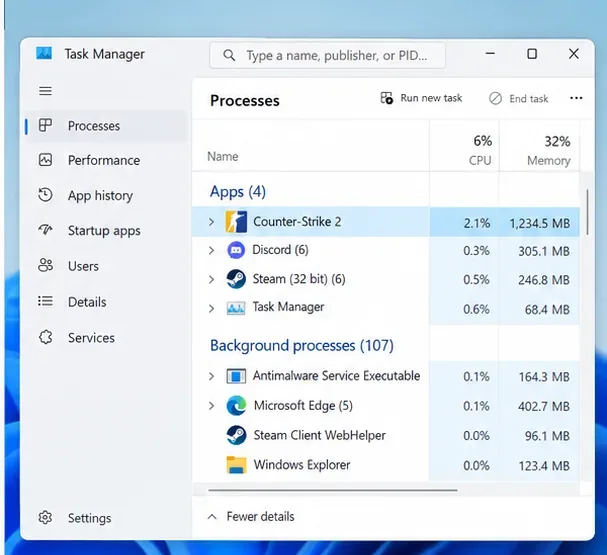
Windowsのサービスやセキュリティコンポーネントを無作為に終了しないでください。安全に再起動できる、認識済みのソフトウェアのみを閉じてください。特定のオーバーレイツールや監視ツールがスパイクを引き起こしていると思われる場合は、システム全体の保護機能を無効にするのではなく、そのツールのみを無効にして制御されたテストを行ってください。
ローカルファイルの破損や不完全さは、フレームタイムの急上昇の最も一般的な原因ではありませんが、完全な再インストールを行う前に検証することはリスクの低いチェックです。Steamの公式手順は、ライブラリ > Counter-Strike 2を右クリック > プロパティ > インストール済みファイル > ゲームファイルの整合性を確認する、です。
Valveは、検証には数分かかる場合があり、1つ以上のローカル構成ファイルが検証に失敗する可能性があると注意喚起しています。ディスク負荷の高いメンテナンス作業を複数同時に実行しないでください。Steamの公式の整合性検証手順に従ってください。
検証の結果、問題が解消されない場合は、完全な再インストールは最善の策ではないでしょう。まずはドライバー、GPUの選択、電源動作の確認を続けてください。
Steamでは、ゲームのパフォーマンスに関するトラブルシューティングを行う際は、グラフィックドライバーを常に最新の状態に保つことを推奨しています。サードパーティ製のドライバーアップデーターではなく、GPUベンダーの公式ドライバーユーティリティまたはサポートサイトをご利用ください。統合型グラフィックと専用グラフィックの両方を搭載したノートパソコンやデスクトップパソコンの場合は、WindowsでCS2が高性能GPUに割り当てられていることを確認してください。
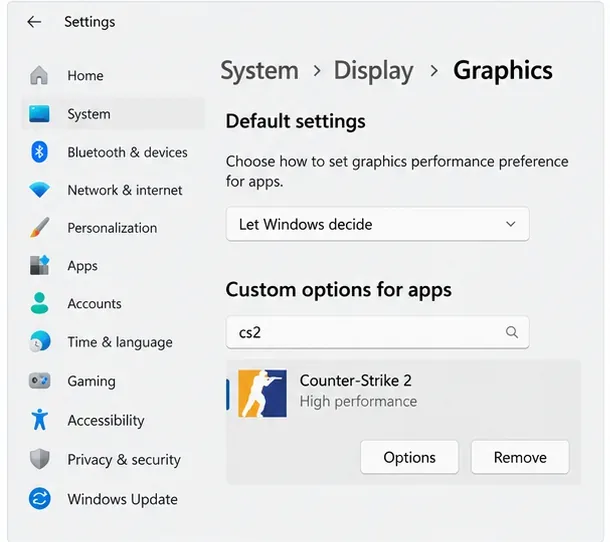
ドライバーのアップデートによってゲーム固有のバグが修正されることがありますが、新しいドライバーは特定の構成においてパフォーマンスの低下を引き起こす可能性もあります。ドライバーのアップデート直後にパフォーマンスの急上昇が発生し、他のすべての変数が変更されていない場合は、さらに調整を重ねるのではなく、GPUメーカーが提供する以前の安定版ドライバーをテストしてください。
省電力動作では、CPUやGPUのクロック周波数が低下し、負荷がかかった状態でパフォーマンスが不安定になる場合があります。Microsoftは、 「設定」>「システム」>「電源とバッテリー」で「最適なパフォーマンス」電源モードを確認できると説明しています。一部のシステムでは、古いコントロールパネルにも「高パフォーマンス」プランが表示されます。
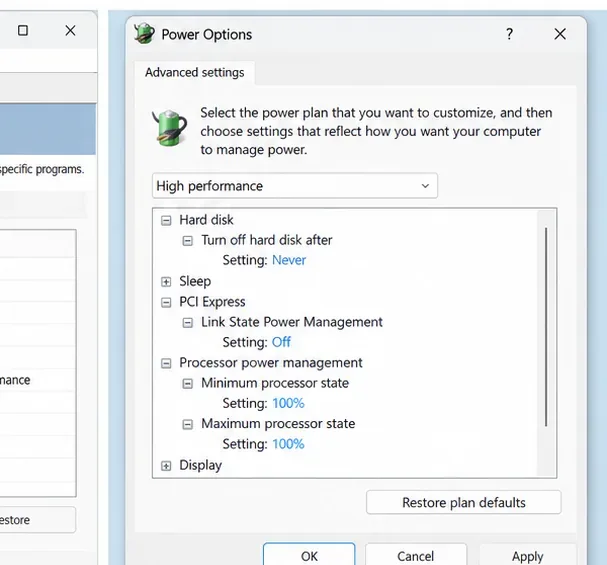
これは明らかなトレードオフです。Microsoftによると、最高のパフォーマンス設定では消費電力が増加し、ノートパソコンの温度が上昇し、バッテリーの消耗が早くなる可能性があるとのことです。テストのために電源に接続した状態で使用してみて、動作のスムーズさが発熱やエネルギー消費の増加に見合うかどうかを判断してください。詳しくは、MicrosoftのWindows電源モードに関するドキュメントを参照してください。
| あなたが観察するもの | それが示唆すること | 次の動き |
|---|---|---|
| 平均FPSは似ているが、大きなフレームタイムのピークはよりまれである | この変更により一貫性が向上した | お釣りは取っておいて、もっと長くテストする |
| フレームタイムはアプリを1つ閉じた後にのみ改善されます | バックグラウンドソフトウェアの競合またはリソースの競合 | 原因となっているアプリを特定するために、他のアプリを一つずつ有効化してください。 |
| 解像度を下げてもスパイクはほとんど変化しない | この問題はGPUに起因するものではない可能性があります。 | CPU負荷、バックグラウンドプロセス、ドライバ、ストレージ、および電力動作に焦点を当てる |
| ネットワーク障害が発生するたびに警告が増加する | 接続品質が関係している可能性があります | グラフィック設定だけでなく、パケット損失/ジッターのトラブルシューティングを行う |
| スパイク現象はゲームのアップデート後に発生し、それ以外は安定したハードウェアでも発生する。 | ゲーム側の回帰が発生する可能性がある | CS2の公式アップデートノートを確認し、パッチ適用後に再テストしてください。 |
CS2におけるフレームタイムの急激な上昇問題すべてを解決する単一の設定は存在しません。なぜなら、同じ症状はGPUの飽和、CPUの停止、バックグラウンドソフトウェア、電源管理、ストレージの動作、ドライバ、ネットワークの状態、あるいはゲーム/サーバーの不具合など、様々な原因で発生する可能性があるからです。確実なアプローチは、まずValveのテレメトリを使用して問題を特定し、制御された変更を1つだけ行い、フレームタイムのトレースを改善する変更のみを残すことです。
テレビゲームモードを有効にする、HDMIケーブルで直接接続をテストする、プロコントローラーの有線通信を確認する、オンライン遅延とディスプレイ遅延を分離するなどの方法で、『大乱闘スマッシュブラザーズ SPECIAL』の入力遅延を軽減できます。
SteamとEAアプリにおけるApex Legendsの起動オプションの場所、EAが公式に公開しているドキュメントの内容、そしてautoexec.cfgコマンドを安全に操作する方法について学びましょう。
EA SPORTS FCでは、解説、スタジアムの雰囲気、音楽のバランスを調整して、審判の笛が聞き取りやすくなるようにしました。バージョンに応じたヒントやチェック機能も搭載しています。
League of Legendsの攻撃移動クリックに、Aキー、Shiftキー+右クリック、マウスのサイドボタン、左クリックを比較し、お好みのキーバインドを設定してテストしてください。
キャリアプロフィールの合計値を使用して、Overwatch 2の総合的な試合勝率を確認し、適切なフィルターを選択して、ヒーローの勝率と試合結果を混同しないようにしてください。
クラッシュ・ロワイヤルをプレイする際に、橋と相手陣地の両方を鮮明に表示できる最適なタブレット設定を見つけましょう。縦向き、デフォルト、全画面表示、アスペクト比モードを安全に比較できます。
Rocket Leagueには、ゲーム内チャット禁止通知のオン/オフを切り替えるための公式な設定はありません。テキストチャット、通報、Epic Launcherの通知設定で実際にオフになる項目について学びましょう。
Dead by Daylightのキラーの最適な視野角設定を見つけるには、87°と103°を比較し、ゲームプレイ上の優位性を保証するものではなく、快適な視界を選択してください。
CoCビルダーベースの解説:2つ目の村のロック解除方法、ビルダーホールのアップグレード方法、対戦バトルでの勝利方法、そして無料の6人目のビルダー(OTTO)の獲得方法。
試合履歴、統計サイト、Riot Gamesのアカウントデータを使ってLeague of Legendsのプレイ時間を推定する方法、そして生涯合計時間が不完全になる理由について学びましょう。








