Overwatch 2で総合的な試合勝率を確認する方法

キャリアプロフィールの合計値を使用して、Overwatch 2の総合的な試合勝率を確認し、適切なフィルターを選択して、ヒーローの勝率と試合結果を混同しないようにしてください。
CS2 でテレメトリ統計オーバーレイをオフにするには、[設定] > [ゲーム] > [テレメトリ]を開き、[表示コントロール] を[なし]に設定します。フレームタイム/FPS、ping、ネットワークの問題、ネットワークグラフを確認してください。[状況が悪い場合]を選択すると、警告時に再び表示できるようになります。
このガイドでは、Counter-Strike 2に内蔵されている診断HUDについて説明します。ゲームのテレメトリを非表示にした後も、Steamのパフォーマンスモニターが別途表示される場合があります。無関係な設定を変更する前に、表示されているディスプレイを確認してください。
ValveのSource2テレメトリHUDに関するドキュメントには、「設定」>「ゲーム」>「テレメトリ」の場所と、「常に表示」、「表示しない」、「表示条件が悪い」の表示モードが記載されています。また、基本的なネットワーク表示と詳細なネットワーク表示についても説明されています。
| あなたが見るもの | まずどこを見るべきか | 何をするか |
|---|---|---|
| CS2に関連するフレームタイム、FPS、ping、またはネットワーク警告 | CS2のゲーム設定、テレメトリの項目 | 関連する表示設定を「なし」に設定してください。 |
| CPU、GPU、またはRAMとFPSを併記したコーナーパネル | Steamの設定 > ゲーム内 | パフォーマンスモニターの表示設定を確認してください。 |
| 両方の変更に耐えるカウンター | それを可能にしたアプリケーション | CS2を繰り返し変更するのではなく、グラフィックソフトウェアまたは監視ソフトウェアを確認してください。 |
見た目は手がかりにはなるが、オーバーレイの表示元を証明するものではない。複数のカウンターが重なって表示されることもあり、Steamの最小表示は単なるFPS値である場合もある。有効なテスト方法は、表示元を一つずつ変更し、どの表示が消えるかを確認することだ。
これらの変更はメインメニューまたは試合の合間に行い、慌てずに操作方法を確認してください。図は関連する設定に焦点を当てていますが、周囲のメニューや間隔はクライアントによって異なる場合があります。特定の画面位置に合わせるのではなく、インストールされているバージョンのラベルを参照してください。
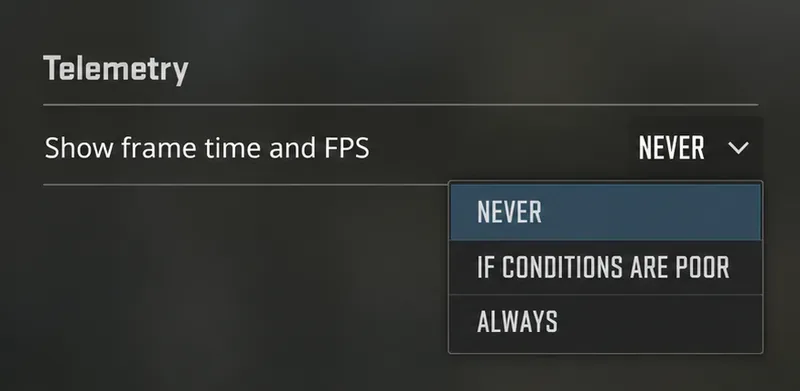
CS2の設定を開き、「ゲーム」を選択し、「テレメトリ」を探します。「フレーム時間とFPSを表示」を見つけてセレクターを開き、「なし」を選択します。セレクターを閉じて新しい値が表示されていることを確認してください。
単に表示を非表示にしたいだけであれば、フレームタイム警告しきい値はそのままにしておいてください。しきい値の調整は、表示を許可するかどうかの選択とは別の作業です。まずは表示セレクターから設定することで、明確で元に戻せる変更が可能になります。
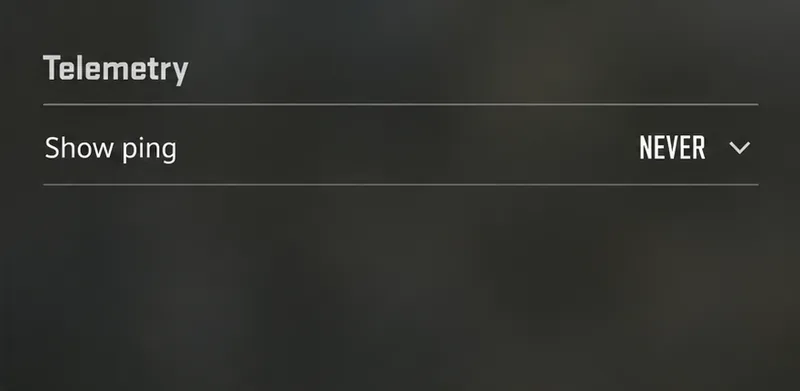
「pingを表示」を見つけて「しない」を選択してください。FPSの数値が既に消えている場合でも、この行にチェックを入れてください。最初の変更でセクション全体がオフになると考えるのではなく、各テレメトリコンポーネントを個別のコントロールとして扱ってください。
後でトラブルシューティングのためにping値を確認したい場合は、非表示にする前にこの設定をメモしておいてください。試合の接続状況に関する情報が必要になったときに、同じセレクターに戻ることができます。画面上の数値を削除するためだけに、マッチメイキングの設定を変更する必要はありません。
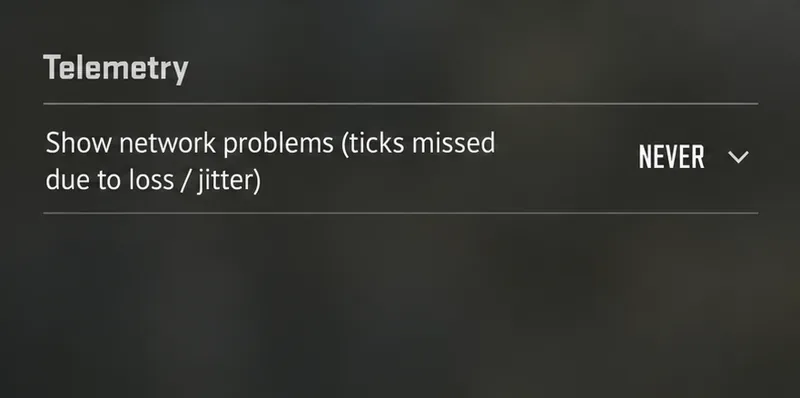
「ネットワークの問題を表示(損失/ジッターによるティックの欠落)」を探し、 「表示しない」を選択してください。古い手順ではネットワーク品質の用語が異なる場合があるため、ネットワークの問題表示に関する最新の説明を参照して、適切な行を特定してください。
たまにしか表示されない警告は、表示モードを確認するべき理由です。何も表示されない期間に数値が表示されなかったからといって、設定が失敗したと決めつけないでください。選択した値を直接確認してください。
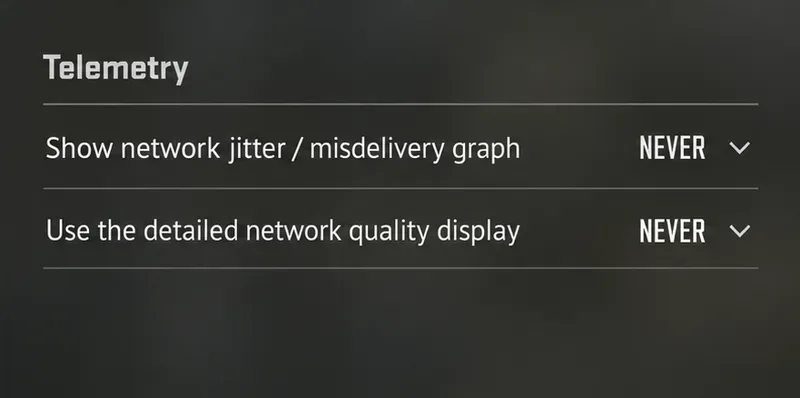
「ネットワークジッター/誤配信グラフの表示」を「なし」に設定してください。また、「詳細なネットワーク品質表示の使用」も確認してください。このセレクタが表示されていて、拡張表示を無効にしたい場合は、 「なし」を選択してください。基本的なネットワーク表示が有効になっている場合、詳細表示をオフにするだけでは不十分です。
ゲームプレイに戻り、統計情報が表示されていた領域を確認してください。表示が残っている場合は、別の変更を加える前に、その内容をオーバーレイ識別テーブルと比較してください。このチェックは、意図した表示が非表示になったかどうかを確認するものであり、根本的なパフォーマンスの問題が解決されたことを確認するものではありません。
確認済み: Valve社はこれを条件付き表示と説明しています。警告しきい値を超えると表示されるようになります。対処法:完全に非表示にするには「非表示」を使用してください。問題発生時に意図的に警告を表示したい場合にのみ、条件付き表示を有効にしてください。
確認済み: Valveが2024年11月12日に公開したCS2アップデートノートによると、ネットワーク品質の表示が変更され、ネットワーク損失やジッターによって発生するティックの欠落を測定するようになった。また、このアップデートでは、パケット損失とジッターの生データを表示する機能も導入された。
対処方法:基本表示を非表示にして、追加のネットワーク表示コントロールを確認してください。接続トラブルを調査している場合は、パーセンテージから結論を出す前に、どの指標を確認しているかを記録してください。ラベルのない数値のスクリーンショットは、接続診断の証拠としては不十分です。
確認済み: Valveの2024年2月15日のリリースノートで、テレメトリ設定が導入され、とが削除されましたcq_netgraph。cq_netgraph_problem_show_auto削除されたコマンドに基づいて作成された手順は古くなっています。
対処方法:上記のメニュー方式を使用してください。この方法であれば、古いコマンド名に依存したり、別のリリース向けに設計された構成をインポートしたりする必要がありません。この手順では、開発者コンソールを有効にしたり、構成を置き換えたり、すべての設定をリセットしたりする必要はありません。
Steamには独自のパフォーマンスモニターがあります。Valveのパフォーマンスモニターサポートガイドによると、その設定はSteamの設定>ゲーム内にあり、FPS、CPU、GPU、メモリの情報が表示されます。CS2のセレクターが既に「なし」に設定されている場合、このモニターは別途確認する必要があります。
対処方法: Steamクライアントで該当セクションを開き、表示設定を使用してパフォーマンスモニターをオフにしてください。お使いのクライアントに表示される指示に従ってください。詳細レベルを単一のFPS値に変更するとパネルが小さくなりますが、すべての数値を非表示にするという目的には合致しません。
状況によります。利用可能なSteamのメトリクスは、オペレーティングシステムとハードウェアによって異なります。CPUとGPUのデータが表示されるパネルよりも、最小限のカウンターの方が特定が困難です。原因が不明な場合は、一時的にモニターの表示設定を変更し、ゲームを再度確認してください。比較によって有用な証拠が得られるまでは、他のオーバーレイ設定は変更しないでください。
まず、同じセレクターを再度確認してください。値が変わっている場合は、起動時に意図的に読み込むカスタム設定を確認してください。それでも「Never」のままの場合は、別のオーバーレイソースを調査してください。これらはトラブルシューティングの手順であり、特定の起動ファイルやソフトウェアパッケージが原因であると断定するものではありません。
設定を詳しく調べないと、どのアプリケーションまたは構成が永続的なカウンターを表示しているのかは分かりません。そのカウンターの正確なラベルを取得し、他のゲームでも表示されるかどうかをメモしてください。これにより、設定ファイルを削除したりCS2を再インストールしたりすることなく、次のステップに進むための有用な手がかりが得られます。
診断情報を非表示にすると、画面上の煩雑さが軽減されます。ただし、このガイドでは、非表示にすることでFPSの向上、レイテンシの低減、プライバシーの変更が保証されるものではありません。ゲームプレイが依然としてカクつく場合は、調査中は一時的に関連する診断情報を表示し、調査が完了したら再び非表示にしてください。
この文書は2026年10月7日にレビューされました。この手順はValveが公開している管理手順に準拠しており、実際のクライアントのベンチマーク結果やお客様のシステムに対するテスト結果を報告するものではありません。
キャリアプロフィールの合計値を使用して、Overwatch 2の総合的な試合勝率を確認し、適切なフィルターを選択して、ヒーローの勝率と試合結果を混同しないようにしてください。
クラッシュ・ロワイヤルをプレイする際に、橋と相手陣地の両方を鮮明に表示できる最適なタブレット設定を見つけましょう。縦向き、デフォルト、全画面表示、アスペクト比モードを安全に比較できます。
Rocket Leagueには、ゲーム内チャット禁止通知のオン/オフを切り替えるための公式な設定はありません。テキストチャット、通報、Epic Launcherの通知設定で実際にオフになる項目について学びましょう。
Dead by Daylightのキラーの最適な視野角設定を見つけるには、87°と103°を比較し、ゲームプレイ上の優位性を保証するものではなく、快適な視界を選択してください。
CoCビルダーベースの解説:2つ目の村のロック解除方法、ビルダーホールのアップグレード方法、対戦バトルでの勝利方法、そして無料の6人目のビルダー(OTTO)の獲得方法。
試合履歴、統計サイト、Riot Gamesのアカウントデータを使ってLeague of Legendsのプレイ時間を推定する方法、そして生涯合計時間が不完全になる理由について学びましょう。
PC版Warzoneで発生する開発者エラー6068のトラブルシューティングを、バックグラウンドアプリ、グラフィックドライバー、ゲームファイル、起動時の競合などを安全にチェックして行います。
Apex Legendsのオリンパスマップ解説:プサマテ上空に浮かぶ都市、主要なPOI(重要地点)、トライデント、フェーズランナー、危険箇所、そして勝利のためのプロのヒント。
TFT Mobileの接続切断/再試行エラーを修正するには、Riotサービスのステータスを確認し、Wi-Fiとモバイルデータを比較し、アプリを再起動および更新し、適切な次のステップを選択してください。
フレームレートチェック、グラフィック設定の軽量化、ファイル修復、およびFPS制限と不具合を区別するテストを使用して、PC版EA Sports FCのカットシーンのカクつきをトラブルシューティングします。








