Nintendo SwitchドックでスマブラSPの入力遅延を軽減する方法

テレビゲームモードを有効にする、HDMIケーブルで直接接続をテストする、プロコントローラーの有線通信を確認する、オンライン遅延とディスプレイ遅延を分離するなどの方法で、『大乱闘スマッシュブラザーズ SPECIAL』の入力遅延を軽減できます。
Clash Royaleは2026年10月5日にShocktoberシーズンアップデートを受け、続いて10月6日に10月のバランス調整が行われました。アップデート前後でゲームが突然50%で停止し始めた場合、まず最初に確認すべきことは、一時的なサービスまたはメンテナンス状態、アプリのアップデートの不完全さ、またはお使いのスマートフォン固有の問題であるかどうかです。10月7日現在、Supercellの最新のサポートおよびニュースページでは、ゲーム全体で「50%で停止」する特定の事象は特定されていないため、ゲーム自体にメンテナンスメッセージが表示されない限り、デバイス側のトラブルシューティング手順が適切です。
目標は、プログレスバーを一度動かすだけではありません。適切な修正であれば、クラッシュ・ロワイヤルはロード画面を繰り返し通過し、同じネットワーク上でホーム画面に到達し、アプリを閉じて再度開いた後も動作を継続できるはずです。まずは影響の少ないチェックから始め、アカウントが保護されていることを確認してから再インストールしてください。
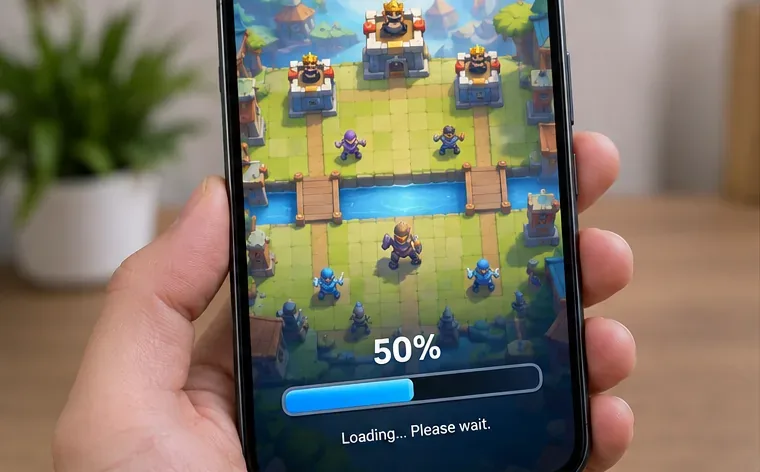
このパーセンテージ自体は診断コードではありません。単にアプリの起動プロセスが完了していないことを示しているだけです。これは、クライアントがゲームサービスとの通信を完了できない場合、ローカルアプリの状態が正常でない場合、またはインストールされているバージョンが最新リリースと同期していない場合などに発生する可能性があります。
Supercellのトラブルシューティングページでは、接続の不安定、再インストール、クラッシュ、技術サポートがそれぞれ別のサポートパスとして記載されています。また、Supercellは、公式メンテナンス期間中は、メンテナンス終了後にプレイヤーがアクセスを再開できると説明しています。そのため、メンテナンス期間中に繰り返しデータを消去しても、問題は解決しない可能性が高いでしょう。
| あなたが観察するもの | 最も役立つ次のテスト | 成功とはどのようなものか |
|---|---|---|
| メンテナンスメッセージが表示されます | メンテナンスが終了するまでお待ちください。 | デバイスを変更せずにゲームが起動します |
| Wi-Fiは使えないが、モバイルデータ通信は使える | Wi-Fi/ルーターの経路を調査してください。 | 代替接続ではゲームが確実にロードされます |
| 両ネットワークとも、最近のリリース後に機能しなくなった。 | アプリのアップデートを確認してから再起動してください。 | クライアントが最新の状態になると、読み込みバーが完了します。 |
| このデバイスのみが故障する | Androidのキャッシュをクリアするか、保護された再インストールを実行してください。 | ローカル状態が更新されると、ゲームが繰り返し起動する。 |
Clash Royaleがメンテナンス中の場合、画面が50%と表示されているからといって、スマートフォンが故障していると決めつけないでください。まずはゲーム内のメッセージ、Clash Royale公式サポートポータル、そしてSupercellの最新ニュースを確認してください。メンテナンス中という表示がない場合は、Wi-Fiをオンオフするのではなく、ネットワーク接続を変更してみてください。
モバイルデータ通信が可能なスマートフォンで、クラッシュ・ロワイヤルを終了し、Wi-Fiを無効にしてからモバイルデータ通信を有効にし、再度ゲームを起動してください。普段モバイルデータ通信でプレイしている場合は、代わりに安定したWi-Fi接続をテストしてください。Supercellの不安定な接続に関するガイダンスでは、信号が強く見えるだけでは安定した接続が保証されないと指摘しています。
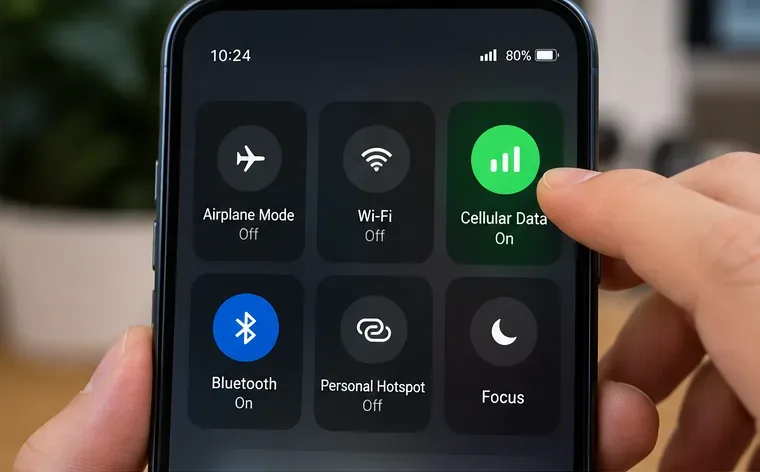
結果の判断方法: Clash Royaleが一方の接続では正常にロードされるのに、もう一方の接続では50%で停止する場合、アプリのインストール自体を交換する必要はないでしょう。ルーターの再起動や、ネットワークの混雑が緩和された後に再度試すなど、問題のあるネットワークに焦点を当ててください。両方の独立した接続で同じように失敗する場合は、以下のアプリとデバイスのチェックに進んでください。
Clash Royaleを完全に終了してから再度起動してください。それでも動作が変わらない場合は、より複雑な変更を加える前に、端末を再起動してください。Appleは、iPhoneまたはiPadアプリが正しく起動しない場合、アプリを終了して再度起動し、端末を再起動し、アップデートを確認してから、アプリを削除して再ダウンロードすることを検討するという手順を推奨しています。Appleの最新のアプリトラブルシューティングガイドを参照してください。
Android ユーザーも同様のリスクの低い手順で対処できます。インストール済みのアプリが開かない、または応答しない場合の Google の公式ガイダンスでは、キャッシュ/データの削除やアンインストールに進む前に、再起動とアップデートを行うことを推奨しています。詳しくは、Google の Android アプリのトラブルシューティング手順をご覧ください。
次に、Google PlayまたはApp Storeを開き、Clash Royaleを直接確認してください。自動更新が完了していると思い込まないでください。これは、Shocktoberなどの最新コンテンツがリリースされた後には特に重要です。古いクライアントは、Supercellが現在想定しているバージョンとは異なる動作をする可能性があるためです。
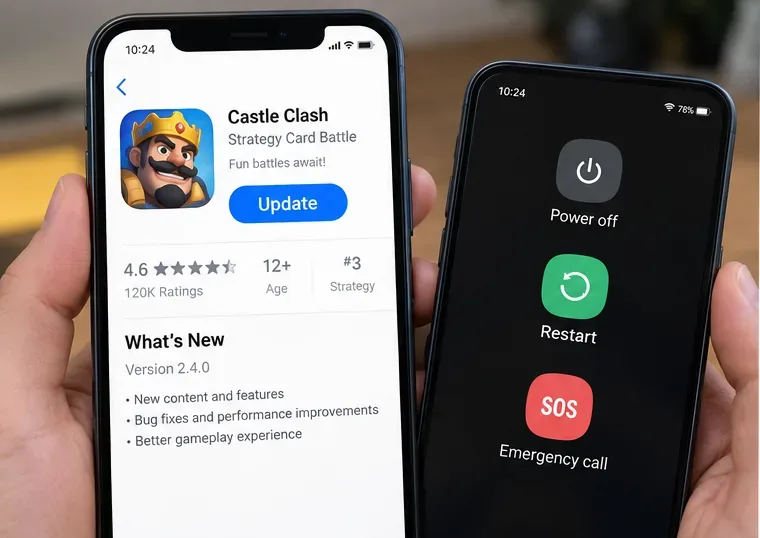
結果の判断方法:再起動またはアップデート後、Clash Royaleを1回だけでなく2回起動してください。2回とも50%以上進んだ場合は、トラブルシューティングを中止してください。Wi-Fiとモバイルデータ通信の両方で同じ箇所でフリーズする場合は、Androidの場合、ローカルキャッシュの状態が原因である可能性が高いです。
Androidでは通常、キャッシュファイルとアプリ全体のストレージを個別に管理できます。まずは影響の少ない方法から始めましょう。端末の「設定」を開き、「アプリ」を探して「Clash Royale」を選択し、「ストレージ」または「ストレージとキャッシュ」を開いて「キャッシュを消去」を選択します。メニュー名はメーカーによって異なります。
Googleは、キャッシュをクリアすると一時的なデータが削除され、ストレージをクリアするとアプリに保存されているデータが削除されると説明しています。この違いは重要です。アプリのキャッシュとデータのクリアに関する公式の説明は、Androidヘルプで確認できます。
iOSには、サードパーティ製アプリすべてに対応する「キャッシュをクリア」ボタンのような機能はありません。iPhoneまたはiPadでは、このAndroid固有の手順はスキップし、削除して再ダウンロードする前に、Appleが推奨するアプリの終了/再起動/アップデートの手順を実行してください。
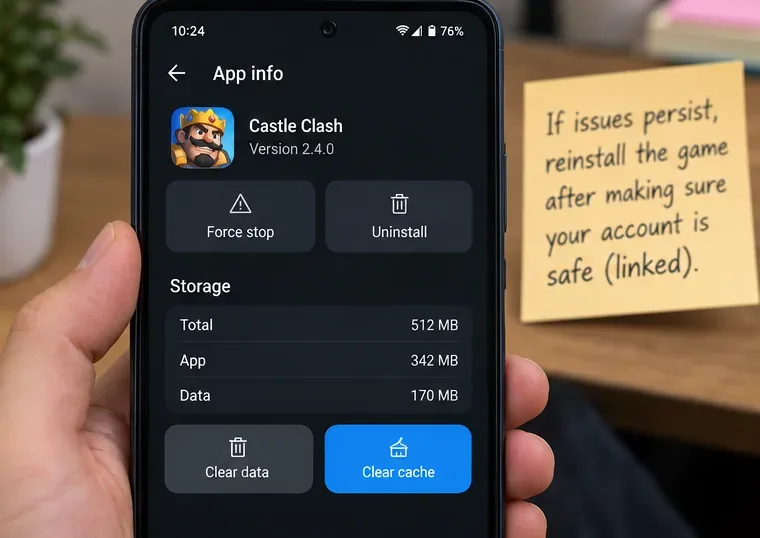
結果の判断方法:キャッシュのみをクリアした後、以前起動に失敗したネットワークでClash Royaleを再度起動してください。起動できた場合は、ストレージのクリアや再インストールは不要です。何も変化がない場合は、キャッシュのクリアを繰り返すのは避けてください。繰り返しても新たな情報は得られません。
独立したネットワークテスト、デバイスの再起動、アップデートの確認、および該当する場合はAndroidキャッシュの手順を実行してもClash Royaleが50%で停止する場合は、再インストールが妥当です。Supercellは再インストールを後回しにしたトラブルシューティング手順として明確に位置付けており、ゲームがSupercell IDに接続されていることを最初に確認するようプレイヤーに警告しています。Clash Royaleの公式再インストール手順に従ってください。
同じアカウントを使用している別のデバイスでゲーム設定にアクセスできる場合は、そのデバイスでSupercell IDが接続されていることを確認してください。アカウント復旧の詳細を確認できない場合は、読み込みバーが止まっているという理由だけでローカルアプリデータを削除しないでください。アカウントへのアクセスを維持することが、より積極的な解決策を試すことよりも重要です。
再インストール後、Google PlayまたはAppleのApp StoreからのみClash Royaleをダウンロードし、指示に従ってSupercell IDにサインインし、安定した接続環境でゲームをテストしてください。クリーンインストール後も複数の独立したネットワークで同じ箇所でゲームが停止する場合は、単純なローカルキャッシュの問題が原因である可能性ははるかに低くなります。
基本的な隔離検査で局所的な原因を特定できなくなった場合は、問題をエスカレートさせる必要があります。有用な兆候としては、以下のすべてが挙げられます。
その場合は、公式のクラッシュ・ロワイヤルサポートポータルをご利用ください。問題を報告する際は、デバイスの機種、オペレーティングシステムのバージョン、クラッシュ・ロワイヤルのバージョン(表示されている場合)、問題が発生したおおよその時間、そして同じアカウントまたはデバイスが別のネットワークで正常に動作するかどうかを記載してください。進行状況バーが50%で停止すると言うよりも、これらの詳細情報の方が対応がスムーズになります。
非公式のAPKファイル、「修復」パッケージ、改造クライアント、または読み込み画面を回避できると謳う設定ファイルのダウンロードは避けてください。これらはSupercellの公式トラブルシューティング手順の一部ではなく、アカウントやデバイスにリスクをもたらす可能性があります。また、アカウントの復旧方法を理解する前に、アプリのストレージを完全に消去することも避けてください。
DNSサーバーの変更、セキュリティ機能の無効化、ネットワーク設定のリセットなどが非公式な話し合いで提案されることはありますが、この症状に対する最初の対処法として必ずしも必要ではありません。上記の4つの手順を実行することで、より少ない混乱で診断効果を高めることができます。
Clash Royaleが50%で止まってしまう場合は、まず問題がサービス、ネットワーク、またはデバイスのいずれに起因するものかを確認してください。メンテナンスを確認し、Wi-Fiとモバイルデータ通信を切り替え、アプリを再起動してアップデートし、必要に応じてAndroidのキャッシュをクリアしてください。Supercell IDによる保護を確認してから再インストールしてください。
ゲームがロード画面を一度だけでなく、継続的に通過するようになれば、修正は成功です。もし、最新のアプリバージョン、2つの独立したネットワーク、再起動、保護された再インストールを試しても同じ不具合が発生する場合は、ローカルでの調整を繰り返すのをやめ、証拠をSupercellサポートに送信してください。その時点で、デバイス側でのさらなる試行錯誤は効果が薄れていきます。
テレビゲームモードを有効にする、HDMIケーブルで直接接続をテストする、プロコントローラーの有線通信を確認する、オンライン遅延とディスプレイ遅延を分離するなどの方法で、『大乱闘スマッシュブラザーズ SPECIAL』の入力遅延を軽減できます。
SteamとEAアプリにおけるApex Legendsの起動オプションの場所、EAが公式に公開しているドキュメントの内容、そしてautoexec.cfgコマンドを安全に操作する方法について学びましょう。
EA SPORTS FCでは、解説、スタジアムの雰囲気、音楽のバランスを調整して、審判の笛が聞き取りやすくなるようにしました。バージョンに応じたヒントやチェック機能も搭載しています。
League of Legendsの攻撃移動クリックに、Aキー、Shiftキー+右クリック、マウスのサイドボタン、左クリックを比較し、お好みのキーバインドを設定してテストしてください。
キャリアプロフィールの合計値を使用して、Overwatch 2の総合的な試合勝率を確認し、適切なフィルターを選択して、ヒーローの勝率と試合結果を混同しないようにしてください。
クラッシュ・ロワイヤルをプレイする際に、橋と相手陣地の両方を鮮明に表示できる最適なタブレット設定を見つけましょう。縦向き、デフォルト、全画面表示、アスペクト比モードを安全に比較できます。
Rocket Leagueには、ゲーム内チャット禁止通知のオン/オフを切り替えるための公式な設定はありません。テキストチャット、通報、Epic Launcherの通知設定で実際にオフになる項目について学びましょう。
Dead by Daylightのキラーの最適な視野角設定を見つけるには、87°と103°を比較し、ゲームプレイ上の優位性を保証するものではなく、快適な視界を選択してください。
CoCビルダーベースの解説:2つ目の村のロック解除方法、ビルダーホールのアップグレード方法、対戦バトルでの勝利方法、そして無料の6人目のビルダー(OTTO)の獲得方法。
試合履歴、統計サイト、Riot Gamesのアカウントデータを使ってLeague of Legendsのプレイ時間を推定する方法、そして生涯合計時間が不完全になる理由について学びましょう。








