Nintendo SwitchドックでスマブラSPの入力遅延を軽減する方法

テレビゲームモードを有効にする、HDMIケーブルで直接接続をテストする、プロコントローラーの有線通信を確認する、オンライン遅延とディスプレイ遅延を分離するなどの方法で、『大乱闘スマッシュブラザーズ SPECIAL』の入力遅延を軽減できます。
Call of Duty: Warzoneでは、すべての敵の足音を聞き取れるような万能な「足音フィルター」は存在しません。最適な設定方法は、まずヘッドセットの信号をクリアにし、空間オーディオ方式を一つずつ試していくこと、そしてヘッドセットの性能に応じてイコライザー(EQ)の調整を控えめに行うことです。このガイドでは、初めてヘッドセットの調整を行うユーザー向けに、その手順を詳しく解説し、Activisionが公式に推奨している設定項目と、実際に試してみるべき設定項目を説明します。
2026年10月7日現在、Activisionが9月30日に公開したWarzoneシーズン06のノートには、新しいオーディオフィルターやユニバーサルフットステップEQプリセットに関する記述はありません。ActivisionはWarzoneシーズン01でHRTFユニバーサルプロファイルを使用した拡張ヘッドホンモードを導入し、その後のオーディオノートではゲーム固有のフットステップと環境音のチューニングについて説明しています。ゲームの現在のメニューと機能の利用可能性は変更される可能性があるため、以下の手順はあくまでも方法であり、すべてのプラットフォームで同じラベルが表示されることを保証するものではありません。
プレイヤーは「オーディオフィルター」という言葉を複数の異なる意味で使うことが多い。これらは関連しているが、それぞれ異なる役割を果たしている。
Activisionは、Warzoneのサウンドは位置、表面、遮蔽(物体によって音が遮られたり、こもったりする)、残響(空間内での音の反射)の影響を受けると説明しています。ヘッドセットの設定でこれらのゲーム世界の影響を解消したり、すべての足音が聞こえることを保証したりすることはできません。古いリリースに関するアドバイスと比較する場合は、まずWarzoneシーズン06の公式パッチノートを確認してください。
既に動作確認済みの有線または無線ヘッドホンを使用し、ゲームの音声が正しく出力されていることを確認してください。PCの場合は、オペレーティングシステムの出力デバイスとヘッドセット用コンパニオンアプリを確認してください。コンソールの場合は、コンソールの出力デバイスまたはヘッドセットの設定を確認してください。比較中は、ヘッドセットのサラウンドモードまたは「3D」モードを簡単にオフにできるようにしておいてください。高価なヘッドホンは必要ありません。安定したステレオヘッドセットで十分です。
ゲームのオーディオ設定を変更する前に、現在の設定をメモするか写真に撮っておきましょう。そうすることで、音声が聞き取りにくくなったり、音が耳障りになったりした場合に、簡単に元に戻すことができます。ミックスの不備を補うために、マスターボリュームを不快なレベルまで上げないでください。
Warzoneの設定を開き、現在のオーディオセクションを探してください。ゲームオーディオがモニター、テレビ、コントローラーのスピーカー、または別の出力デバイスではなく、ヘッドセットに出力されていることを確認してください。PCの場合は、基準値を設定する間、同じヘッドセットのEQや空間モードを変更する可能性のある他のアプリを閉じてください。出力デバイスが間違っている場合、EQを調整しても根本的なルーティングの問題は解決しません。
Warzoneのオーディオメニューに「拡張ヘッドホンモード」が表示されている場合は、ヘッドホンでテストしてください。Activisionのシーズン01のノートによると、このモードではWarzoneにユニバーサルHRTFプロファイルが無料で追加されます。HRTFはヘッドホンを通して方向を伝えるのに役立ちますが、快適さや好みは人それぞれです。このオプションをオンにした状態で、次にオフにした状態で、同じ快適な音量で短く繰り返し再生できるサウンドサンプルを再生してください。左右の方向が聞き取りやすく、かつ音が不自然にならない設定にしてください。
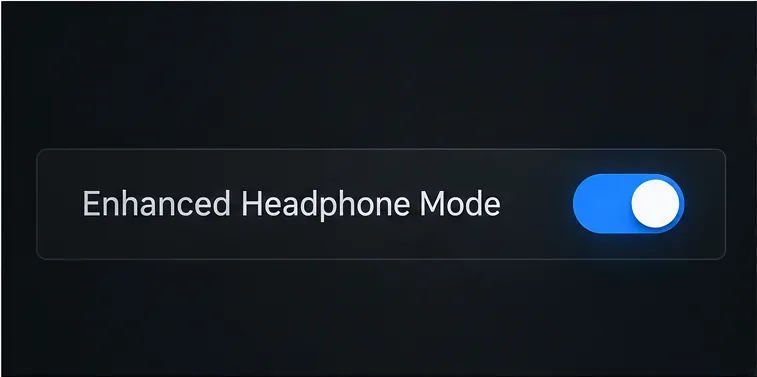
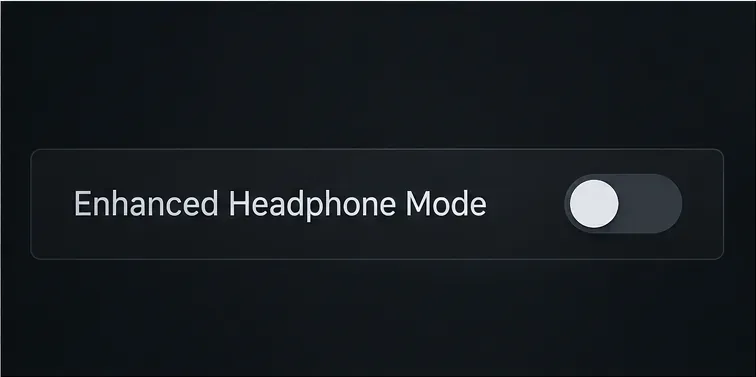
このオプションが見つからない場合でも、インストールが破損していると決めつけないでください。インターフェースはタイトルのビルドやプラットフォームによって異なる場合があり、ここで引用されている公式資料は、そのオプションの導入について説明しているだけで、後続のすべてのメニューで同じ場所に表示されることを保証するものではありません。現在の設定で利用可能なヘッドホンまたはステレオ出力を使用して、他の手順に進んでください。
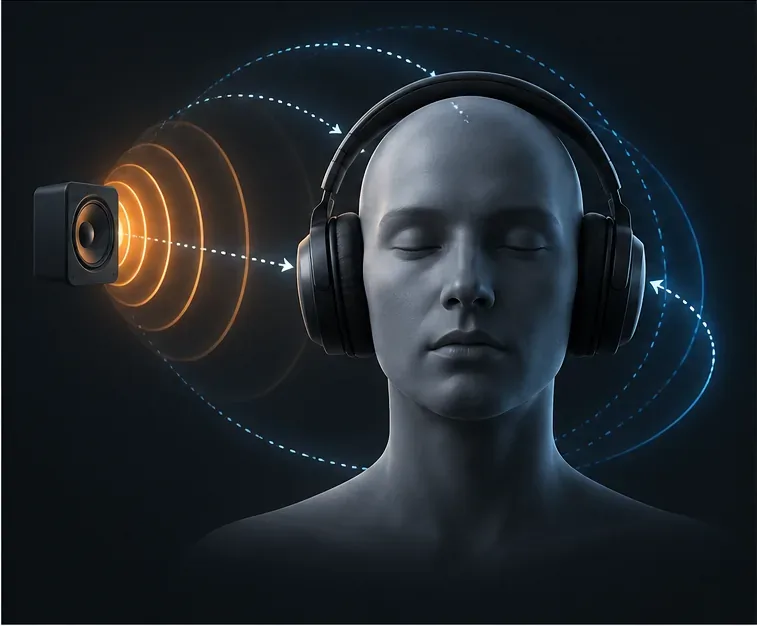
空間オーディオとは、リスナーの周囲に音を配置することを目的とした処理のことです。ヘッドセットアプリ、ゲーム機、オペレーティングシステム、ゲームなど、それぞれ独自のバージョンが提供される場合があります。公平なテストを行うには、まずゲームの拡張ヘッドホンモードのみを使用し、ヘッドセットまたはシステムの仮想サラウンド処理をオフにしてください。その後、必要に応じて外部モードのみを比較してください。これは処理レイヤーを分離することに基づくトラブルシューティングの推奨事項であり、Activisionはすべてのヘッドセットで最適な組み合わせを普遍的に規定するルールを公表していません。
2つのモードを有効にした際に、音が空虚になったり、位相がずれたり、定位が難しくなったりする場合は、片方をオフにして再度比較してください。これらの現象は、組み合わせた処理がご使用のシステムに適していない可能性を示唆するものであり、どちらかの機能に欠陥があることを示すものではありません。
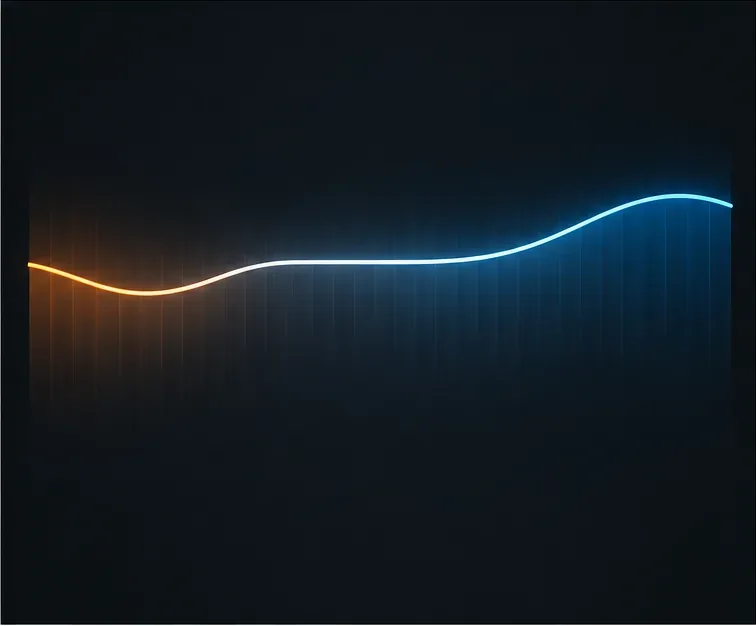
ヘッドセットのイコライザーをフラット、またはデフォルト設定から始めてください。爆発音やエンジン音が目立つ場合は、低音を少し下げてみてください。中音域はほぼニュートラルな状態にしておきます。それでも足音がくぐもって聞こえる場合は、イコライザーで中高音域または高音域のコントロールが利用できる場合は、それらを少しだけ上げてみてください。足音がクリアになったらすぐに調整を止めてください。高音域を上げすぎると、銃声やボイスチャットなどの鋭い音が耳障りになったり、不快に感じたりすることがあります。
これは一般的なリスニングの出発点であり、Activisionのプリセットではありません。ヘッドホンによって特性は異なり、足音は特定の周波数帯域に収まるわけではありません。異なるヘッドセットを使用している人のスライダー値をそのままコピーすることは避けてください。一度に1つの帯域だけを変更し、変更によって方向や音声の明瞭度が悪化する場合は、フラットに戻してください。
マスターレベルは快適な音量に保ち、ボイスチャットがゲーム効果音をかき消さないようにしてください。現在のメニューで音楽、会話、ボイスチャット、効果音のコントロールが個別に表示されている場合は、足音と競合する音だけを下げてください。まずは控えめな変更から始め、チームメイトとコミュニケーションを取るのに十分な音声ボリュームを確保してください。Warzoneのメニューラベルや使用可能なスライダーは変更される可能性があるため、固定された名前のリストを探すのではなく、実際に使用しているバージョンに表示されているコントロールを使用してください。
プロファイルを決定する前に、簡単な比較をしてみましょう。再現性のある音源、またはプレッシャーの少ない試合状況を利用してください。じっと立って左右の動きに耳を澄ませ、方向がわかるか、音が快適かどうかを確認します。銃声、爆発音、ボイスチャット、距離、壁、高低差、地面の材質など、様々な要素が音に影響を与えるため、一度の激しい戦闘だけで設定を判断するのは避けましょう。
比較ごとに1つの項目を変更し、変更内容を簡単にメモしておきましょう。違いがはっきりと分からない場合は、より快適な設定を使用してください。競技プレイ向けに販売されているプリセットだからといって、処理を追加し続ける必要はありません。
Activisionのシーズン01 Warzoneノートには、無料のユニバーサルHRTFプロファイルを備えた拡張ヘッドホンモードの導入について記載されています。公式オーディオ概要では、 HRTFと空間サウンドの概念について説明しています。シーズン03のオーディオノートでは、Warzone固有の足音チューニングと、遮蔽と残響の変更について説明しています。これらの情報源は、記載されている空間オプションを試してみて、足音がゲーム環境に反応することを認識することを推奨しています。ただし、普遍的に最適なEQカーブを示したり、特定のフィルターですべての足音が聞こえるようになることを保証したりするものではありません。
ほとんどの初心者にとって、実践的な出発点はシンプルです。まず、音声をヘッドセットにルーティングし、ゲームに拡張ヘッドホンモードがあればそれと比較し、最初は空間効果を重ねすぎず、イコライザーはフラットに近い設定にし、試聴後にわずかな音色調整を行うようにします。こうすることで、個人の好みをWarzoneの普遍的な設定と混同することなく、理解しやすく調整しやすい設定が得られます。
テレビゲームモードを有効にする、HDMIケーブルで直接接続をテストする、プロコントローラーの有線通信を確認する、オンライン遅延とディスプレイ遅延を分離するなどの方法で、『大乱闘スマッシュブラザーズ SPECIAL』の入力遅延を軽減できます。
SteamとEAアプリにおけるApex Legendsの起動オプションの場所、EAが公式に公開しているドキュメントの内容、そしてautoexec.cfgコマンドを安全に操作する方法について学びましょう。
EA SPORTS FCでは、解説、スタジアムの雰囲気、音楽のバランスを調整して、審判の笛が聞き取りやすくなるようにしました。バージョンに応じたヒントやチェック機能も搭載しています。
League of Legendsの攻撃移動クリックに、Aキー、Shiftキー+右クリック、マウスのサイドボタン、左クリックを比較し、お好みのキーバインドを設定してテストしてください。
キャリアプロフィールの合計値を使用して、Overwatch 2の総合的な試合勝率を確認し、適切なフィルターを選択して、ヒーローの勝率と試合結果を混同しないようにしてください。
クラッシュ・ロワイヤルをプレイする際に、橋と相手陣地の両方を鮮明に表示できる最適なタブレット設定を見つけましょう。縦向き、デフォルト、全画面表示、アスペクト比モードを安全に比較できます。
Rocket Leagueには、ゲーム内チャット禁止通知のオン/オフを切り替えるための公式な設定はありません。テキストチャット、通報、Epic Launcherの通知設定で実際にオフになる項目について学びましょう。
Dead by Daylightのキラーの最適な視野角設定を見つけるには、87°と103°を比較し、ゲームプレイ上の優位性を保証するものではなく、快適な視界を選択してください。
CoCビルダーベースの解説:2つ目の村のロック解除方法、ビルダーホールのアップグレード方法、対戦バトルでの勝利方法、そして無料の6人目のビルダー(OTTO)の獲得方法。
試合履歴、統計サイト、Riot Gamesのアカウントデータを使ってLeague of Legendsのプレイ時間を推定する方法、そして生涯合計時間が不完全になる理由について学びましょう。








