Nintendo SwitchドックでスマブラSPの入力遅延を軽減する方法

テレビゲームモードを有効にする、HDMIケーブルで直接接続をテストする、プロコントローラーの有線通信を確認する、オンライン遅延とディスプレイ遅延を分離するなどの方法で、『大乱闘スマッシュブラザーズ SPECIAL』の入力遅延を軽減できます。
The best starting point for Street Fighter 6 is simple: enable your monitor’s Game or Low Latency mode, run the display at the highest stable refresh rate it supports, set overdrive to the fastest clean mode rather than blindly choosing “Fastest,” and turn on Street Fighter 6’s Input Delay Reduction. On PC, turn V-Sync off if your priority is the lowest possible latency and you can tolerate tearing. On PS5, enable 120 Hz output and ALLM when your monitor supports them; use VRR only if it behaves well on your display.
The important distinction is that Street Fighter 6 itself is a 60 FPS fighting game in actual battles, but a monitor running at a higher refresh rate can still scan out frames more frequently and can reduce display-side waiting. Microsoft explicitly notes that higher refresh rates can reduce input lag and improve responsiveness in games. NVIDIA likewise recommends disabling V-Sync when minimum latency is the priority, while warning that screen tearing is the trade-off. See Microsoft’s refresh-rate guidance and NVIDIA’s system-latency guide.
This should be the first monitor-side setting you check. Many gaming monitors and TVs have a mode named Game, Low Latency, Instant Mode, or something similar. The name varies by manufacturer, so use your monitor manual rather than assuming every display uses the same label.
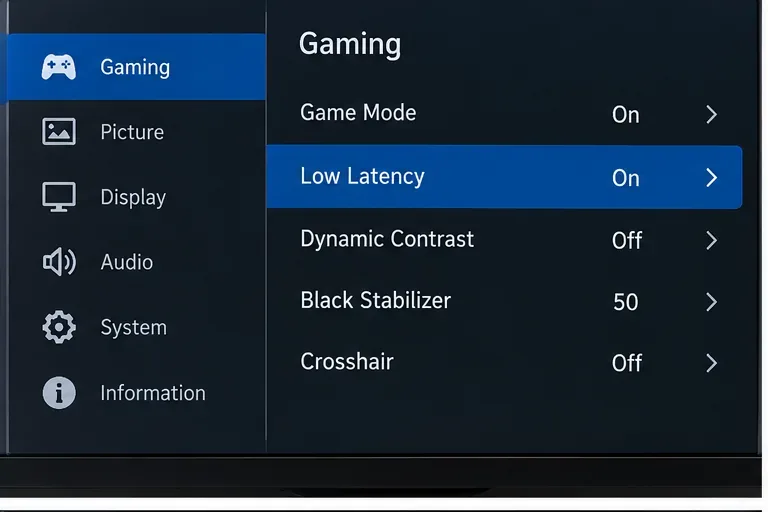
A low-latency or game mode is the best first monitor-side setting because it is designed to bypass or minimize extra image processing.
Why it matters: image enhancement, motion interpolation, noise reduction, dynamic contrast, or other processing can require the display to buffer or manipulate frames before showing them. A low-latency preset usually minimizes that path.
Use it if: you play competitively, your display offers the option, or your controls feel less immediate than on another monitor. Skip changing it if: your monitor has no such mode or its standard mode already measures the same latency according to the manufacturer’s documentation.
If your monitor supports 120 Hz, 144 Hz, 165 Hz, 240 Hz, or higher, do not assume Windows or the console is automatically using it. Verify the active signal.
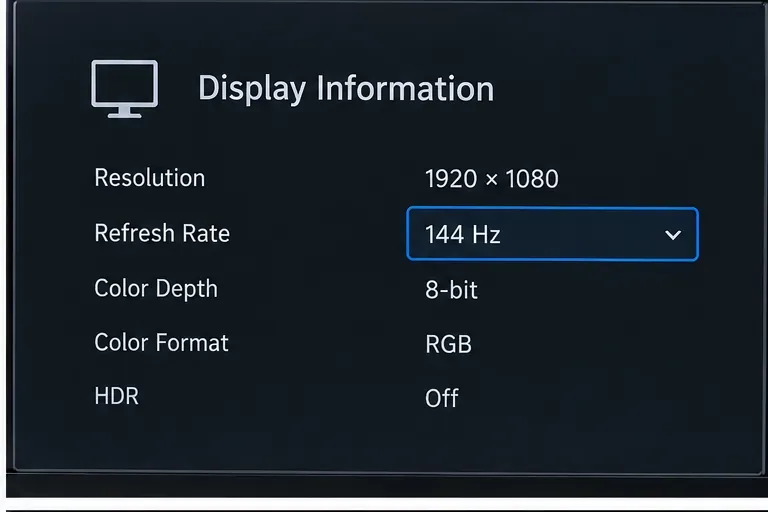
The important value is the active refresh rate. A 144 Hz monitor running at 60 Hz gives up part of its latency advantage.
For a 60 Hz-only monitor, there is no hidden setting that turns it into a true high-refresh display. In that case, focus on Game Mode, clean overdrive, and Street Fighter 6’s Input Delay Reduction. If you own a high-refresh monitor, however, running it at 120 Hz or above is usually preferable for responsiveness.
Microsoft explains that a higher refresh rate can reduce input lag, and Windows exposes the active refresh rate under Settings > System > Display > Advanced display. The practical check is straightforward: the number shown by Windows and the monitor OSD should match the refresh rate you intended to use.
Monitor response-time or overdrive controls are often labeled Normal, Fast, Faster, or similar. The goal is not automatically to select the highest number. Aggressive overdrive can create inverse ghosting or bright/dark halos around moving objects.
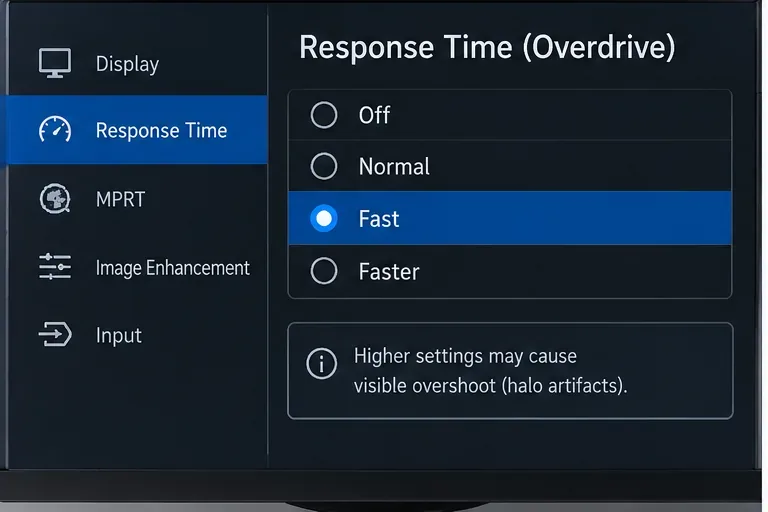
Choose the fastest overdrive setting that remains visually clean. “Fastest” is not automatically the best choice.
For example, if “Fast” produces crisp character motion but “Faster” adds obvious white trails around limbs, keep “Fast.” In a fighting game, clearer moving silhouettes can be more useful than shaving a theoretical fraction from pixel transition time while introducing distracting artifacts.
Use a stronger mode if: motion looks smeared and the next step up remains clean. Back down one level if: you see coronas, inverse ghosting, or strange dark/light trails during movement.
FreeSync, G-SYNC Compatible, HDMI VRR, and other adaptive-sync systems match the display refresh rate to the incoming frame cadence. This can reduce tearing and improve frame pacing, but it is not a universal input-lag switch.
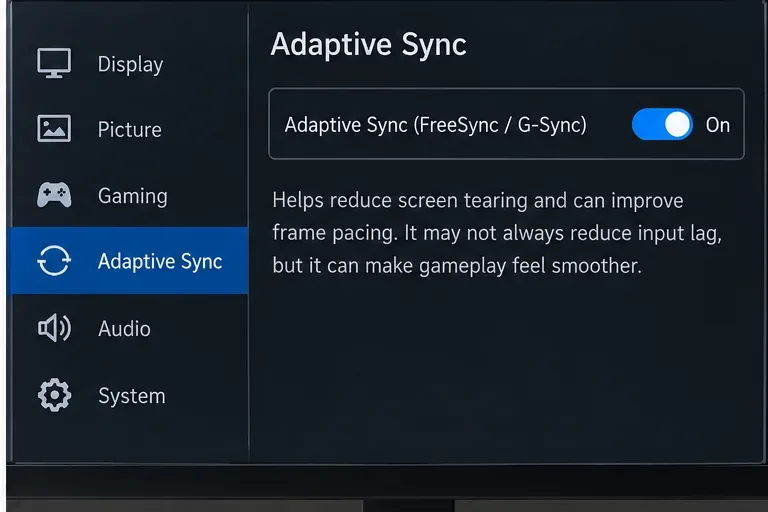
Adaptive Sync can improve tearing and frame pacing, but it should be tested rather than assumed to reduce latency in every setup.
For Street Fighter 6, test VRR both ways if your display supports it. If the picture is stable, responsive, and tear-free with VRR enabled, there is little reason to disable it purely on theory. If VRR introduces flicker, unusual frame pacing, or compatibility problems, turn it off.
PlayStation says VRR dynamically synchronizes a compatible PS5 display’s refresh rate with the console output and can reduce visual artifacts and input lag in supported cases, while also noting that results vary by display and game. See PlayStation’s official video-output guide.
This is the game-side option that directly belongs in a low-latency setup. In Street Fighter 6, enable Input Delay Reduction in the graphics/display options.
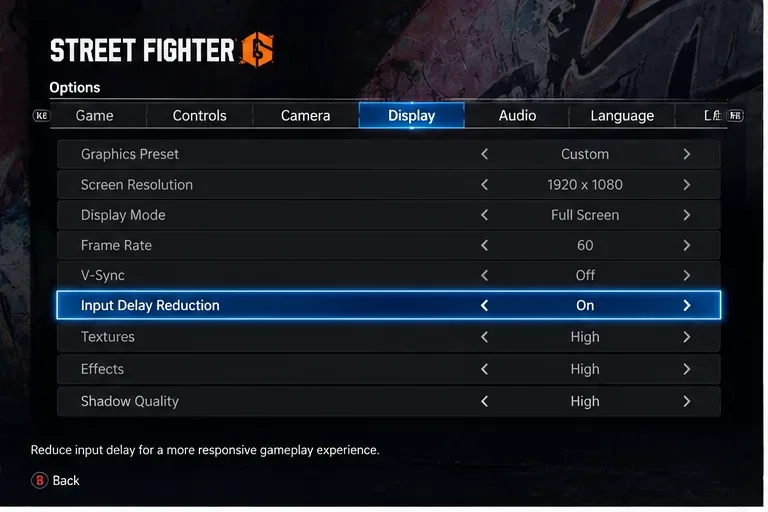
ハードウェアに特定の互換性の問題がない限り、競争力のある低遅延環境を実現するには、入力遅延低減機能を有効にする必要があります。
実例も参考になります。EVO 2026の公式ストリートファイター6ルールでは、 PlayStation 5でのトーナメントプレイにおいて入力遅延軽減をONに設定することが規定されています。これは、すべての家庭環境が同じように動作することを証明するものではありませんが、このオプションが競技環境に適しているとみなされていることを示しています。EVO 2026の公式ルールをご覧ください。
このオプションを有効にすると、お使いのディスプレイで画面のティアリングが発生する場合は、遅延を最小限に抑えるか、ティアリングのない完璧な画像を得るか、どちらを優先するかを判断してください。競技プレイヤーは一般的に応答性を重視する傾向がありますが、実際の試合中に何が集中力を妨げるかによって、どちらを選ぶべきかは変わってきます。
よくある間違いは、144Hzまたは240Hzのモニターを購入しておきながら、Windowsの設定を60Hzのままにしておくことです。設定 > システム > ディスプレイ > 詳細ディスプレイを開き、Street Fighter 6モニターを選択して、お好みの解像度でサポートされている最も安定したリフレッシュレートを選択してください。
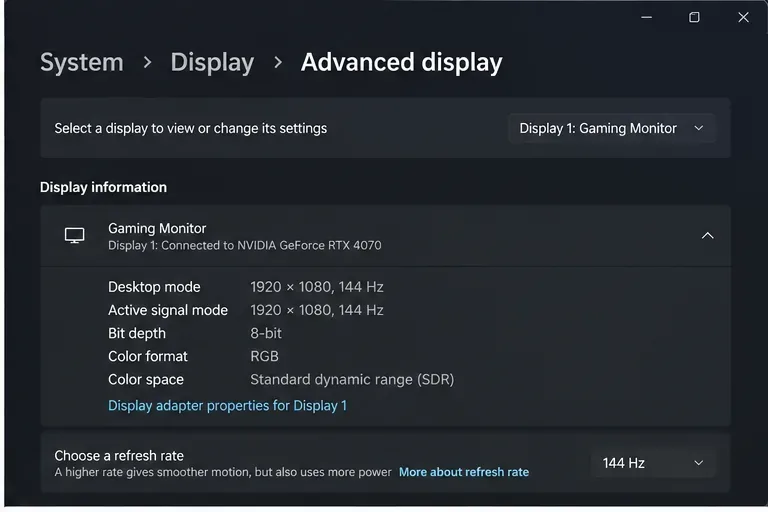
Windowsの詳細設定画面で、期待どおりのリフレッシュレートが表示されるはずです。この確認は、ドライバーの更新後やケーブルの交換後に特に重要です。
Microsoftによると、Windowsでは現在の構成でディスプレイがサポートするリフレッシュレートのみが表示されるとのことです。期待するリフレッシュレートが表示されない場合は、ケーブル、GPUポート、モニターの入力、およびモニター自体の高リフレッシュレート設定を確認してください。
PCモニターの場合、DisplayPortは多くの場合、手軽な選択肢となりますが、GPUとモニターの両方が必要なHDMIモードをサポートしていれば、HDMIでも高いリフレッシュレートを実現できます。コネクタ名だけでは不十分で、モニターが表示するアクティブな信号が重要です。
PS5では、「設定」>「画面と映像」>「映像出力」に進みます。モニターが120Hz出力に対応している場合は、120Hz出力を有効にしてください。モニターが自動低遅延モードに対応している場合は、 ALLMも有効にしてください。
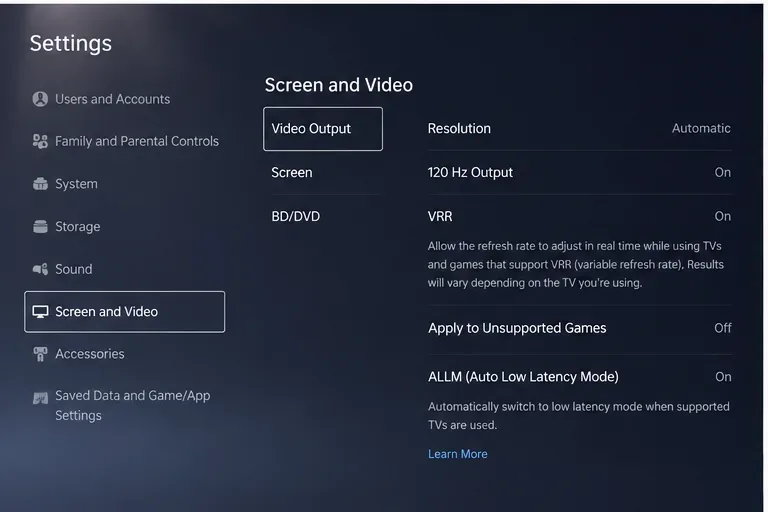
PS5は対応ディスプレイに120Hzを出力できる一方、ALLMは対応モニターやテレビに自動的に低遅延モードに入るよう要求する。
ソニーは、PS5が対応ディスプレイとゲームで120Hz出力に対応し、ALLM機能により対応ディスプレイが自動的に低遅延モードに切り替わると述べています。モニターに異なる機能を持つHDMIポートがある場合は、必要な高リフレッシュレート信号に対応したポートを使用してください。
VRRについては、テストする理由がない限り、「サポートされていないゲームに適用」はオフにしておいてください。ソニーは、ネイティブサポートされていないゲームにVRRを適用すると、一部の環境で予期しない動作が発生する可能性があると警告しています。
最後に、モニターの情報ページを開きます。アクティブな入力、解像度、リフレッシュレートを確認してください。
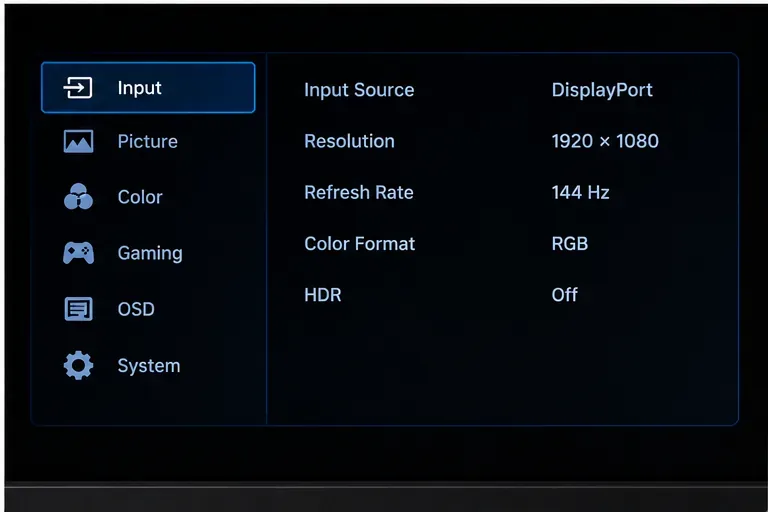
モニター自体の情報ページは最終確認事項です。そこには、あなたが設定しようとした内容だけでなく、ディスプレイが実際にどのような信号を受信しているかが確認できます。
これは、よくある間違いをいくつか検出します。例えば、間違ったHDMIポートを使用する、選択した解像度とリフレッシュレートの組み合わせを制限するケーブルを使用する、Windowsの設定は正しくてもモニターを低リフレッシュレート互換モードのままにする、マルチモニター構成で間違ったディスプレイの設定を変更する、といった場合です。
| 設定 | おすすめの出発地点 | 主なトレードオフ |
|---|---|---|
| 60Hzモニター | PCでティアリングが許容できる場合は、ゲーム/低遅延モードオン、クリーンオーバードライブモード、入力遅延低減オン、V-Syncオフに設定してください。 | 60Hzパネルでは真の120/144Hzスキャンアウトは得られません |
| 120~165Hz対応PCモニター | 最高安定リフレッシュレート、低遅延モード、高速オーバードライブ、入力遅延低減オン、VRRを両方向でテスト | V-Syncオフではティアリングが発生する可能性があり、アグレッシブなオーバードライブではオーバーシュートが発生する可能性がある。 |
| 240Hz以上のPCモニター | GPU/ディスプレイリンクが確実に処理できる解像度で最高レベルの安定したリフレッシュレート、低遅延モード、クリーンオーバードライブ、IDRオン | リフレッシュレートを上げるだけでは、ネットワーク遅延やコントローラーのレイテンシは解消されません。 |
| PS5 + 120Hzモニター | 120Hz出力オン、ALLM対応の場合はオン、入力遅延低減オン、VRR安定性テスト済み | 一部のモニターには、VRRのちらつきやポート固有の制限があります。 |
PCのレイテンシを可能な限り低く抑えることが最優先事項であれば、通常は最初に無効にする同期設定としてV-Syncが挙げられます。NVIDIAのレイテンシガイドでは、最小限のレイテンシを実現するためにV-Syncをオフにすることを明示的に推奨していますが、その代償として画面のティアリングが発生する可能性があることは明らかです。
わずかな遅延差よりも画面のティアリングが気になる場合は、VRR設定を試してみてください。最適な設定とは、操作の反応性を維持しつつ、プレイを妨げるような視覚的な不具合が発生しない設定です。「競技用」の設定を安易に真似して、自分のモニターが不安定になるようなら、絶対にやめましょう。
明るさ、色温度、HDR、ブラックイコライザー、シャープネス、彩度は、主に画質に関する設定項目です。ディスプレイによってはHDRや特殊な強調モードの処理方法が異なるため、モニターによって動作が異なる場合がありますが、「HDRオフ」や特定の明るさ設定が常に入力遅延を低減するという普遍的なルールはありません。
MPRT/ULMBのようなモーションブラー低減機能やバックライトストロボモードについても、同様の注意が必要です。これらの機能は動きの鮮明度を向上させることができますが、VRRを無効にしたり、輝度を低下させたり、特定のリフレッシュレート条件を必要とする場合があります。基本的なレイテンシーパスが正しく設定されていることを確認してから、動きの鮮明度向上目的でこれらの機能を使用してください。
モニター側で最も大きな効果を得るには、余分な表示処理を避け、パネルが本来のリフレッシュレートで動作していることを確認することが重要です。ストリートファイター6では、入力遅延低減機能を有効にしてください。その後は、オーバードライブとVRRを名前だけで判断するのではなく、実際に動作を確認しながら調整してください。適切なオーバードライブ設定で低遅延モードのクリーンな144Hzモニターは、たとえゲーム内の戦闘自体は60FPSのままであっても、誤って60Hzで動作し、画像処理が重くなっている同じモニターよりも、一般的に優れた競技用構成となります。
テレビゲームモードを有効にする、HDMIケーブルで直接接続をテストする、プロコントローラーの有線通信を確認する、オンライン遅延とディスプレイ遅延を分離するなどの方法で、『大乱闘スマッシュブラザーズ SPECIAL』の入力遅延を軽減できます。
SteamとEAアプリにおけるApex Legendsの起動オプションの場所、EAが公式に公開しているドキュメントの内容、そしてautoexec.cfgコマンドを安全に操作する方法について学びましょう。
EA SPORTS FCでは、解説、スタジアムの雰囲気、音楽のバランスを調整して、審判の笛が聞き取りやすくなるようにしました。バージョンに応じたヒントやチェック機能も搭載しています。
League of Legendsの攻撃移動クリックに、Aキー、Shiftキー+右クリック、マウスのサイドボタン、左クリックを比較し、お好みのキーバインドを設定してテストしてください。
キャリアプロフィールの合計値を使用して、Overwatch 2の総合的な試合勝率を確認し、適切なフィルターを選択して、ヒーローの勝率と試合結果を混同しないようにしてください。
クラッシュ・ロワイヤルをプレイする際に、橋と相手陣地の両方を鮮明に表示できる最適なタブレット設定を見つけましょう。縦向き、デフォルト、全画面表示、アスペクト比モードを安全に比較できます。
Rocket Leagueには、ゲーム内チャット禁止通知のオン/オフを切り替えるための公式な設定はありません。テキストチャット、通報、Epic Launcherの通知設定で実際にオフになる項目について学びましょう。
Dead by Daylightのキラーの最適な視野角設定を見つけるには、87°と103°を比較し、ゲームプレイ上の優位性を保証するものではなく、快適な視界を選択してください。
CoCビルダーベースの解説:2つ目の村のロック解除方法、ビルダーホールのアップグレード方法、対戦バトルでの勝利方法、そして無料の6人目のビルダー(OTTO)の獲得方法。
試合履歴、統計サイト、Riot Gamesのアカウントデータを使ってLeague of Legendsのプレイ時間を推定する方法、そして生涯合計時間が不完全になる理由について学びましょう。








