Overwatch 2で総合的な試合勝率を確認する方法

キャリアプロフィールの合計値を使用して、Overwatch 2の総合的な試合勝率を確認し、適切なフィルターを選択して、ヒーローの勝率と試合結果を混同しないようにしてください。
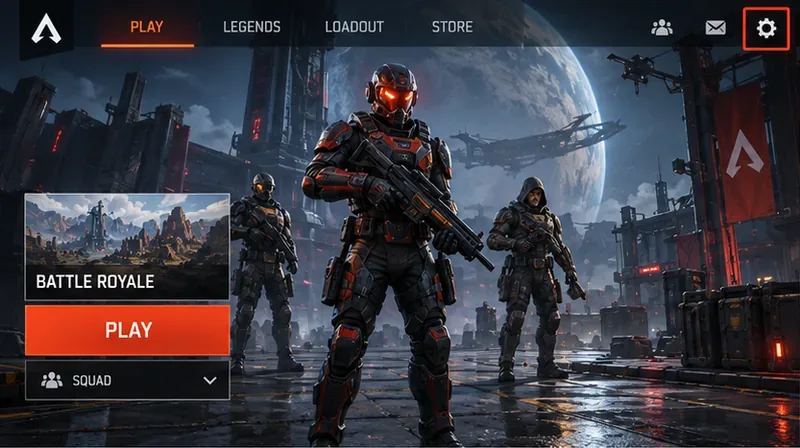
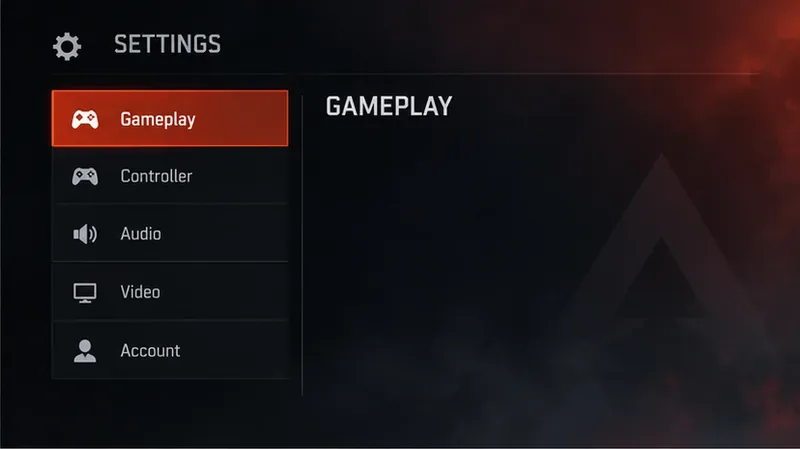
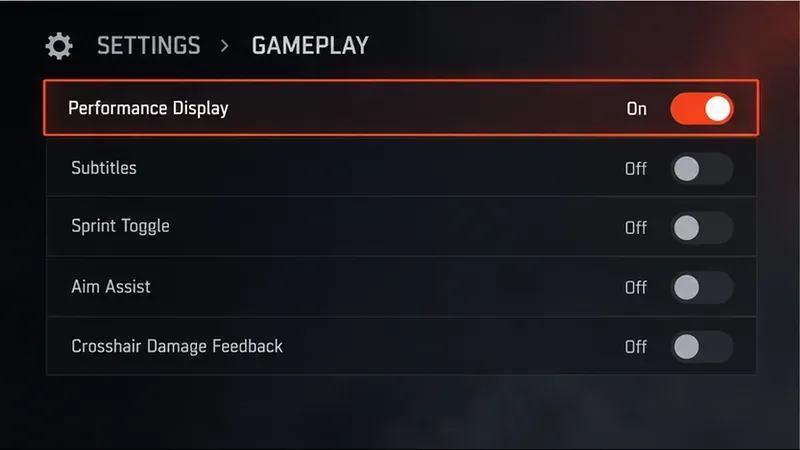
2026年10月8日現在、EAの最新の説明では、ゲーム内のFPSとネットワーク情報を確認するには、 Apex Legendsに内蔵されているパフォーマンス表示を使用するように指示されています。設定→ゲームプレイを開き、パフォーマンス表示をオンにしてから、マッチに戻ってください。画面右上隅に表示され、FPS、pingまたはレイテンシ、パケットロスが含まれます。フレームレートと接続データを確認するために、別途オーバーレイアプリは必要ありません。
EAのApex FPSの説明書には切り替え方法が記載されており、ネットワークトラブルシューティングガイドではパフォーマンス表示にFPS、レイテンシ、パケットロスが表示されることが確認されています。以下のインターフェース図は、操作方法を示すためのイメージ図であり、実際のゲーム画面ではありません。メニューの表示はプラットフォームやゲームのアップデートによって異なる場合があります。
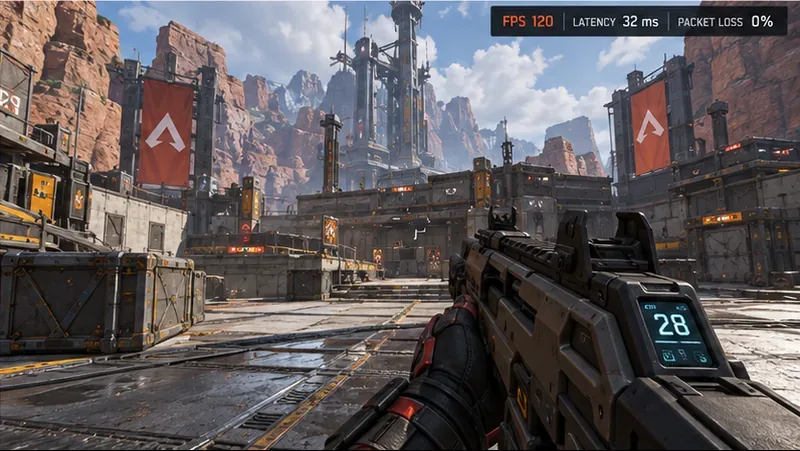
FPS(フレーム/秒)とは、ゲームが1秒間にレンダリングするフレーム数を表します。これは、ローカルレンダリングの滑らかさを示す指標です。FPSが低い場合や、戦闘中に繰り返し低下する場合、インターネット接続が安定していても、画面が不均一に感じられることがあります。グラフィック設定を変更する前と後で、同じエリアや種類の試合における動作を比較してください。負荷の高いシーンでは、システムへの負荷が異なる場合があるためです。
ピング(またはレイテンシー)とは、お使いのプラットフォームとApexデータセンター間のゲームデータの往復時間(ミリ秒単位)のことです。EAはこのネットワーク測定値を「ピング」と「レイテンシー」と呼んでいます。一般的に、値が低いほど、操作とサーバーの更新間の遅延が少なくなります。ピング値が低いからといってFPSが高いとは限らず、FPSが高いからといってサーバーへの接続速度が速いとは限りません。
パケット損失とは、往復を完了できなかったパケットの割合です。FPSが安定しているように見えても、パケット損失がゼロでなかったり変動したりする場合は、ラバーバンディング、動作の遅延、その他の接続問題が発生する可能性があります。これら3つの指標はそれぞれ独立した手がかりとして捉えてください。FPSはレンダリングを反映し、レイテンシとパケット損失はネットワーク通信を反映します。
ゲームがスムーズに動作しているときに表示を確認し、問題が発生したときに再度確認してください。FPSが低下してもpingが安定している場合は、まずローカルパフォーマンスを調査してください。負荷の高いバックグラウンドプログラムを閉じ、選択したディスプレイとグラフィック設定を確認し、変化が混雑した戦闘中か試合全体を通して発生するかを確認してください。FPSは安定しているもののpingが上昇したりパケットロスが発生したりする場合は、接続またはサーバー経路に注目してください。
EAによると、pingは通常50~150msの範囲であり、100ms未満であれば通常は問題なくプレイでき、50ms未満であれば特に良好とのことです。これらはあくまで目安であり、すべてのプレイヤーが同じ体験を得られることを保証するものではありません。ping値が100ms未満であっても、通常の値から急激に上昇すると問題が生じる可能性があり、安定したping値だけではあらゆる不具合の原因を特定することはできません。
まず、Apexの起動画面でデータセンター一覧を確認してから「続行」を選択してください。EAは、距離が遠いデータセンターではping値やパケットロスが増加する可能性があるため、お住まいの地域に近いデータセンターを選択することを推奨しています。一覧に表示されている値を比較し、試合中に何度も切り替えるのではなく、最も近い適切なデータセンターを選択してください。
すべてのデータセンターでping値やパケットロスが異常に高い場合は、EAのサーバー状況と公式Apexチャンネルで障害やサービスの問題を確認してください。問題が接続のみに限定されている場合は、混雑したWi-Fi、無線接続、バックグラウンドで実行されているアプリケーション、またはルーターが遮られているか遠すぎるなど、EAが挙げている一般的な原因を確認してください。有線接続が可能な場合は試したり、ルーターに近づいたり、大容量のダウンロードを一時停止したり、ネットワークを使用しているアプリを閉じたりしてください。一度に1つの要因を変更して、表示がより安定するかどうかを確認してください。
この組み込みオーバーレイは、対応プラットフォームでApex LegendsのFPSとネットワーク遅延を同時に確認できる最も簡単な方法です。FPSの変化はローカルレンダリングの調査に、pingとパケットロスは接続またはデータセンターの経路の調査に使用できます。値が異なる方向を示している場合は、1つの数値ですべてのカクつきが説明できると決めつけるのではなく、それぞれのシステムを個別にトラブルシューティングしてください。
キャリアプロフィールの合計値を使用して、Overwatch 2の総合的な試合勝率を確認し、適切なフィルターを選択して、ヒーローの勝率と試合結果を混同しないようにしてください。
クラッシュ・ロワイヤルをプレイする際に、橋と相手陣地の両方を鮮明に表示できる最適なタブレット設定を見つけましょう。縦向き、デフォルト、全画面表示、アスペクト比モードを安全に比較できます。
Rocket Leagueには、ゲーム内チャット禁止通知のオン/オフを切り替えるための公式な設定はありません。テキストチャット、通報、Epic Launcherの通知設定で実際にオフになる項目について学びましょう。
Dead by Daylightのキラーの最適な視野角設定を見つけるには、87°と103°を比較し、ゲームプレイ上の優位性を保証するものではなく、快適な視界を選択してください。
CoCビルダーベースの解説:2つ目の村のロック解除方法、ビルダーホールのアップグレード方法、対戦バトルでの勝利方法、そして無料の6人目のビルダー(OTTO)の獲得方法。
試合履歴、統計サイト、Riot Gamesのアカウントデータを使ってLeague of Legendsのプレイ時間を推定する方法、そして生涯合計時間が不完全になる理由について学びましょう。
PC版Warzoneで発生する開発者エラー6068のトラブルシューティングを、バックグラウンドアプリ、グラフィックドライバー、ゲームファイル、起動時の競合などを安全にチェックして行います。
Apex Legendsのオリンパスマップ解説:プサマテ上空に浮かぶ都市、主要なPOI(重要地点)、トライデント、フェーズランナー、危険箇所、そして勝利のためのプロのヒント。
TFT Mobileの接続切断/再試行エラーを修正するには、Riotサービスのステータスを確認し、Wi-Fiとモバイルデータを比較し、アプリを再起動および更新し、適切な次のステップを選択してください。
フレームレートチェック、グラフィック設定の軽量化、ファイル修復、およびFPS制限と不具合を区別するテストを使用して、PC版EA Sports FCのカットシーンのカクつきをトラブルシューティングします。








