Nintendo SwitchドックでスマブラSPの入力遅延を軽減する方法

テレビゲームモードを有効にする、HDMIケーブルで直接接続をテストする、プロコントローラーの有線通信を確認する、オンライン遅延とディスプレイ遅延を分離するなどの方法で、『大乱闘スマッシュブラザーズ SPECIAL』の入力遅延を軽減できます。
Hearthstoneが起動時にフリーズしたり、繰り返し切断されたり、アップデートの確認中にハングアップしたり、パッチ適用後に異常な動作をする場合は、ローカルアプリファイルをクリアすることが有効なトラブルシューティング手順となります。重要な違いは、Androidには専用のキャッシュクリア機能があるのに対し、iPhoneとiPadにはアプリごとのキャッシュクリアボタンがないことです。iOSでは、リスクの低い最も近いオプションは「アプリをオフロード」ですが、アプリのドキュメントとデータがオフロードでは保持されるため、アプリを完全に削除して再インストールする方がより強力なリセット方法です。
2026年10月現在、Blizzardの最新のモバイル接続トラブルシューティングでは、Androidユーザーに対し、アプリのストレージ設定を開いてHearthstoneのキャッシュ/データをクリアするように指示しています。問題が解決しない場合は、ゲームをアンインストールして再インストールすることを推奨しています。Googleは、Androidアプリのキャッシュをクリアすると一時データが削除され、ストレージをクリアするとアプリのデータがすべて削除されることを別途文書で説明しています。Appleは、アプリのオフロードはドキュメントとデータを保持したままアプリを削除するのに対し、アプリの削除はアプリとその関連ローカルデータを削除することを文書で説明しています。
ほとんどのAndroidの問題は、まずキャッシュのクリアから始めてください。これは一時ファイルを対象とし、ストレージのクリアよりも影響が少ない方法です。それでもHearthstoneが動作しない場合は、ストレージのクリア、またはアプリの再インストールを試してください。
iPhoneやiPadには、AppleやBlizzardが公式に認めているHearthstone専用のキャッシュクリアボタンはありません。ドキュメントやデータを保持しながらアプリの空き容量を確保することが主な目的であれば、まずはアプリのオフロードから始めてください。ローカルのHearthstoneファイルが破損している疑いがある場合は、アプリを削除して再インストールする方がより徹底的です。オフロードではドキュメントやデータが保持されるためです。
| プラットフォーム | 最良の第一歩 | 除去するもの | いつエスカレートすべきか |
|---|---|---|---|
| アンドロイド | キャッシュをクリア | 一時的なアプリデータ | 同じ起動、アップデート、または接続の問題がすぐに再発する場合 |
| アンドロイド | ストレージ/データのクリア | ローカルアプリデータと設定 | キャッシュのクリアが失敗した場合に使用してください。または、Blizzardのトラブルシューティング手順に従ってください。 |
| iPhone/iPad | オフロードアプリ | アプリ自体は、文書やデータを保持しながら | ローカルファイルのより強力なリセットが必要な場合は |
| iPhone/iPad | アプリを削除してから再インストールしてください。 | アプリと関連するローカルデータ | オフロードしても問題が解決しない場合に使用してください。 |
Hearthstoneへのログイン方法を必ず確認してください。Blizzardによると、同じBattle.netアカウントでログインすると、実績、ゴールド、デッキ、カードコレクション、アリーナの進行状況など、Hearthstoneの進行状況はデバイス間で共有されます。これは再インストール時に便利な保護機能です。ただし、Blizzardはモバイル版ではBattle.netアカウントがなくてもプレイを開始できるため、進行状況を連携したことがない場合は、可能な限りローカルアプリデータを削除する前に連携しておきましょう。
問題が実際にローカル環境に起因するものかどうかを確認することも重要です。Blizzardのモバイルトラブルシューティングでは、キャッシュやデータの削除を行う前に、アプリが最新であることを確認し、Wi-Fiとモバイルデータ通信を切り替え、デバイスを再起動し、デバイスの要件を確認することを推奨しています。サーバー障害やアカウント側の問題が、スマートフォンのファイルを繰り返し削除しても解決することはありません。
設定を開き、アプリ、またはお使いのスマートフォンの同等のアプリ管理セクションに移動します。ハースストーンを選択します。Android端末のメーカーによってラベルが若干異なるため、「アプリ」、「アプリケーション」、「アプリ管理」、「アプリと通知」などと表示される場合があります。
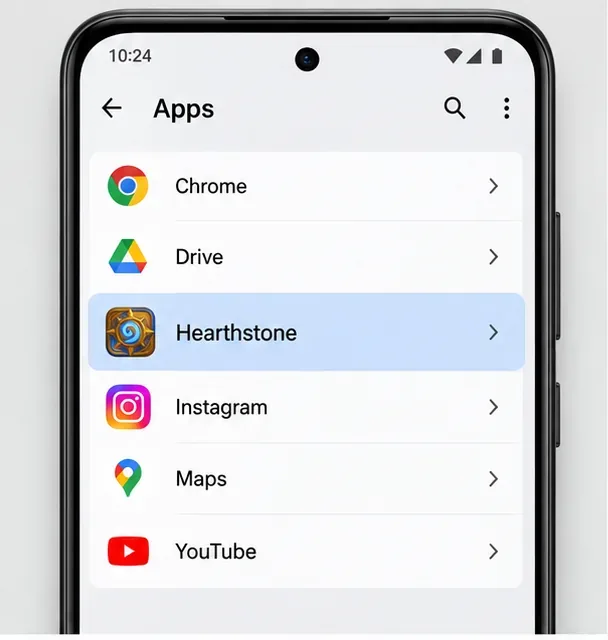
Googleは、設定画面のパスはAndroid端末によって異なる場合があると明記しています。目的は、ゲーム内検索ではなく、Hearthstoneのアプリ情報ページにアクセスすることです。
「ストレージとキャッシュ」、「ストレージ」、またはそれに近い項目をタップし、 「キャッシュをクリア」を選択します。より強力なリセットを意図的に行いたい場合を除き、隣に表示されているからといって「ストレージをクリア」を選択しないでください。
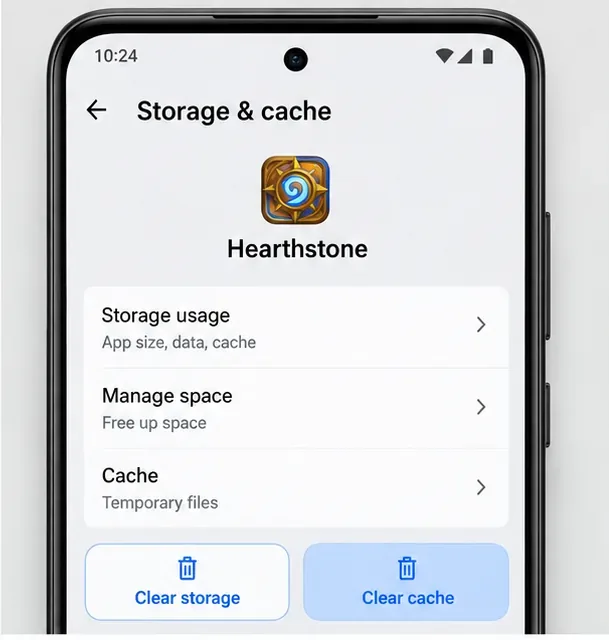
Googleはキャッシュのクリアを一時データの削除と説明し、一時ファイルの再構築が必要となるため、次回アプリを起動する際に動作が遅くなる可能性があると警告しています。これは想定内の動作です。キャッシュをクリアした後、Hearthstoneを起動し、ファイルのチェックや必要なファイルのダウンロードが完了するまでしばらくお待ちください。
キャッシュをクリアしても動作が変わらない場合は、Blizzard のサポートフローに従って、Android ユーザーは Hearthstone アプリのキャッシュ/データをクリアできます。多くのデバイスでは、これは「ストレージをクリア」、「データをクリア」、または「ストレージを管理」と表示されます。Google はこれをキャッシュのクリアとは区別しています。「ストレージをクリア」は、アプリのローカルデータを完全に削除します。
具体的な例を挙げると、アップデート後にHearthstoneが一度クラッシュした場合、まずはキャッシュをクリアするのが良いでしょう。キャッシュをクリアしてデバイスを再起動しても、同じ破損したローカル状態が繰り返し読み込まれる場合は、ストレージをクリアするのが適切な次のステップです。再度サインインして、ゲームアセットの再構築または再ダウンロードを待つ必要があることをご了承ください。
iPhoneの場合は「設定」>「一般」>「iPhoneストレージ」、iPadの場合は「iPadストレージ」画面に移動します。 「Hearthstone」を探してタップします。Appleのストレージに関するドキュメントによると、この画面にはアプリの一覧が表示され、各アプリが使用するローカルストレージ容量を確認できます。
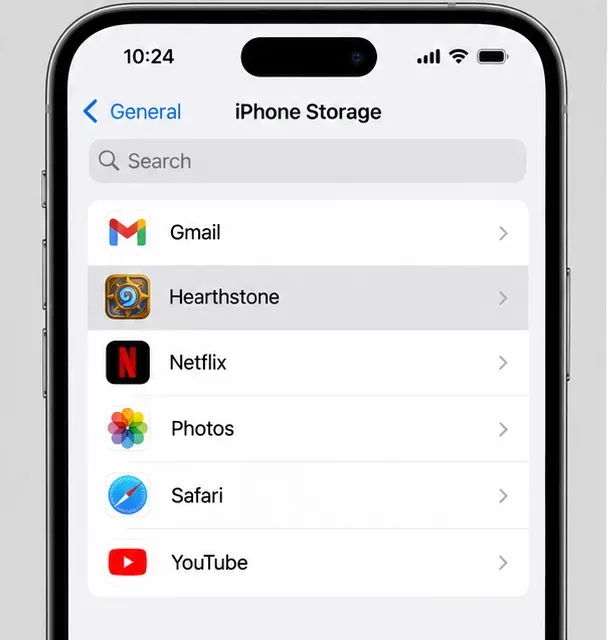
Androidとは異なり、Appleはアプリごとに共通のキャッシュクリアボタンを提供していません。また、Appleは、キャッシュされたデータや一時データは必ずしも通常のアプリ使用としてカウントされるとは限らず、iOSは一部の一時ファイルを自動的に管理すると述べています。
ハースストーンのストレージページには、「アプリのオフロード」と「アプリの削除」という項目が表示されますが、これらは同じ意味ではありません。
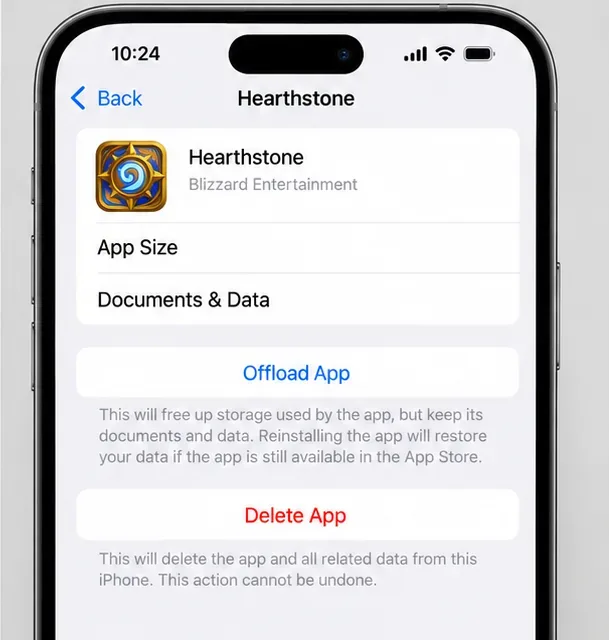
デバイスのストレージ容量を解放するだけで、アプリのデータは削除しない場合は、まず「アプリのオフロード」をお試しください。破損または古いローカルのHearthstoneファイルのトラブルシューティングが目的の場合は、オフロードはドキュメントとデータを意図的に保持するため、保守的すぎる可能性があります。その場合は、アプリを削除して再インストールするのが、iOSにおけるローカルの完全リセットに最も近い方法です。
Androidのキャッシュをクリアするだけでは、ハースストーンのコレクションを削除することにはなりません。Blizzardによると、同じBattle.netアカウントを使用している場合、ハースストーンの進行状況は複数のデバイス間で共有されます。これには、カードコレクション、デッキ、実績、ゴールド、その他のアカウントの進行状況が含まれます。
より重要なリスクはアカウントへのアクセスです。アプリのデータを削除したり、アプリをアンインストールしたりすると、ローカルのサインイン状態が失われる可能性があります。そのため、削除する前に、正しいBattle.netアカウント、ログイン方法、ゲームの地域を確認してください。モバイル版HearthstoneをBattle.netアカウントを作成またはリンクせずに開始した場合は、ゲームにアクセスできるうちに、ローカルデータを削除する前に進行状況をアカウントに接続してください。
ストレージ使用量が減ったかどうかだけで成功を判断しないでください。良い結果とは、動作状況によって判断されます。Hearthstoneが正常に起動し、フリーズしていた画面を通過し、アップデートチェックを完了し、同じエラーを再現することなく再接続できる状態です。初回起動は、一時ファイルの再構築やゲームコンテンツの再ダウンロードが必要な場合があるため、時間がかかることがあります。
クリーンインストール後すぐに全く同じ問題が再発する場合は、同じリセット操作を繰り返すのをやめるべきです。別のネットワークでテストし、ゲームが最新版であることを確認し、デバイスを再起動し、Blizzardのサポートチャネルでサービスの問題を確認してください。キャッシュのクリアはローカルファイルの問題には有効ですが、サーバー障害、サポート対象外のデバイス、アカウントの問題、不安定なネットワークには対応していません。
キャッシュのクリアは、ローカルファイルが古くなっているか破損していることが原因と思われる症状(アップデート後に問題が発生した、アプリの読み込み中に繰り返しフリーズする、同じアカウントで他のデバイスでは正常に動作するのに、あるデバイスではハースストーンの動作が異なるなど)がある場合に有効です。ただし、同じネットワーク上のすべてのデバイスが切断された場合、Blizzardが障害を報告している場合、またはデバイスが現在の要件を満たさなくなった場合は、キャッシュのクリアによる効果は期待できません。
この区別が重要なのは、再インストールを繰り返すと時間とモバイルデータを消費するだけで、根本的な原因が解決されない可能性があるからです。アプリを繰り返し削除するよりも、再起動、アップデートの確認、ネットワークテスト、キャッシュのリセット、そして再インストールという一連の手順をきちんと踏む方が、通常はより多くの情報が得られます。
Hearthstoneの最新のトラブルシューティング手順については、Blizzardサポートの「モバイルデバイスでのHearthstone接続の問題」をご覧ください。Blizzardのモバイル情報では、 Blizzardアカウント設定ガイドでBattle.netを介したデバイス間の進行状況についても説明しています。
Androidにおけるキャッシュとストレージの違いについては、Google Androidヘルプの「空き容量を確保する」を参照してください。iPhoneおよびiPadのストレージの動作(アプリのオフロードやアプリの削除など)については、Appleサポートの「iPhoneおよびiPadのストレージを確認する方法」を参照してください。
テレビゲームモードを有効にする、HDMIケーブルで直接接続をテストする、プロコントローラーの有線通信を確認する、オンライン遅延とディスプレイ遅延を分離するなどの方法で、『大乱闘スマッシュブラザーズ SPECIAL』の入力遅延を軽減できます。
SteamとEAアプリにおけるApex Legendsの起動オプションの場所、EAが公式に公開しているドキュメントの内容、そしてautoexec.cfgコマンドを安全に操作する方法について学びましょう。
EA SPORTS FCでは、解説、スタジアムの雰囲気、音楽のバランスを調整して、審判の笛が聞き取りやすくなるようにしました。バージョンに応じたヒントやチェック機能も搭載しています。
League of Legendsの攻撃移動クリックに、Aキー、Shiftキー+右クリック、マウスのサイドボタン、左クリックを比較し、お好みのキーバインドを設定してテストしてください。
キャリアプロフィールの合計値を使用して、Overwatch 2の総合的な試合勝率を確認し、適切なフィルターを選択して、ヒーローの勝率と試合結果を混同しないようにしてください。
クラッシュ・ロワイヤルをプレイする際に、橋と相手陣地の両方を鮮明に表示できる最適なタブレット設定を見つけましょう。縦向き、デフォルト、全画面表示、アスペクト比モードを安全に比較できます。
Rocket Leagueには、ゲーム内チャット禁止通知のオン/オフを切り替えるための公式な設定はありません。テキストチャット、通報、Epic Launcherの通知設定で実際にオフになる項目について学びましょう。
Dead by Daylightのキラーの最適な視野角設定を見つけるには、87°と103°を比較し、ゲームプレイ上の優位性を保証するものではなく、快適な視界を選択してください。
CoCビルダーベースの解説:2つ目の村のロック解除方法、ビルダーホールのアップグレード方法、対戦バトルでの勝利方法、そして無料の6人目のビルダー(OTTO)の獲得方法。
試合履歴、統計サイト、Riot Gamesのアカウントデータを使ってLeague of Legendsのプレイ時間を推定する方法、そして生涯合計時間が不完全になる理由について学びましょう。








