


🚀 Xbox ダウンロード インストール停止エラーを迅速に修正: 実証済みの 2026 ソリューション!

ゲーマー仲間の皆さん、こんにちは!😎 次の壮大な冒険に飛び込みたくてうずうずしている時に「 Xbox ダウンロード インストール停止エラー」が表示されると、期待が台無しになりますよね。超大作のAAAタイトルでも、ちょっとしたインディーゲームでも、このイライラするバグですべてが止まってしまう可能性があります。でもご安心ください。Xbox Series X|SXbox One、そして最新のアップデートでも動作する、実績のある修正プログラムをご用意しています。このままお待ちいただければ、すぐにゲームを再開できます。一緒にこのエラーを解決しましょう!💪
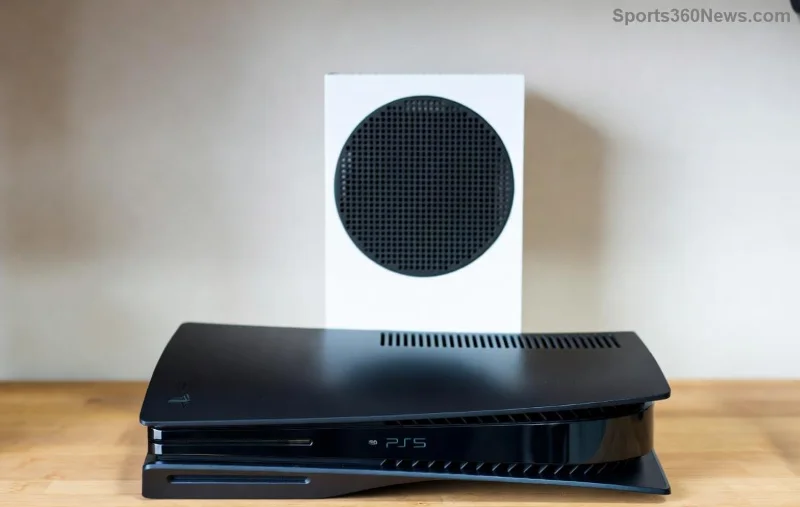
ダウンロード画面に停止エラーが表示された Xbox コンソール

Xbox ダウンロードのインストールが停止するというエラーが発生するのはなぜですか?

簡単にまとめると、このエラーは多くの場合、ネットワークの不具合、キャッシュの蓄積、ストレージの問題、またはMicrosoft側の一時的なサーバー障害が原因で発生します。慌てる必要はありません。ほとんどの場合、簡単な調整で解決できます。プロのヒント:まずは基本から始めて、さらに深く掘り下げていきましょう。準備はいいですか?さあ、始めましょう!🔧

🔥 Xbox ダウンロード インストール停止エラーの 10 大修正法(ここから始めましょう!)

以下の手順を順番に実行してください。一つ一つのステップが前のステップを基盤として機能し、成功率を高めます。最も早く成果が得られるものを優先しました。

  1. ✅ インターネット接続を確認してください。これが一番の原因です! speedtest.net
    で速度をテストしてみましょう。ダウンロード速度が5Mbps以上を目指しましょう。ルーターを再起動し、Wi-Fiをご利用の場合は有線LANに切り替え、モバイルホットスポットをお試しください。すると、多くのユーザーでダウンロードが瞬時に再開されます!
  2. 🔄ダウンロードをキャンセルして再開する「マイゲーム&アプリ」 > 「キューの管理」
    >「インストールをキャンセル」を選択 します。30秒待ってから再起動してください。これにより、進行状況を失うことなくプロセスが更新されます。画期的な方法です!🎮
  3. ⚡ Xboxの電源を入れ直す(キャッシュクリアの魔法)
    本体のXboxボタンを10秒間押し続けて完全にシャットダウンします。電源プラグを2分間抜き、再度差し込んで起動します。これにより、Xboxのダウンロードインストール停止エラーの原因となっている一時ファイルが消去されます。最高のパフォーマンスを得るには、これを毎週行うことをお勧めします!⭐
電源を入れ直すことでXboxのダウンロードに関する問題をトラブルシューティングする
  1. 💾 ストレージ容量を解放する設定>システム>ストレージ
    に進みます。古いゲームやアプリを削除します。インストールには少なくとも10~20%の空き容量が必要です。外付けSSDを使って容量を増やしましょう。将来の自分にとってきっと感謝されるはずです!
  2. 📡 ネットワーク設定のテストと修正
    設定>ネットワーク>ネットワーク設定>ネットワーク接続のテスト に進みます。NATの種類(オープンまたは中程度が理想的)を確認してください。問題が解決しない場合は、ネットワーク接続のトラブルシューティングを実行してください。プロレベルの安定性を得るには、ポート3074 UDP/TCPを転送してください。
  3. 🔑 サインアウトして再度サインイン
    プロフィールとシステム>設定>アカウント> サインアウト。本体を再起動して再度サインインします。Microsoft アカウントの同期を更新し、多くのXbox ダウンロード停止エラーの原因となる認証の不具合を修正します。

クイック比較表: 一般的な原因と解決策

原因症状ベストフィックス
ネットワークの問題ダウンロードが遅い、または途中で切れるルーターを再起動してNATをテストする
キャッシュオーバーロード大きなファイルで突然停止する電源サイクル
低ストレージ99%のエラークリアスペース
サーバー不具合すべてのダウンロードが影響を受けます待機後に再開
アカウント同期ログイン後に停止サインアウト/サインイン

問題が見つかりましたか?すぐに修正に進んでください。まだ問題が解決しない場合は、次のステップに進んでください。これらのステップは非常に重要です。👇

Xbox Series Xのストレージとネットワーク設定画面
  1. 🛠️ Xboxシステムソフトウェアを更新します。
    設定>システム>アップデートにアクセスし、利用可能なアップデートをインストールしてください。古いファームウェアは、最近のパッチで「Xboxのインストールが停止しました」というエラーを引き起こす原因となることがあります。
  2. 🚫 代替MACアドレスをクリアする
    設定>ネットワーク>詳細設定>代替MACアドレス> クリア。再起動してください。これによりネットワークバインディングがリセットされ、接続がスムーズになります。
  3. 🔄 工場出荷時設定にリセット(最終手段)
    設定>システム>本体情報>本体をリセット。「リセットしてゲームとアプリを引き継ぐ」を選択します。まずはクラウドにバックアップしてください!必要になることはほとんどありませんが、ユーザーからの報告によると成功率は95%です。
  4. ☎️ Xboxサポートに問い合わせる
    それでも問題が解決しない場合は、support.xbox.comの公式サポートにご連絡ください。エラーコードと試した手順を提供すれば、リモートで診断してくれます。エリートゲーマーは、この問題の解決にこの方法を使うと絶賛しています。

Xboxのダウンロードインストール停止エラーを永久に防ぐためのプロのヒント

  • オフピーク時間(早朝)にダウンロードしてください。
  • 転送を事前にダウンロードするには、PC 上の Xbox アプリを使用します。
  • [設定] > [システム] > [アップデート]で自動アップデートを有効にします。
  • Xbox ステータス ページなどのツールを使用して停止を監視します。

これで、 Xbox ダウンロード インストール停止エラーに対する究極の対策が完成しました!ほとんどのゲーマーは手順1~3で10分以内に解決できます。あなたはどれがうまくいきましたか?下のコメント欄に感想を投稿して、成功体験を共有してください。🎉 さあ、勝利画面を手に入れましょう!あなたにはそれだけの価値があります!

ゲーマーの皆さん、冷静に!ゲーム開始!❄️

コメントを残す

日陰の鉢植えに最適な花ガイド

日陰の鉢植えに最適な花ガイド

日陰の鉢植えに最適な花について、植物の選び方、植え付け手順、お手入れのコツ、避けるべき間違い、よくある質問への回答など、より健康的な庭づくりに役立つ情報を解説します。

Nintendo Switchでフォートナイトをダウンロードする方法(2026年版)

Nintendo Switchでフォートナイトをダウンロードする方法(2026年版)

Nintendo SwitchでFortniteをダウンロードする方法は、たった6つの簡単なステップです。eショップを開き、Fortniteを検索し、「無料ダウンロード」をタップすれば、数分でプレイできるようになります。

FFXIVでカムイマウントを入手する方法(2026年版ガイド)

FFXIVでカムイマウントを入手する方法(2026年版ガイド)

FFXIVでカムイのマウントを入手する方法を学びましょう:ストームブラッドの極蛮神討伐戦をクリアし、エシーナに99個のトーテムを渡し、7つすべてを集めて、九尾のマウントを獲得しましょう。

小さな鉢植えに最適な花ガイド

小さな鉢植えに最適な花ガイド

小さな鉢植えに最適な花について、植物の選び方、植え付け手順、お手入れのコツ、避けるべき間違い、よくある質問への回答など、より健康的な庭づくりに役立つ情報を解説します。

日陰の場所に適したグランドカバーガイド

日陰の場所に適したグランドカバーガイド

日陰の場所に適したグランドカバーについて、植物の選び方、植え付け手順、手入れのコツ、避けるべき間違い、よくある質問への回答など、より健康的な庭づくりに役立つ情報を解説します。

Apex Legendsのレジェンドアイテムドロップ率解説(2026年)

Apex Legendsのレジェンドアイテムドロップ率解説(2026年)

Apex Legendsのレジェンドアイテムドロップ率について解説:パックごとの実際のドロップ率、500パックの保証、パックをより多く獲得する方法、そしてレジェンドアイテムの欠片で何がアンロックされるのか。

クラッシュ・オブ・クランのダウンロード方法(2026年版ガイド)

クラッシュ・オブ・クランのダウンロード方法(2026年版ガイド)

iPhone、iPad、AndroidでClash of Clansを無料でダウンロードする方法を学びましょう。公式App StoreまたはGoogle Playからゲームをインストールする簡単な手順をステップバイステップで解説します。

PlayStation 4でWarzoneを動作させる方法(2026年)

PlayStation 4でWarzoneを動作させる方法(2026年)

PlayStation 4でWarzoneをプレイするのは無料で簡単です。このステップバイステップガイドに従って、PS4版Call of Duty: Warzoneをダウンロード、インストール、サインインし、ゲームに参加しましょう。

Windowsでリーグ・オブ・レジェンドをダウンロードする方法(2026年版)

Windowsでリーグ・オブ・レジェンドをダウンロードする方法(2026年版)

WindowsでLeague of Legendsをダウンロードする方法は、次の5つのステップで完了します。公式サイトにアクセスし、Riotアカウントを作成し、インストーラーを入手して実行し、ゲームにパッチを適用します。

ヴァンガードが初期化されていません:簡単な解決策(2026年)

ヴァンガードが初期化されていません:簡単な解決策(2026年)

ValorantでVanguardが初期化されませんか?アンチチート起動エラーを迅速に解決するには、vgcサービスを再起動し、セキュアブートとTPM 2.0を有効にし、Vanguardを再インストールするなどしてください。








