
日陰でも育つつる性植物ガイド

日陰でも育つつる性植物について、植物の選び方、植え付け手順、手入れのコツ、避けるべき間違い、よくある質問への回答など、より健康的な庭づくりに役立つ情報を解説します。
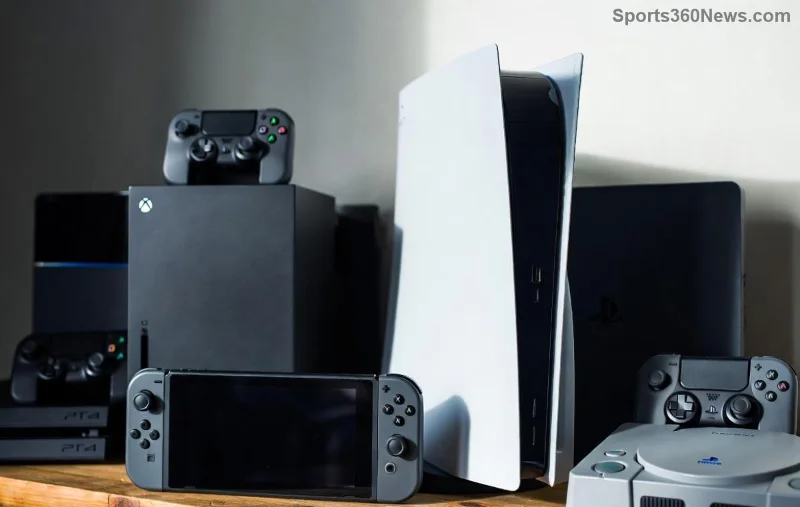
ゲーマーの皆さん、こんにちは!😎 Xbox One が遅延したり、クラッシュしたり、ロード画面で止まったりしていませんか?USBドライブを使ってXbox Oneを工場出荷状態にリセットすれば、不具合を解消し、最高の勝利を取り戻すための秘密兵器になります。この方法なら、事前に重要なデータをバックアップできるので、セーブデータの消失による悲痛な思いはもうありません!シンプル、スピーディー、そしてゲーマーフレンドリーな方法をお伝えします。さあ、コンソールを取り戻す準備はできましたか?さあ、始めましょう!👊

工場出荷時設定にリセットすると、 Xbox Oneはアプリ、ゲーム、設定が消去され、元の状態に戻ります。以下の場合に最適です。
プロのヒント:ゲームやメディアのバックアップには、必ずUSBドライブ(256GB以上、exFATまたはNTFSフォーマット)を使用してください。クラウドセーブはXbox Live経由で自動的に同期されますが、ローカルファイルは手動で操作する必要があります。これにより、ゲームの進行状況を安全に守ることができます!🚀
以下の必需品を集めてください:
| アイテム | 要件 | なぜ? |
|---|---|---|
| USBドライブ | 256GB+ USB 3.0、exFAT/NTFS | ゲーム、アプリ、スクリーンショットのバックアップ |
| Xboxアカウント | ログイン済み、Xbox Live Gold/Game Pass | クラウド保存と再インストール |
| インターネット | 安定した接続 | リセット後のアップデート |
| PC(オプション) | USBをフォーマットするには | クイックセットアップ |
PCでUSBドライブをフォーマットします。右クリック > フォーマット > exFAT。数秒で完了します!⚡
これをスキップしないでください。レイドの進行はこれにかかっています!やり方は以下のとおりです。
バックアップは完了しましたか?これで完璧です!この手順だけで、完全なリセットをしなくても、速度低下の80%を解消できます。🎉
シナリオを選択してください:
困った場合は、このボタンの組み合わせを使用してください。リセット自体にはUSB ドライブは必要ありませんが、バックアップされています。
Xbox 公式サポートでは、これらの手順が S や X などのすべてのモデルで問題なく機能することを確認しています。
コンソールが超高速になりました!20~50%の速度向上が期待できます。🚀
このような定期的なメンテナンスを行うことで、Xbox Oneは長年快適にお使いいただけます。キャッシュクリア(電源ボタン + イジェクトボタン + Xbox ボタンの同時押し)と組み合わせることで、パフォーマンスを最大限に高めることができます。ご質問はコメント欄までお寄せください。私たちは皆、ゲーマーです!準備はいいですか?さあ、ゲーム開始!🏆
引き続きガイドをご覧ください。次は、プロのようにストレージを最適化する方法をご紹介します。これで完璧です!😊
日陰でも育つつる性植物について、植物の選び方、植え付け手順、手入れのコツ、避けるべき間違い、よくある質問への回答など、より健康的な庭づくりに役立つ情報を解説します。
サービスチェック、接続テスト、ファイル検証、およびサポートへの連絡手順を明確に説明することで、『Dead by Daylight』のホスト到達不能エラーのトラブルシューティングを行います。
コンパクトで最新のTFTアイテムチートシートオーバーレイを設定し、Riotの最新のサードパーティアプリのルールを確認し、ボードを覆い隠すことなくレシピが読みやすい状態を保ちましょう。
Paladinsの「ベンダーを読み込んでいます」画面を修正する方法を、サービス停止、Steamファイル、ネットワーク接続、アップデート、PCの競合などを段階的にチェックして解説します。
Stardew Valleyで餌を取り付ける方法をステップバイステップで学びましょう。基本的な餌を作り、適切な釣り竿を選び、PC、コンソール、またはモバイルで餌を取り付けて、より早く魚を釣りましょう。
実用的なグラフィック設定、アップスケーリング、レイテンシ、フレームレート制限オプションを使用して、ミドルレンジGPUでMarvel Rivalsを高フレームレートでプレイできるように調整し、1080pと1440pの解像度に対応させましょう。
テレビゲームモードを有効にする、HDMIケーブルで直接接続をテストする、プロコントローラーの有線通信を確認する、オンライン遅延とディスプレイ遅延を分離するなどの方法で、『大乱闘スマッシュブラザーズ SPECIAL』の入力遅延を軽減できます。
SteamとEAアプリにおけるApex Legendsの起動オプションの場所、EAが公式に公開しているドキュメントの内容、そしてautoexec.cfgコマンドを安全に操作する方法について学びましょう。
EA SPORTS FCでは、解説、スタジアムの雰囲気、音楽のバランスを調整して、審判の笛が聞き取りやすくなるようにしました。バージョンに応じたヒントやチェック機能も搭載しています。
League of Legendsの攻撃移動クリックに、Aキー、Shiftキー+右クリック、マウスのサイドボタン、左クリックを比較し、お好みのキーバインドを設定してテストしてください。








