Apex Legendsで最大のコントラストを得るための最適なレティクルカラーコード

Apex Legendsで高コントラストの初期照準色として255 0 255(#FF00FF)を使用し、ゲーム内プレビューでシアン、イエロー、ライム、オレンジの代替色を比較してみましょう。RGBの制限、視認性のトレードオフ、そして実用的なチェック手順を学びます。
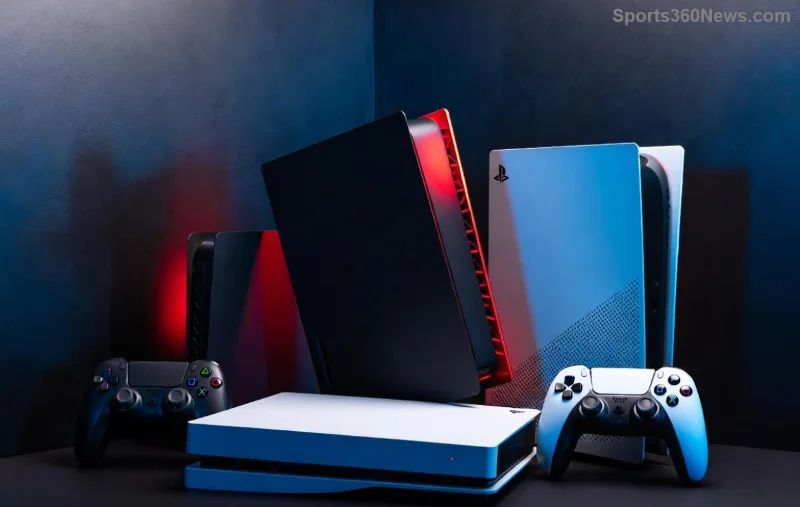
ゲーマーの皆さん、こんにちは!😎 PS5のSSDをアップグレードすると、ゲームが劇的に変わります。超高速のロード時間、最新の大ヒット作などのAAAタイトルを無限に楽しめる容量、そして積みゲーをクリアしたあの爽快感。でも、一歩間違えたら? あっという間にフラストレーションが溜まってしまいます。PS5のSSDをアップグレードする際に避けるべき、よくある間違いをご紹介します。これを実践すれば、PS5をまるでボスのようにレベルアップできます。さあ、始めましょう!

すべてのSSDがPS5 SSDに対応しているわけではありません。ソニーはPCIe Gen4 NVMe M.2 SSDの容量を最低250GBとしていますが、真の価値を得るには1TB以上を目指しましょう。SATAやPCIe Gen3は速度のボトルネックとなるため避けましょう。よくある間違い:2230/2242/2260/2280フォームファクタを無視すること。長さは2回測りましょう:最大110mm、幅25mm。
プロのヒント:サポートページから Sony の公式仕様を確認してください。❌ 安価な無名の製品は避けてください。過熱したり、すぐに故障したりします。
PS5のSSDアップグレードにはサーマルアーマーが必要です!本体のM.2スロットには冷却機能が内蔵されていないため、むき出しのSSDは負荷がかかるとスロットルが効かなくなります。よくある間違い:ヒートシンクなしで購入したり、粗悪なヒートシンクを使ったりすること。
電源を切ったのにバックアップを忘れてしまった?セーブデータはもうダメ。PS5を開封する前に、 USBメモリかPS Plusクラウドにバックアップしておきましょう。あっという間に完了し、インストール中に泣く泣く諦める必要もありません。
バックアップされていないセーブファイル1つで、100時間プレイしたRPGが消えてしまう。そんなゲーマーにはならないでください!💔
静電気はサイレントキラーです。アースを取らずに内部部品に触れると、即ブレーカーの危険があります。PS5のSSDアップグレードでよくあるミスをプロが回避する方法:カーペットのない場所で作業する、アースされた金属にまず触れる、静電気防止リストバンドを使用するなど。
丁寧に!SSDを無理やり曲げるとピンが曲がってしまいます。ノッチをぴったり合わせて、ネジをきつく締め(締めすぎないように)、カバーを正しく取り付け直してください。PS5のSSD取り付け手順は公式動画をご覧ください。
| SSDモデル | 容量 | 速度(読み取り/書き込み) | ヒートシンク? | 価格帯 |
|---|---|---|---|---|
| WD ブラック SN850X | 1TB~4TB | 7000/6600 MB/秒 | オプション | 80~300ドル |
| シーゲイト FireCuda 530 | 1TB~4TB | 7300/6900 MB/秒 | はい | 90~320ドル |
| サムスン 990 プロ | 1TB~4TB | 7450/6900 MB/秒 | オプション | 100~350ドル |
これらの強力なSSDは、PS5 SSDアップグレードに向けて実戦テスト済みです。標準ドライブを圧倒するスピードです!
インストール後、セーフモードで起動しますか?まずはUSB経由でPS5のファームウェアをアップデートしてください。古いシステムは新しいドライブを受け入れません。PS5 SSDでよくある間違い:この手順を省略すると、「SSDが認識されません」というエラーが発生します。
Amazonのセールで「お得すぎる」と謳っているものって、偽物が多いですよね。出品者を確認し、ホログラムを確認し、最近のレビューを読んでみてください。本物のPCIe Gen4は7000MB/秒に達するのに、偽物はその半分で低速です。
PS5は自動フォーマットされますが、不具合が発生した場合はセーフモードで手動で消去してください。古いドライブは完全にフォーマットせずに再利用しないでください。残ったデータが問題の原因となります。
PS5のSSDアップグレードは、正しく行えば保証が無効になることはありません(ソニーが確認)。しかし、取り付け中に破損したら?責任はあなたにあります。すべてを写真で記録しておきましょう。
インストール後、PS5のストレージメニューやAstro's Playroomなどのアプリの読み込み速度をベンチマークしてください。標準設定の2~3倍の速度が期待できます。それでも速度が上がらない場合は、シート/ヒートシンクの状態を再確認してください。
PS5のSSDをアップグレードする際に、よくある間違いを避けることで、より多くのゲームをプレイでき、ダウンタイムゼロで、純粋な喜びを味わえます。ツールを手に取り、検証済みのSSDを選んで、今すぐセットアップをアップグレードしましょう。次に買いだめするタイトルは何ですか?ぜひ下のコメント欄にコメントを残して、一緒にオタクな時間を過ごしましょう!🎮✨
ノンストップのゲームプレイの準備はできていますか?アップグレードされたPS5が待っています。ゲーム開始!
Apex Legendsで高コントラストの初期照準色として255 0 255(#FF00FF)を使用し、ゲーム内プレビューでシアン、イエロー、ライム、オレンジの代替色を比較してみましょう。RGBの制限、視認性のトレードオフ、そして実用的なチェック手順を学びます。
VALORANTがロード画面でフリーズしてしまった場合は、Riot Gamesのステータスを確認し、PCを再起動し、バックグラウンドアプリとネットワーク設定をテストし、必要に応じてログを収集してください。
日陰でも育つつる性植物について、植物の選び方、植え付け手順、手入れのコツ、避けるべき間違い、よくある質問への回答など、より健康的な庭づくりに役立つ情報を解説します。
サービスチェック、接続テスト、ファイル検証、およびサポートへの連絡手順を明確に説明することで、『Dead by Daylight』のホスト到達不能エラーのトラブルシューティングを行います。
コンパクトで最新のTFTアイテムチートシートオーバーレイを設定し、Riotの最新のサードパーティアプリのルールを確認し、ボードを覆い隠すことなくレシピが読みやすい状態を保ちましょう。
Paladinsの「ベンダーを読み込んでいます」画面を修正する方法を、サービス停止、Steamファイル、ネットワーク接続、アップデート、PCの競合などを段階的にチェックして解説します。
Stardew Valleyで餌を取り付ける方法をステップバイステップで学びましょう。基本的な餌を作り、適切な釣り竿を選び、PC、コンソール、またはモバイルで餌を取り付けて、より早く魚を釣りましょう。
実用的なグラフィック設定、アップスケーリング、レイテンシ、フレームレート制限オプションを使用して、ミドルレンジGPUでMarvel Rivalsを高フレームレートでプレイできるように調整し、1080pと1440pの解像度に対応させましょう。
テレビゲームモードを有効にする、HDMIケーブルで直接接続をテストする、プロコントローラーの有線通信を確認する、オンライン遅延とディスプレイ遅延を分離するなどの方法で、『大乱闘スマッシュブラザーズ SPECIAL』の入力遅延を軽減できます。
SteamとEAアプリにおけるApex Legendsの起動オプションの場所、EAが公式に公開しているドキュメントの内容、そしてautoexec.cfgコマンドを安全に操作する方法について学びましょう。








