
日陰でも育つつる性植物ガイド

日陰でも育つつる性植物について、植物の選び方、植え付け手順、手入れのコツ、避けるべき間違い、よくある質問への回答など、より健康的な庭づくりに役立つ情報を解説します。
ゲーマー仲間の皆さん、こんにちは!😎 Androidデバイスでリモートプレイ中にボス戦の途中で接続が切れてしまうと、ゲームが台無しになってしまいますよね。PS5でもPS4でも、ストリーミング中に接続が切れるとイライラしてしまい、せっかくの勝利も怒りのあまりゲームオーバーになってしまうことがあります。でもご安心ください。この集中ガイドがあなたをしっかりサポートします。Androidのリモートプレイ接続が切れる問題の効果的な解決策を、最新の調整方法も交えて詳しく解説します。最後まで読んでいただければ、すぐにゲームを再開できますよ!
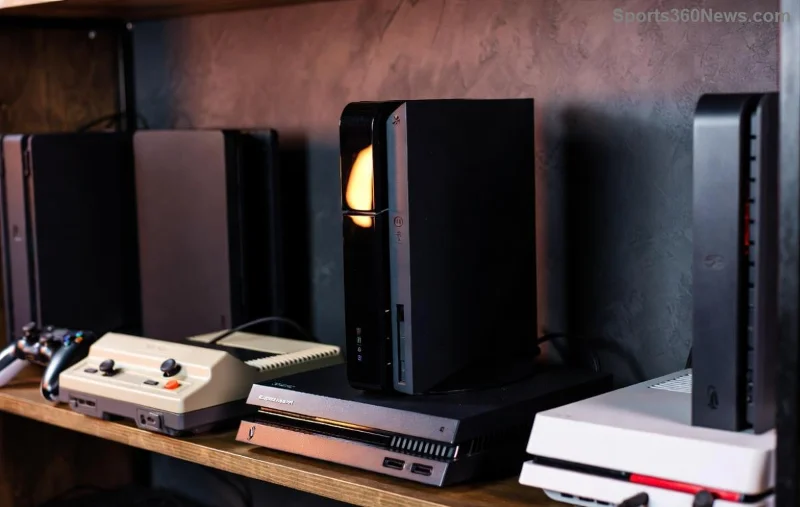
修正する前に、まずは敵を知ろう。Androidのリモートプレイが切断される原因は、ネットワークの不具合、デバイスの過負荷、設定の不具合などであることが多い。以下に簡単にまとめる。
| 原因 | なぜ起こるのか | クイックチェック |
|---|---|---|
| Wi-Fi信号が弱い | 干渉またはルータからの距離によりパケット損失が発生します。 | 速度テスト: アップロード/ダウンロード速度 15Mbps 以上を目指します。 |
| 2.4GHz帯の過負荷 | 近隣のデバイスからのスペクトルが混雑しています。 | 5GHz Wi-Fiに切り替えます。 |
| 古いアプリ/ファームウェア | 古いバージョンの PS Remote Play のバグ。 | PlayストアとPSの設定を確認してください。 |
| NATタイプの問題 | 厳格な NAT は安定した P2P 接続をブロックします。 | PS ネットワーク設定で NAT をテストします。 |
| バックグラウンドアプリ | Android のマルチタスクは帯域幅/CPU を消費します。 | 不要なアプリをすべて閉じます。 |
原因が分かりましたか?素晴らしい!では、実際に効果のある修正プログラムで解決しましょう。これらはAndroidの最新のリモートプレイアップデートで実証済みです。
80%のケースではここから始めてください。5分以内で完了し、すぐに結果が得られます。👍
プロのヒント:アプリ内で接続速度をテストしてみましょう。5Mbpsを下回る場合は、接続が不安定です。まずはネットワークの修復を始めましょう!
Android でリモートプレイが切断される最大の原因は、ネットワークの弱さです。以下の対策でレベルアップしましょう。
まだドロップしていますか?NAT をマスターする時間です...
ハードコアな設定には、NATタイプ2またはオープンNATが最適です。設定方法は以下の通りです。
| NATタイプ | リモートプレイへの影響 | 修正優先度 |
|---|---|---|
| タイプ1(オープン) | 完璧です。問題はありません。 | 維持してください!🎉 |
| タイプ2(中等度) | ほぼ安定しています。 | 十分です。 |
| タイプ3(厳格) | 頻繁に接続が切断されます。 | 至急修正してください! |
Android の不具合は潜入する可能性があります。次の点に注意してください。
🌟 ゲーマーの勝利:AndroidのWi-Fi詳細設定でIPv4を強制することで、慢性的な接続低下を解消したユーザーがいました。ぜひお試しください!
修理だけでなく、予防も大切です。本体のファームウェアを毎週チェックし、ルーターのログを監視し、WiFi Analyzerなどのアプリを使って干渉波を探りましょう。PSコミュニティに参加して、最新のヒントを入手しましょう。
すべてがうまくいかない場合は、別のネットワーク(友人の家など)でテストして問題を特定してください。PlayStation Remote Playサポートの公式トラブルシューティングをご覧ください。
おめでとうございます! Android のリモートプレイが切断される問題への対策ができました!まずは簡単な解決策から始め、高度な修正を重ねて、セッションを再開しましょう。下のコメント欄に、どの修正があなたの連勝を救ったか、ぜひシェアしてください!ゲーマーファミリー!🚀
さあ、レイドを制覇しましょう。もう接続が切れることはありません。楽しいストリーミングを!🎉
日陰でも育つつる性植物について、植物の選び方、植え付け手順、手入れのコツ、避けるべき間違い、よくある質問への回答など、より健康的な庭づくりに役立つ情報を解説します。
サービスチェック、接続テスト、ファイル検証、およびサポートへの連絡手順を明確に説明することで、『Dead by Daylight』のホスト到達不能エラーのトラブルシューティングを行います。
コンパクトで最新のTFTアイテムチートシートオーバーレイを設定し、Riotの最新のサードパーティアプリのルールを確認し、ボードを覆い隠すことなくレシピが読みやすい状態を保ちましょう。
Paladinsの「ベンダーを読み込んでいます」画面を修正する方法を、サービス停止、Steamファイル、ネットワーク接続、アップデート、PCの競合などを段階的にチェックして解説します。
Stardew Valleyで餌を取り付ける方法をステップバイステップで学びましょう。基本的な餌を作り、適切な釣り竿を選び、PC、コンソール、またはモバイルで餌を取り付けて、より早く魚を釣りましょう。
実用的なグラフィック設定、アップスケーリング、レイテンシ、フレームレート制限オプションを使用して、ミドルレンジGPUでMarvel Rivalsを高フレームレートでプレイできるように調整し、1080pと1440pの解像度に対応させましょう。
テレビゲームモードを有効にする、HDMIケーブルで直接接続をテストする、プロコントローラーの有線通信を確認する、オンライン遅延とディスプレイ遅延を分離するなどの方法で、『大乱闘スマッシュブラザーズ SPECIAL』の入力遅延を軽減できます。
SteamとEAアプリにおけるApex Legendsの起動オプションの場所、EAが公式に公開しているドキュメントの内容、そしてautoexec.cfgコマンドを安全に操作する方法について学びましょう。
EA SPORTS FCでは、解説、スタジアムの雰囲気、音楽のバランスを調整して、審判の笛が聞き取りやすくなるようにしました。バージョンに応じたヒントやチェック機能も搭載しています。
League of Legendsの攻撃移動クリックに、Aキー、Shiftキー+右クリック、マウスのサイドボタン、左クリックを比較し、お好みのキーバインドを設定してテストしてください。








