

日陰でも育つつる性植物ガイド

日陰でも育つつる性植物について、植物の選び方、植え付け手順、手入れのコツ、避けるべき間違い、よくある質問への回答など、より健康的な庭づくりに役立つ情報を解説します。
ゲーマー仲間の皆さん、こんにちは!😎 Xbox Oneでラグのある試合や「接続できません」というエラーが延々と続くと、気分が台無しになります。NATの問題、ダウンロードの遅さ、突然の切断など、どんな問題でも、Xbox One のネットワーク設定をデフォルトにリセットする方法を知っていれば、正気を取り戻し、再びリーダーボードで上位を目指せるようになります。このクイックフィックスを使えば、ゲームやセーブデータを消去することなく、工場出荷時のネットワーク設定を復元できます。接続をレベルアップする準備はできましたか?早速始めましょう!
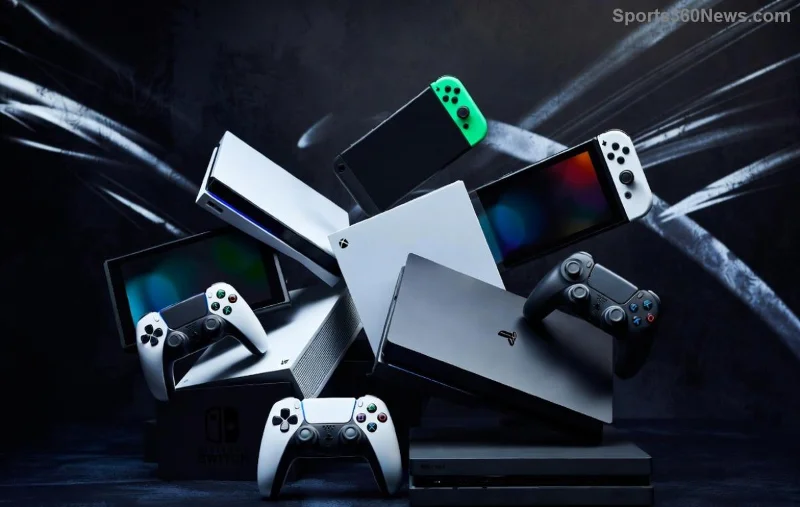
時間が経つにつれて、キャッシュされたデータ、不正な DNS、ファームウェアの不具合が蓄積され、次のような問題が発生します。
Xbox Oneのネットワーク設定をリセットすると、一時ファイルが消去され、問題のあるWi-Fiプロファイルが削除され、最適なデフォルト設定に戻ります。完全な工場出荷時設定へのリセットよりも安全で、データの損失もありません!プロゲーマーは最高のパフォーマンスを得るためにこれを信頼しています。Xbox公式サポートは、トラブルシューティングの最初のステップとしてこれを推奨しています。
コントローラーを用意してください。5分もかかりません。Xbox Oneの全モデル(S、X、オリジナル)でご利用いただけます。工具は不要です!
プロのヒント:モデム/ルーターの電源も入れ直してください。30秒間プラグを抜いてください。この組み合わせで90%の問題が解決します!
プロでもつまずくことがあります。よくある間違いとその解決策をまとめた便利な表をご紹介します。
| ❌ エラー | 🚀 修正 |
|---|---|
| ネットワーク接続なし | ケーブル/Wi-Fi信号を確認してください。「ネットワーク接続テスト」を実行してください。 |
| 中程度/厳密な NAT | ルーターで UPnP を有効にするか、ポート 3074 UDP を転送します。 |
| 低速 | 詳細設定 > DNS 設定で DNS を Google (8.8.8.8) に切り替えます。 |
| 切断され続ける | VPN/ファイアウォールを無効にします。設定 > システムからコンソールのファームウェアを更新します。 |
問題が解決しない場合は、工場出荷時の状態に完全にリセットしてみてください(設定 > システム > 本体情報 > 本体をリセット > リセットしてゲームを保持)。ネットワークリセットはより軽量で高速です!
リセットで止まらず、セットアップを強化しましょう。
ボーナス: マルチプレイヤーでプレイする場合は、MTU(設定 > 詳細 > 手動)を 1500 に設定してテストしてください。チームメンバーは違いに気づくはずです!👑
おめでとうございます! Xbox Oneのネットワーク設定をデフォルトに戻す方法をマスターしました!これで、Apex Legends、FIFA、その他の大作ゲームで、コンソールがスムーズなセッションを楽しめるようになりました。ラグ?ラグの内容は?以下のコメント欄で、プレイ前後のping値を共有してください。Xboxの調整方法が他にもありますか?コントローラーのリマッピングとストレージハックに関するガイドもぜひご覧ください。さあ、チャンピオンたち、ゲーム開始!🏆
冷静さを保ち、つながりを保ちましょう。楽しいフラグ付けを!
日陰でも育つつる性植物について、植物の選び方、植え付け手順、手入れのコツ、避けるべき間違い、よくある質問への回答など、より健康的な庭づくりに役立つ情報を解説します。
サービスチェック、接続テスト、ファイル検証、およびサポートへの連絡手順を明確に説明することで、『Dead by Daylight』のホスト到達不能エラーのトラブルシューティングを行います。
コンパクトで最新のTFTアイテムチートシートオーバーレイを設定し、Riotの最新のサードパーティアプリのルールを確認し、ボードを覆い隠すことなくレシピが読みやすい状態を保ちましょう。
Paladinsの「ベンダーを読み込んでいます」画面を修正する方法を、サービス停止、Steamファイル、ネットワーク接続、アップデート、PCの競合などを段階的にチェックして解説します。
Stardew Valleyで餌を取り付ける方法をステップバイステップで学びましょう。基本的な餌を作り、適切な釣り竿を選び、PC、コンソール、またはモバイルで餌を取り付けて、より早く魚を釣りましょう。
実用的なグラフィック設定、アップスケーリング、レイテンシ、フレームレート制限オプションを使用して、ミドルレンジGPUでMarvel Rivalsを高フレームレートでプレイできるように調整し、1080pと1440pの解像度に対応させましょう。
テレビゲームモードを有効にする、HDMIケーブルで直接接続をテストする、プロコントローラーの有線通信を確認する、オンライン遅延とディスプレイ遅延を分離するなどの方法で、『大乱闘スマッシュブラザーズ SPECIAL』の入力遅延を軽減できます。
SteamとEAアプリにおけるApex Legendsの起動オプションの場所、EAが公式に公開しているドキュメントの内容、そしてautoexec.cfgコマンドを安全に操作する方法について学びましょう。
EA SPORTS FCでは、解説、スタジアムの雰囲気、音楽のバランスを調整して、審判の笛が聞き取りやすくなるようにしました。バージョンに応じたヒントやチェック機能も搭載しています。
League of Legendsの攻撃移動クリックに、Aキー、Shiftキー+右クリック、マウスのサイドボタン、左クリックを比較し、お好みのキーバインドを設定してテストしてください。








