
日陰でも育つつる性植物ガイド

日陰でも育つつる性植物について、植物の選び方、植え付け手順、手入れのコツ、避けるべき間違い、よくある質問への回答など、より健康的な庭づくりに役立つ情報を解説します。
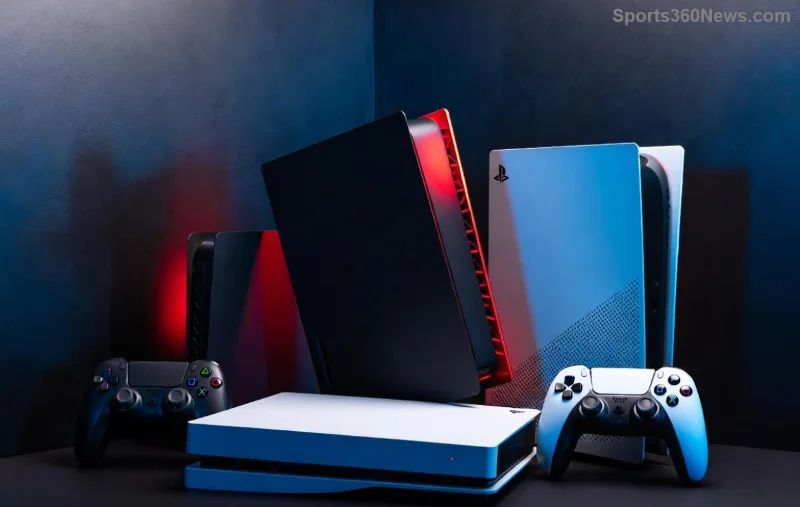
PlayStation 5 Slimがディスクを読み込まなくなってしまいましたか?😩 ゲーマー仲間の皆さん、ご心配なく!ディスクドライブの故障はよくあるトラブルですが、自分で交換するのは簡単です。このPS5 Slimディスクドライブ交換ガイドを使えば、素早く修理し、修理費用を節約して、お気に入りのゲームを再び楽しむことができます。ソニー純正互換パーツを使った、正確で最新の手順をご紹介します。コンソールをレベルアップする準備はできましたか?さあ、始めましょう!🎮

ディスクに傷がついたり、レーザーが摩耗したりしていませんか?ご安心ください。PS5 Slimのモジュラー設計により、ディスクドライブの交換は簡単です。ソニー純正の交換用ディスク(または信頼できるサードパーティ製)は、スムーズに装着でき、4Kブルーレイの美しさを蘇らせます。ヒント:本体のシリアル番号を一致させれば、互換性が確保されます。すぐに『スパイダーマン2』のディスクを回せるようになります!⭐
始める前に必要なものを揃えてください。特別なワークショップは必要ありません!👍
| アイテム | 目的 | 入手先 |
|---|---|---|
| T8トルクスドライバー | セキュリティネジを外す | AmazonかiFixit |
| 交換用ディスクドライブ | 新ユニット(CFI-12XXモデル) | プレイステーションダイレクト |
| プラスチック製のこじ開け工具またはギターピック | パネルをゆっくりと持ち上げる | iFixitキット |
| 静電気防止リストストラップ(オプション) | 内部を保護する | どの電気店でも |
| クリーンなワークスペース | ほこりの侵入を防ぐ | あなたのゲーミングデスク!😎 |
合計費用は?部品代だけで100ドル以下。ソニーに送るより断然お得!💰
準備はできましたか?いよいよメインイベントです。PS5 Slimのディスクドライブ交換の完璧な手順をぜひご覧ください。⏰
本体を裏返し(ロゴを外側に向けてください)。下端にある3本のネジを見つけます。T8トルクスドライバーを使って、ネジを完全に緩めます。ネジは外れません。
カバーをロゴの端に向かってスライドさせ、ゆっくりと持ち上げて外します。もしベタベタしている場合は、端からこじ開けてください。🎯
ディスクドライブは右側(上面)にあります。T8トルクスネジ1本で固定されているので、慎重に取り外してください。
青いタブまたは端を掴んでまっすぐ引き抜きます。カートリッジのようにスライドします。もし引っかかってしまった場合は、力を入れずに優しく揺らしてください。🚫
新品のディスクドライブをスロットに合わせてください。カチッと音がするまで押し込んでください。心地よいカチッという音が聞こえますか?🔒
T8 ネジをしっかりと締め直します (締めすぎないでください)。
底カバーを後ろにスライドさせ、ネジ穴の位置を合わせます。3本のネジを指で締め、さらに1/4回転ほど回します。
裏返しにしてプラグを差し込み、電源を入れます。ディスクを挿入して、取り出しテストと読み取りテストを行います。これで成功です!🎉
全体のプロセスは? 上級者なら15~30分、初心者なら45分。これであなたもコンソールの達人! 🧙♂️
行き詰まったら、次の表をご覧ください。
| 問題 | 解決 |
|---|---|
| 滑り出ない | ネジの取り外しを再確認します。エッジにはこじ開けツールを使用します。 |
| 新しいドライブが認識されない | モデルの一致を確認し、イソプロピルアルコールでコネクタを清掃します。 |
| 騒音の大きい動作 | しっかりと固定されているか確認し、さまざまなディスクをテストする |
| エラーコード CE-108255-1 | システム全体のリセット(設定 > システム > リセットオプション) |
さらに詳しく知りたい方は、 iFixitの公式ガイドをご覧ください。DualSenseと同じくらい信頼性があります!🔧
ボーナス:このMODは、カスタムフェイスプレートやSSDの交換を可能にします。次回のガイドをお楽しみに!👀
おめでとうございます! PlayStation 5 Slimのディスクドライブの交換方法をマスターしました!もうダウンタイムは不要。ゲームの至福のひとときを味わえます。ぜひ下のコメント欄で成功体験を共有してください。最初にプレイするゲームは何ですか?さあ、やめましょう!👇 ゲーマーの皆さん、あなたのPCは生まれ変わりました。ハイタッチ!✋
免責事項:ご自身の責任で行ってください。保証が無効になる場合がありますので、Sonyの規約をご確認ください。複雑な問題については、サポートにお問い合わせください。
日陰でも育つつる性植物について、植物の選び方、植え付け手順、手入れのコツ、避けるべき間違い、よくある質問への回答など、より健康的な庭づくりに役立つ情報を解説します。
サービスチェック、接続テスト、ファイル検証、およびサポートへの連絡手順を明確に説明することで、『Dead by Daylight』のホスト到達不能エラーのトラブルシューティングを行います。
コンパクトで最新のTFTアイテムチートシートオーバーレイを設定し、Riotの最新のサードパーティアプリのルールを確認し、ボードを覆い隠すことなくレシピが読みやすい状態を保ちましょう。
Paladinsの「ベンダーを読み込んでいます」画面を修正する方法を、サービス停止、Steamファイル、ネットワーク接続、アップデート、PCの競合などを段階的にチェックして解説します。
Stardew Valleyで餌を取り付ける方法をステップバイステップで学びましょう。基本的な餌を作り、適切な釣り竿を選び、PC、コンソール、またはモバイルで餌を取り付けて、より早く魚を釣りましょう。
実用的なグラフィック設定、アップスケーリング、レイテンシ、フレームレート制限オプションを使用して、ミドルレンジGPUでMarvel Rivalsを高フレームレートでプレイできるように調整し、1080pと1440pの解像度に対応させましょう。
テレビゲームモードを有効にする、HDMIケーブルで直接接続をテストする、プロコントローラーの有線通信を確認する、オンライン遅延とディスプレイ遅延を分離するなどの方法で、『大乱闘スマッシュブラザーズ SPECIAL』の入力遅延を軽減できます。
SteamとEAアプリにおけるApex Legendsの起動オプションの場所、EAが公式に公開しているドキュメントの内容、そしてautoexec.cfgコマンドを安全に操作する方法について学びましょう。
EA SPORTS FCでは、解説、スタジアムの雰囲気、音楽のバランスを調整して、審判の笛が聞き取りやすくなるようにしました。バージョンに応じたヒントやチェック機能も搭載しています。
League of Legendsの攻撃移動クリックに、Aキー、Shiftキー+右クリック、マウスのサイドボタン、左クリックを比較し、お好みのキーバインドを設定してテストしてください。








