Apex Legendsで最大のコントラストを得るための最適なレティクルカラーコード
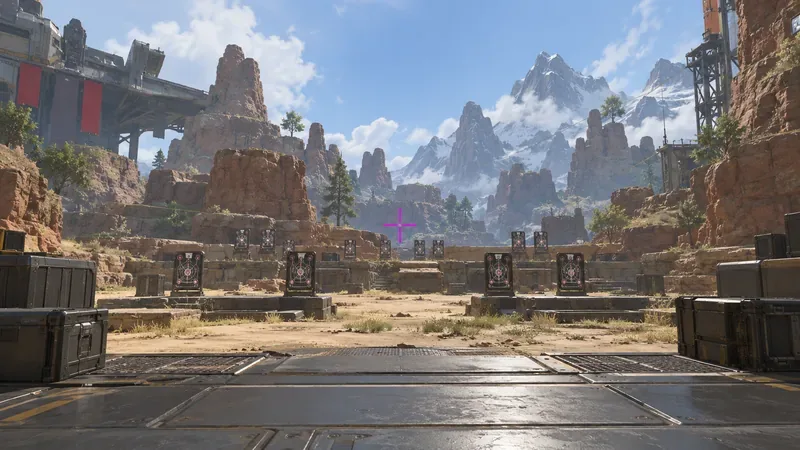
Apex Legendsで高コントラストの初期照準色として255 0 255(#FF00FF)を使用し、ゲーム内プレビューでシアン、イエロー、ライム、オレンジの代替色を比較してみましょう。RGBの制限、視認性のトレードオフ、そして実用的なチェック手順を学びます。
ゲーマー仲間の皆さん、こんにちは!😎戦闘中にXboxコントローラーのBluetooth接続が遅くなると、ゲームプレイが台無しになりますよね。PCで圧倒している時も、Androidでストリーミングしている時も、iOSでまったりしている時も、 Bluetoothをリセットするだけですぐにゲームに復帰できます。このガイドでは、 XboxコントローラーのBluetooth設定をリセットする正確な手順を解説します。無駄な説明は一切なし。とにかく確実に解決します。さあ、早速始めましょう!

Bluetoothの不具合はよく起こります。断続的な接続切断、ペアリングの失敗、遅延の急増などです。原因は?干渉、古いファームウェア、またはペアリングの破損です。リセットすることで、接続をリセットし、より安定した接続を実現できます。ヒント:Xbox Series X|S、Xbox One(Bluetoothモデル)、Eliteコントローラーで動作します。⭐事実: 70%以上のユーザーが簡単なリセットで問題を解決しています!
すべてのXboxコントローラーがBluetoothに対応しているわけではありません。以下に簡単な参考情報を示します。
| モデル | Bluetoothサポート | 最適な用途 |
|---|---|---|
| Xbox Series X|S ワイヤレス コントローラー | ✅ はい | PC、モバイル、タブレット |
| Xbox One S/X コントローラー (モデル 1708) | ✅ はい | マルチプラットフォーム |
| Xbox One オリジナル (モデル 1537/1697) | ❌ いいえ(USBのみ) | コンソール/有線 |
| Xbox Elite シリーズ 2 | ✅ はい | プロゲーミング |
対応機種をお持ちですか?素晴らしい!安全のためにUSBケーブルをご用意ください(オプションですが、推奨です)。それでは、リセットしましょう。
これにより、コントローラー自体のペアリングがすべて解除されます。最適な出発点です。どこでも動作します。
1分以内で完了!クイックマッチでテストしてみてください。まだ問題が解決しない場合は、次の方法をお試しください。
WindowsはXboxの最高の相棒ですが、ペアリングに不具合があります。解決策はこちらです。
順調に航海できましたか? Xbox コントローラーの Bluetooth リセットは、 Steam または Game Pass で機能するはずです。
Androidの場合:
iOS (iPhone/iPad)の場合:
モバイルゲーマーの皆さん、おめでとうございます!低遅延が待っています。🚀
コンソールのBluetoothに問題がある場合:「設定」>「ネットワーク」>「詳細設定」> 「ネットワーク設定をリセット」を選択してください。コントローラーは自動的に再同期されます。コントローラーのリセットは不要です。
問題が解決しない場合は、今すぐに解決してください。
| 問題 | クイックフィックス |
|---|---|
| ペアリングライトなし | 電池の交換またはUSB充電 |
| リセット後の遅延 | ドライバー/ファームウェアを更新する |
| ランダムな切断 | 距離を30フィート未満に短縮 |
リセットは完了しましたか?セットアップをレベルアップしましょう:
これでBluetoothマスター!🎮 コメント欄で成功体験を共有してください。これでセッションは成功しましたか?Xbox Eliteのドリフト修正やおすすめのワイヤレスアダプターなどのガイドもぜひご覧ください。さあ、ゲーム開始!👊
Apex Legendsで高コントラストの初期照準色として255 0 255(#FF00FF)を使用し、ゲーム内プレビューでシアン、イエロー、ライム、オレンジの代替色を比較してみましょう。RGBの制限、視認性のトレードオフ、そして実用的なチェック手順を学びます。
VALORANTがロード画面でフリーズしてしまった場合は、Riot Gamesのステータスを確認し、PCを再起動し、バックグラウンドアプリとネットワーク設定をテストし、必要に応じてログを収集してください。
日陰でも育つつる性植物について、植物の選び方、植え付け手順、手入れのコツ、避けるべき間違い、よくある質問への回答など、より健康的な庭づくりに役立つ情報を解説します。
サービスチェック、接続テスト、ファイル検証、およびサポートへの連絡手順を明確に説明することで、『Dead by Daylight』のホスト到達不能エラーのトラブルシューティングを行います。
コンパクトで最新のTFTアイテムチートシートオーバーレイを設定し、Riotの最新のサードパーティアプリのルールを確認し、ボードを覆い隠すことなくレシピが読みやすい状態を保ちましょう。
Paladinsの「ベンダーを読み込んでいます」画面を修正する方法を、サービス停止、Steamファイル、ネットワーク接続、アップデート、PCの競合などを段階的にチェックして解説します。
Stardew Valleyで餌を取り付ける方法をステップバイステップで学びましょう。基本的な餌を作り、適切な釣り竿を選び、PC、コンソール、またはモバイルで餌を取り付けて、より早く魚を釣りましょう。
実用的なグラフィック設定、アップスケーリング、レイテンシ、フレームレート制限オプションを使用して、ミドルレンジGPUでMarvel Rivalsを高フレームレートでプレイできるように調整し、1080pと1440pの解像度に対応させましょう。
テレビゲームモードを有効にする、HDMIケーブルで直接接続をテストする、プロコントローラーの有線通信を確認する、オンライン遅延とディスプレイ遅延を分離するなどの方法で、『大乱闘スマッシュブラザーズ SPECIAL』の入力遅延を軽減できます。
SteamとEAアプリにおけるApex Legendsの起動オプションの場所、EAが公式に公開しているドキュメントの内容、そしてautoexec.cfgコマンドを安全に操作する方法について学びましょう。