

日陰でも育つつる性植物ガイド

日陰でも育つつる性植物について、植物の選び方、植え付け手順、手入れのコツ、避けるべき間違い、よくある質問への回答など、より健康的な庭づくりに役立つ情報を解説します。
こんにちは、ゲーマー仲間の皆さん!😎 PlayStationを起動したのに画面が真っ暗だったり、「HDMI信号なし」と表示されたり、解像度が不安定だったりすると、気分が台無しになりますよね。アップデートやケーブル交換後にPS4やPS5が動作しなくなったら、セーフモードを起動するのが秘策です。この強力なトラブルシューティングツールを使えば、設定の微調整、データベースの再構築、そして素晴らしい画面表示の復元が可能です。しかも、大切なセーブデータを失うことなく。
このガイドでは、特にディスプレイの問題解決のためにPlayStationをセーフモードで起動する方法を詳しく説明します。最後まで読んでいただければ、すぐにプレイを再開できます。また、今後のトラブルを防ぐためのプロのヒントもご紹介します。さあ、始めましょう!🎮
セーフモードはPS4とPS5に組み込まれているリカバリ環境です。通常の起動を回避し、最小限のソフトウェアをロードすることで、以下のような問題を診断・修復できます。
完全なリセットとは異なり、セーフモードは問題を的確に特定します。プロのヒント:工場出荷時の状態にリセットする前に必ずセーフモードを試してみてください。ゲームは安全に保たれます!起動の準備はできましたか?コンソールごとに手順を分けてわかりやすく解説します。
PS4をお持ちの方、簡単です。以下の手順に従ってください。
画面が表示されない場合は、HDMIケーブルとポートをもう一度ご確認ください。テレビを交換した場合は、セーフモードで解像度の不一致を修正できます。
PS5のプロセスはほぼ同じですが、最近のファームウェアによる新たな調整が加えられています。ゲーマーたちはそのスピードに満足しています。
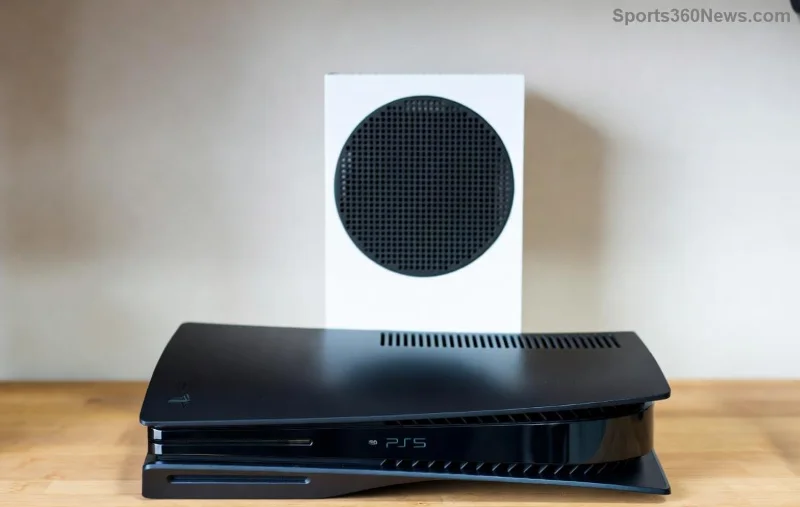
プロゲーマーのハック: PS5 を垂直に設置する場合は、安定していることを確認してください。傾きにより HDMI 接続が緩み、表示に問題が生じる可能性があります。
セーフモードに入ったら、慎重に選択してください。ディスプレイについては、以下の点に注意してください。
| オプション | ディスプレイの問題に最適 | どのように役立つか |
|---|---|---|
| 解像度の変更 | 信号なし、アスペクト比が間違っています | 互換性のある解像度(例:1080p)をテレビに合わせて強制します |
| システムソフトウェアを更新する | アップデート後の不具合 | HDMI/4Kのバグを修正する最新のパッチをインストールします |
| デフォルト設定を復元する | HDR/VRRの競合 | ゲームを削除せずにビデオ出力をリセットします |
| データベースの再構築 | 破損した表示ファイル | スムーズな出力のためにHDDをスキャン/再編成します |
| キャッシュをクリアして再構築する(PS5) | 黒い画面がずっと表示される | ビデオのハングの原因となる一時ファイルをクリアします |
まずは「解像度の変更」から始めましょう。これでディスプレイの問題の90%が瞬時に修復されます。選択後、通常通り再起動してください。さあ、完了です!📺
公式の詳細については、PlayStation サポートまたはPS4 セーフモード ページを確認してください。
行き詰まっていますか?解決策は次のとおりです:
高度な設定:デフォルト設定の復元とソフトウェアの更新を組み合わせます。最近のファームウェアは8K/120Hzのバグをシームレスに修正します。
修正するだけでなく、将来に備えましょう。
これらの習慣により、セーフ モードで起動する回数が減り、プレイ時間が増えます。
PlayStationをセーフモードで起動して画面表示を修復するための完全なプレイブックができました。PS4のビープ音からPS5のメニューまで、画面が真っ暗になったり電波が途切れたりする問題もこれで解決できます。試してみましたか?成功体験談をぜひ下記に投稿してください。私たちゲーマーはみんなここにいます!👇
次は:PS5のストレージハックやコントローラーのリマップについてもっと詳しく知りたいですか?ブックマークして、セットアップをレベルアップしましょう。さあ、ゲーム開始!🎮✨
日陰でも育つつる性植物について、植物の選び方、植え付け手順、手入れのコツ、避けるべき間違い、よくある質問への回答など、より健康的な庭づくりに役立つ情報を解説します。
サービスチェック、接続テスト、ファイル検証、およびサポートへの連絡手順を明確に説明することで、『Dead by Daylight』のホスト到達不能エラーのトラブルシューティングを行います。
コンパクトで最新のTFTアイテムチートシートオーバーレイを設定し、Riotの最新のサードパーティアプリのルールを確認し、ボードを覆い隠すことなくレシピが読みやすい状態を保ちましょう。
Paladinsの「ベンダーを読み込んでいます」画面を修正する方法を、サービス停止、Steamファイル、ネットワーク接続、アップデート、PCの競合などを段階的にチェックして解説します。
Stardew Valleyで餌を取り付ける方法をステップバイステップで学びましょう。基本的な餌を作り、適切な釣り竿を選び、PC、コンソール、またはモバイルで餌を取り付けて、より早く魚を釣りましょう。
実用的なグラフィック設定、アップスケーリング、レイテンシ、フレームレート制限オプションを使用して、ミドルレンジGPUでMarvel Rivalsを高フレームレートでプレイできるように調整し、1080pと1440pの解像度に対応させましょう。
テレビゲームモードを有効にする、HDMIケーブルで直接接続をテストする、プロコントローラーの有線通信を確認する、オンライン遅延とディスプレイ遅延を分離するなどの方法で、『大乱闘スマッシュブラザーズ SPECIAL』の入力遅延を軽減できます。
SteamとEAアプリにおけるApex Legendsの起動オプションの場所、EAが公式に公開しているドキュメントの内容、そしてautoexec.cfgコマンドを安全に操作する方法について学びましょう。
EA SPORTS FCでは、解説、スタジアムの雰囲気、音楽のバランスを調整して、審判の笛が聞き取りやすくなるようにしました。バージョンに応じたヒントやチェック機能も搭載しています。
League of Legendsの攻撃移動クリックに、Aキー、Shiftキー+右クリック、マウスのサイドボタン、左クリックを比較し、お好みのキーバインドを設定してテストしてください。








