
日陰でも育つつる性植物ガイド

日陰でも育つつる性植物について、植物の選び方、植え付け手順、手入れのコツ、避けるべき間違い、よくある質問への回答など、より健康的な庭づくりに役立つ情報を解説します。
ゲーマー仲間の皆さん、こんにちは!😎 ゲーム共有セッションの途中で「ライセンスが見つかりません」という厄介なエラーが表示されると、気分が台無しになりますよね。Steamファミリーシェアリングを友達と設定している時でも、PS5/Xboxのアカウントをリンクしている時でも、このエラーのせいで楽しい協力プレイの夜が台無しになってしまうかもしれません。でもご安心ください。すぐに解決できる的確な解決策をご用意しています。このまま読み進めてください。数分でプロのようにライブラリを共有できるようになりますよ。それでは早速始めましょう!

修正する前に、原因を特定しましょう。このエラーは、プラットフォームが共有ゲームのデジタルライセンスを検証できない場合に発生します。よくある原因は以下のとおりです。
プロのヒント:これらの修正はプラットフォームを問わず有効ですが、より効果的な結果を得るために、システムごとに詳しく説明します。ゲームを取り戻す準備はできましたか?さあ、始めましょう!
Steamファミリーシェアリングでは最大5つのアカウントがライブラリを借りることができますが、招待が失敗した場合やライブラリが競合した場合、ライセンスエラーが発生します。Steamでライセンスが見つからない場合の解決方法は次のとおりです。
それでも問題が解決しない場合は、すべてのPCでログアウト/ログインし、複数の共有PCで同じゲームを同時にプレイしないようにしてください。公式の調整方法については、Steamのファミリーシェアリングに関するFAQをご覧ください。
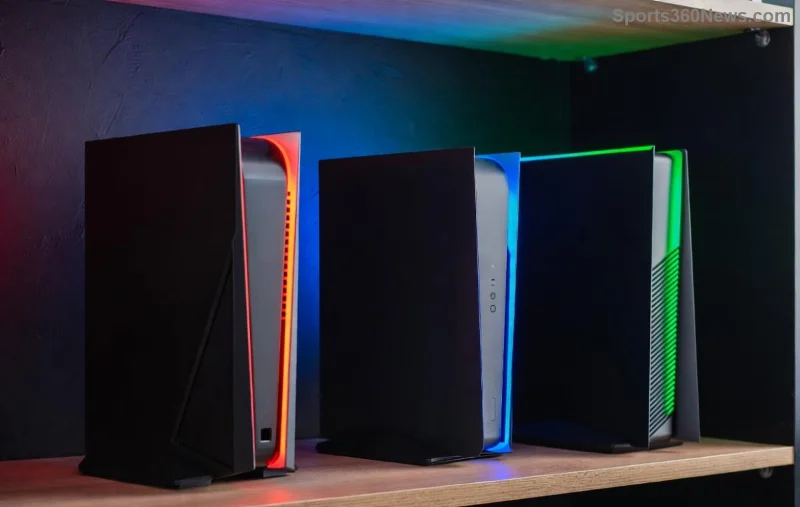
PS5のコンソール共有(プライマリPS5設定)はデュオアカウントに最適ですが、プライマリアカウントが競合したり、混乱したライセンスを復元したりすると「ライセンスが見つかりません」というメッセージが表示されます。すぐに修正してください。
| ステップ | アクション | なぜそれが機能するのか |
|---|---|---|
| 1️⃣ | [設定] > [ユーザーとアカウント] > [その他] > [本体の共有とオフライン プレイ] > [有効にする] (1 台の PS5 をプライマリとして設定) に移動します。 | ライセンスをホーム コンソールに再割り当てします。 |
| 2️⃣ | すべてのユーザーからサインアウト > PS5 を再起動 > 再度サインイン (最初にプライマリ アカウント)。 | ライセンスの再同期を強制します。 |
| 3️⃣ | ライセンスの復元: [設定] > [ユーザーとアカウント] > [その他] > [ライセンスの復元]。 | PSN サーバーから新しいライセンスを取得します。 |
| 4️⃣ | システム ソフトウェアを更新し、データベースを再構築します (セーフ モード)。 | 破損したデータをクリアします。 |
⚠️ 注意:1アカウントにつき、メインのPS5は1台のみ。賢く切り替えましょう!アカウントを2つお持ちですか?1つはダウンロード用、もう1つはプレイ用としてお使いください。協力プレイの仲間が待っています。
Xboxのホームシェアリングは家族で楽しめる便利な機能ですが、複数のコンソールでの使用時にライセンスの問題が発生することがあります。その解決策をご紹介します。
さらに詳しく知りたい場合は、Xbox のガイド「Xbox ゲーム共有サポート」が役立ちます。
これらのゲーマーハックで勝利を確実にしましょう:
ボーナス: クロスプラットフォームの問題 (例: Steam + Epic) については、重複するアンチチート ブロック ライセンスがないことを確認してください。
おめでとうございます!ゲームシェア中に「ライセンスが見つかりません」エラーを解決する方法をマスターしました!もう怒ってゲームを放棄する必要はありません。友達と純粋にゲームを楽しめる至福のひとときを。下のコメント欄に、どの修正プログラムがセッションを救ったか教えてください。勝利を分かち合い、コントローラーを暖かく保ちましょう。さあ、ゲーム開始!🎮✨
日陰でも育つつる性植物について、植物の選び方、植え付け手順、手入れのコツ、避けるべき間違い、よくある質問への回答など、より健康的な庭づくりに役立つ情報を解説します。
サービスチェック、接続テスト、ファイル検証、およびサポートへの連絡手順を明確に説明することで、『Dead by Daylight』のホスト到達不能エラーのトラブルシューティングを行います。
コンパクトで最新のTFTアイテムチートシートオーバーレイを設定し、Riotの最新のサードパーティアプリのルールを確認し、ボードを覆い隠すことなくレシピが読みやすい状態を保ちましょう。
Paladinsの「ベンダーを読み込んでいます」画面を修正する方法を、サービス停止、Steamファイル、ネットワーク接続、アップデート、PCの競合などを段階的にチェックして解説します。
Stardew Valleyで餌を取り付ける方法をステップバイステップで学びましょう。基本的な餌を作り、適切な釣り竿を選び、PC、コンソール、またはモバイルで餌を取り付けて、より早く魚を釣りましょう。
実用的なグラフィック設定、アップスケーリング、レイテンシ、フレームレート制限オプションを使用して、ミドルレンジGPUでMarvel Rivalsを高フレームレートでプレイできるように調整し、1080pと1440pの解像度に対応させましょう。
テレビゲームモードを有効にする、HDMIケーブルで直接接続をテストする、プロコントローラーの有線通信を確認する、オンライン遅延とディスプレイ遅延を分離するなどの方法で、『大乱闘スマッシュブラザーズ SPECIAL』の入力遅延を軽減できます。
SteamとEAアプリにおけるApex Legendsの起動オプションの場所、EAが公式に公開しているドキュメントの内容、そしてautoexec.cfgコマンドを安全に操作する方法について学びましょう。
EA SPORTS FCでは、解説、スタジアムの雰囲気、音楽のバランスを調整して、審判の笛が聞き取りやすくなるようにしました。バージョンに応じたヒントやチェック機能も搭載しています。
League of Legendsの攻撃移動クリックに、Aキー、Shiftキー+右クリック、マウスのサイドボタン、左クリックを比較し、お好みのキーバインドを設定してテストしてください。








