Apex Legendsで最大のコントラストを得るための最適なレティクルカラーコード
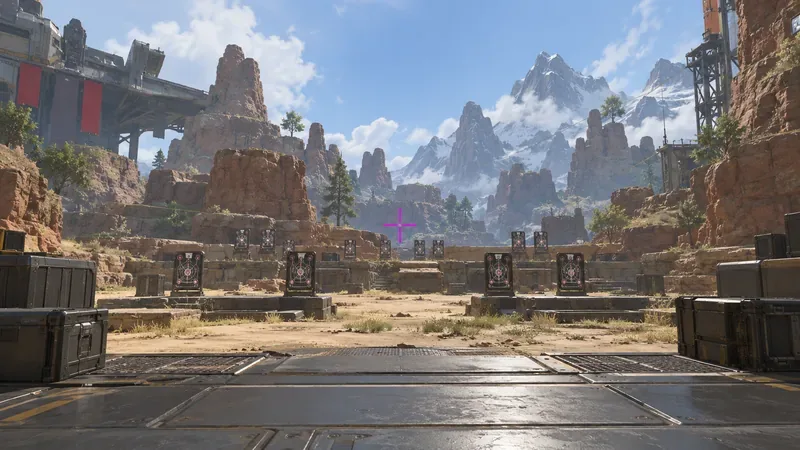
Apex Legendsで高コントラストの初期照準色として255 0 255(#FF00FF)を使用し、ゲーム内プレビューでシアン、イエロー、ライム、オレンジの代替色を比較してみましょう。RGBの制限、視認性のトレードオフ、そして実用的なチェック手順を学びます。
ゲーマー仲間の皆さん、こんにちは!😎 XboxアプリやMicrosoft Storeでゲームをダウンロード中にエラー0x87e10011が表示されると、気分が台無しになりますよね。あの「予期せぬ問題が発生しました」というイライラするメッセージは?これは多くの場合、永続ストレージの破損、つまり古いキャッシュデータがインストールをブロックしていることが原因です。でも、まだ諦めないでください!このガイドでは、永続ストレージをクリアしてエラー0x87e10011を完全に解消するための具体的な手順をご紹介します。すぐにまた敵を倒せるようになるはずです。さあ、始めましょう!

PCまたはコンソールのXboxアプリからゲームをインストールまたはアップデートする際に、エラー0x87e10011が発生します。よくある原因:
プロのヒント:修正する前に、PC/コンソールを再起動してインターネット接続を確認してください。それでは、究極の修正方法である永続ストレージの消去に備えましょう!👍
Xboxアプリを使っているPCゲーマーにとって、これは頼りになるツールです。エラー0x87e10011の原因であるゲームサービスに対処します。
Get-WindowsCapability -Online | ? 名前 -like 'GamingServices*' | Add-WindowsCapability -Online
Get-AppXPackage *GamingServices* | Remove-AppxPackage -AllUsersこれにより、破損した永続ストレージが消去されます。
困っていますか? ゲーム サービスが再インストールされない場合は、Microsoft Store で「ゲーム サービス」を検索し、「手動でインストール」をクリックしてください。
| ステップ | 指示 | 目的 |
|---|---|---|
| 1️⃣ アップデート | Get-WindowsCapability -Online | ? 名前 -like 'GamingServices*' | Add-WindowsCapability -Online | ゲームサービスを刷新 |
| 2️⃣ クリア | Get-AppXPackage *GamingServices* | Remove-AppxPackage -AllUsers | 永続ストレージをクリアします |
| 3️⃣ Xbox アイデンティティ | Get-AppXPackage *XboxIdentityProvider* | Remove-AppxPackage -AllUsers | ログインキャッシュをリセットします |
この表をメモにコピーしてください。これがエラー 0x87e10011のチートシートになります!👊
コンソール戦士の皆さん、これによりエラーを回避しながら進行状況を安全に保つことができます。
解決が難しい場合は、最後の手段として工場出荷時の状態にリセットしてください (設定 > システム > 本体情報 > 本体をリセット > リセットしてゲームを保持)。
これを上記と組み合わせると、成功率は 99% になります。
wsreset.exe> Enter。魔法が起こります!✨勝利の実感はもう湧いてきましたか?これらの対策のおかげで、数え切れないほどのレイドナイトを救ってきました。プロのヒントをぜひ読んでみてください!🎯
問題が解決しない場合は、Xbox サポートを確認するか、トラブルシューティング ツールを実行してください ([設定] > [更新とセキュリティ] > [トラブルシューティング] > [追加] > [Windows ストア アプリ])。
| 症状 | クイックフィックス | なぜそれが機能するのか |
|---|---|---|
| ダウンロードの一時停止 | PowerShell 経由で永続ストレージをクリアする | 破損したキューをリセットします |
| 店が開かない | wsreset.exe + 再起動 | ストアキャッシュをフラッシュする |
| コンソールのみ | MACをクリアしてサインアウト | ネットワークIDを更新します |
おめでとう、チャンピオン!永続ストレージをクリアしてエラー0x87e10011を解決する方法をマスターしました。もうインストールに失敗することはなく、ただひたすらゲームを楽しめる至福のひとときを味わえます。もしこれでセッションが救われたなら、ぜひコメントを残してチームメンバーと共有してください。さあ、ゲーム開始!🎮💥
最新のXboxアプリとWindowsビルドで動作確認済み。ぜひお試しください!
Apex Legendsで高コントラストの初期照準色として255 0 255(#FF00FF)を使用し、ゲーム内プレビューでシアン、イエロー、ライム、オレンジの代替色を比較してみましょう。RGBの制限、視認性のトレードオフ、そして実用的なチェック手順を学びます。
VALORANTがロード画面でフリーズしてしまった場合は、Riot Gamesのステータスを確認し、PCを再起動し、バックグラウンドアプリとネットワーク設定をテストし、必要に応じてログを収集してください。
日陰でも育つつる性植物について、植物の選び方、植え付け手順、手入れのコツ、避けるべき間違い、よくある質問への回答など、より健康的な庭づくりに役立つ情報を解説します。
サービスチェック、接続テスト、ファイル検証、およびサポートへの連絡手順を明確に説明することで、『Dead by Daylight』のホスト到達不能エラーのトラブルシューティングを行います。
コンパクトで最新のTFTアイテムチートシートオーバーレイを設定し、Riotの最新のサードパーティアプリのルールを確認し、ボードを覆い隠すことなくレシピが読みやすい状態を保ちましょう。
Paladinsの「ベンダーを読み込んでいます」画面を修正する方法を、サービス停止、Steamファイル、ネットワーク接続、アップデート、PCの競合などを段階的にチェックして解説します。
Stardew Valleyで餌を取り付ける方法をステップバイステップで学びましょう。基本的な餌を作り、適切な釣り竿を選び、PC、コンソール、またはモバイルで餌を取り付けて、より早く魚を釣りましょう。
実用的なグラフィック設定、アップスケーリング、レイテンシ、フレームレート制限オプションを使用して、ミドルレンジGPUでMarvel Rivalsを高フレームレートでプレイできるように調整し、1080pと1440pの解像度に対応させましょう。
テレビゲームモードを有効にする、HDMIケーブルで直接接続をテストする、プロコントローラーの有線通信を確認する、オンライン遅延とディスプレイ遅延を分離するなどの方法で、『大乱闘スマッシュブラザーズ SPECIAL』の入力遅延を軽減できます。
SteamとEAアプリにおけるApex Legendsの起動オプションの場所、EAが公式に公開しているドキュメントの内容、そしてautoexec.cfgコマンドを安全に操作する方法について学びましょう。