
日陰でも育つつる性植物ガイド

日陰でも育つつる性植物について、植物の選び方、植え付け手順、手入れのコツ、避けるべき間違い、よくある質問への回答など、より健康的な庭づくりに役立つ情報を解説します。
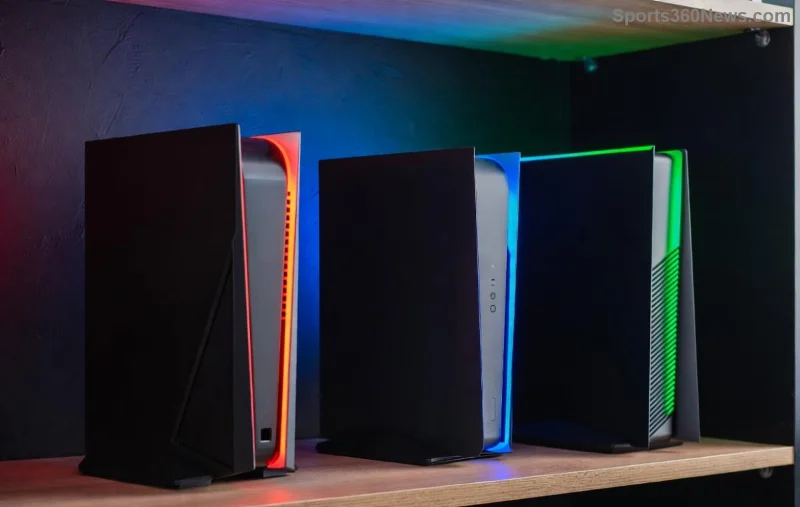
ゲーマーの皆さん、こんにちは!😎エルデンリングやコール オブ デューティを長時間プレイしていると、 PS5が熱くなっていることはありませんか? PS5のヒートシンクに埃がたまると、パフォーマンスが急激に低下し、スロットリング、ファンの騒音、シャットダウンの原因となります。ヒートシンクを掃除することで、工場出荷時の冷却状態に戻り、最大20℃も温度が下がり、ゲームをスムーズにプレイできます。このガイドでは、ゲーマー向けに分かりやすく解説しているので、さっそくプレイしてPS5を復活させましょう!🚀

PS5のヒートシンクは、APU(CPU/GPUコンボ)から熱を奪う巨大なアルミ製のモンスターです。埃がフィンに詰まって空気の流れが阻害され、温度が90℃以上に急上昇します。その結果、フレームレートの低下、クラッシュ、そしてファンからジェットエンジンのような音が聞こえてきます。6~12ヶ月ごと(埃っぽい部屋ではもっと早く)に定期的に掃除することで、PS5の冷却性能が向上し、寿命が延び、FPSも最大限に向上します。プロのヒント:新品のサーマルペーストを併用すると、最高の仕上がりになります。レベルアップの準備はできましたか?さあ、準備万端!⭐
安全で効率的な掃除のために、これらの必需品を揃えましょう。特別な道具は必要ありません!
| 🛠️ ツール | なぜそれが重要なのか | 入手先 |
|---|---|---|
| プラスドライバー #0/#1 | ベースネジを正確に取り外す | AmazonまたはiFixitのキット |
| イソプロピルアルコール(90%以上) | ほこりや汚れを安全に分解します | 家電量販店 |
| マイクロファイバークロスと綿棒 | 糸くずの出ない拭き取りと狭い場所の掃除 | あらゆる技術ショップ |
| 圧縮空気缶 | 傷をつけずにほこりを吹き飛ばす | PCパーツサプライヤー |
| プラスチック製のスパッジャーまたはギターピック | パネルを優しくこじ開ける | iFixitまたはDIY |
| サーマルペースト(Arctic MX-6またはNoctua NT-H2) | 最適な熱伝達のために再塗布します | フルサービスにおすすめ |
💡プロゲーマーのヒント:静電気のない場所で作業しましょう。内部部品を保護するために、静電気防止リストバンドで身体を静電気から守りましょう。
⚠️警告:注意しないと保証が無効になります。必ずバックアップを取ってください。電源を切り、プラグを抜いて30分冷ましてください。所要時間:45~90分。完璧な仕上がりを得るには、これらの手順を忠実に守ってください。
困った?iFixitの詳細な分解ガイドをご覧ください:iFixit PS5ヒートシンクガイド。ソニー公式アドバイス:Sony PS5のメンテナンス。
勝利を続けてください:
Q: クリーニングすると保証は無効になりますか?破損している場合のみ、ソニーのサービスセンターが公式にクリーニングを行います。Q
: ヘビーゲーマーの場合、どのくらいの頻度でクリーニングするべきですか? 6ヶ月ごと。Q
: スリムモデルは違いますか?手順は似ていますが、ネジが少なく、原理は同じです。
マシンを改造しましたか?コメント欄で温度をシェアしてください!涼しく、勝ち続けましょう。👊
日陰でも育つつる性植物について、植物の選び方、植え付け手順、手入れのコツ、避けるべき間違い、よくある質問への回答など、より健康的な庭づくりに役立つ情報を解説します。
サービスチェック、接続テスト、ファイル検証、およびサポートへの連絡手順を明確に説明することで、『Dead by Daylight』のホスト到達不能エラーのトラブルシューティングを行います。
コンパクトで最新のTFTアイテムチートシートオーバーレイを設定し、Riotの最新のサードパーティアプリのルールを確認し、ボードを覆い隠すことなくレシピが読みやすい状態を保ちましょう。
Paladinsの「ベンダーを読み込んでいます」画面を修正する方法を、サービス停止、Steamファイル、ネットワーク接続、アップデート、PCの競合などを段階的にチェックして解説します。
Stardew Valleyで餌を取り付ける方法をステップバイステップで学びましょう。基本的な餌を作り、適切な釣り竿を選び、PC、コンソール、またはモバイルで餌を取り付けて、より早く魚を釣りましょう。
実用的なグラフィック設定、アップスケーリング、レイテンシ、フレームレート制限オプションを使用して、ミドルレンジGPUでMarvel Rivalsを高フレームレートでプレイできるように調整し、1080pと1440pの解像度に対応させましょう。
テレビゲームモードを有効にする、HDMIケーブルで直接接続をテストする、プロコントローラーの有線通信を確認する、オンライン遅延とディスプレイ遅延を分離するなどの方法で、『大乱闘スマッシュブラザーズ SPECIAL』の入力遅延を軽減できます。
SteamとEAアプリにおけるApex Legendsの起動オプションの場所、EAが公式に公開しているドキュメントの内容、そしてautoexec.cfgコマンドを安全に操作する方法について学びましょう。
EA SPORTS FCでは、解説、スタジアムの雰囲気、音楽のバランスを調整して、審判の笛が聞き取りやすくなるようにしました。バージョンに応じたヒントやチェック機能も搭載しています。
League of Legendsの攻撃移動クリックに、Aキー、Shiftキー+右クリック、マウスのサイドボタン、左クリックを比較し、お好みのキーバインドを設定してテストしてください。








