
日陰でも育つつる性植物ガイド

日陰でも育つつる性植物について、植物の選び方、植え付け手順、手入れのコツ、避けるべき間違い、よくある質問への回答など、より健康的な庭づくりに役立つ情報を解説します。
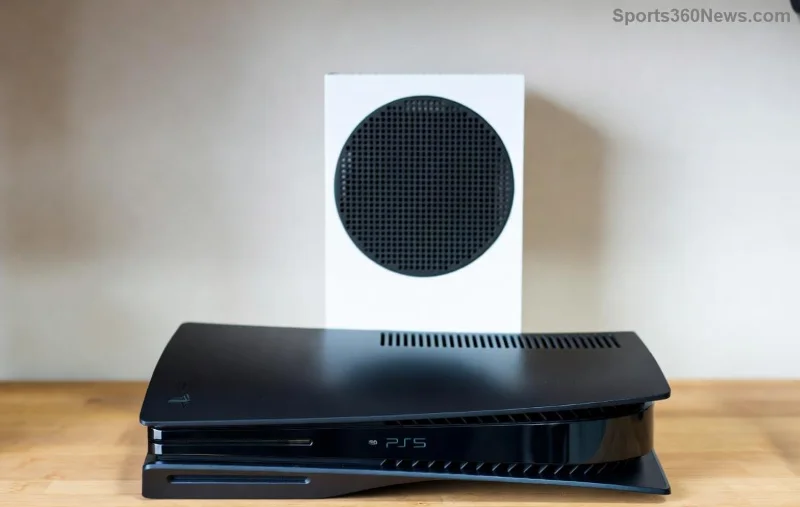
ピカピカの新しいPS5を開封して、『ゴッド・オブ・ウォー バトルロイヤル』や『スパイダーマン2』といった壮大なゲームに飛び込む興奮に勝るものはありません。でも、もしDualSenseコントローラーがペアリングできないとしたら?😩 心配ご無用!この究極のガイドでは、DualSenseコントローラーを新しいPS5にペアリングする方法を、確実な手順で解説します。有線でも無線でも、すぐにハプティックフィードバックを体感できます。さあ、セットアップをレベルアップさせましょう!🚀

DualSenseコントローラーはPS5体験の核心です。アダプティブトリガー、臨場感あふれるハプティクス、そして内蔵マイクが、あらゆるゲームに臨場感を与えます。新品のPS5は、ファームウェアを同期してすべての機能をアンロックするために、適切なペアリングが必要です。これを怠ると、滑らかでスムーズな操作を逃してしまいます。準備はいいですか?コントローラーと本体を準備しましょう。手順はこちらです!⭐
DualSenseコントローラーを新しいPS5にペアリングする最も簡単な方法はUSB接続です。初めてのセットアップに最適です!
プロのヒント:必ずデータ通信対応のケーブルを使用してください。安価な充電器ではペアリング時にデータが転送されません。あっという間に30秒で完了です!😎
DualSense コントローラーを複数お持ちですか?ワイヤレスでペアリングすれば、すっきり整理できます。
| ステップ | アクション | 期待される結果 |
|---|---|---|
| 1 | PS5の電源をオンにして、 「設定」>「アクセサリ」>「一般」>「Bluetoothアクセサリ」に移動します。 | 画面に「ワイヤレス コントローラー」がペアリング準備完了と表示されます。 |
| 2 | DualSenseの場合: Create ボタン(左) + PS ボタン(中央) を 3 秒間押し続けます。 | ライトバーが青/白に高速点滅します。 |
| 3 | PS5画面で「ワイヤレスコントローラー」を選択します。 | ライトバーが青色に点灯—ペアリング完了!✅ |
| 4 | 最大 4 つのコントローラーに対して繰り返します。 | PS5はマルチペアリングをサポートしています。 |
ワイヤレスはソファでの協力プレイに最適です。通信範囲は? 最長9メートル、遅延は最小限。🎮
ペアリングに不具合が起きることがあります。ランプが消えたり、反応がなくなったりしませんか?そんな時の修理ツールキットをご紹介します。
問題が解決しない場合は、PlayStation公式サポート「PS5 DualSenseペアリングガイド」をご確認ください。最新ファームウェアで修正が検証されています。
ペアリングは完了しましたか?さらにロックを解除:
| 神話 | 真実 |
|---|---|
| すべてのケーブルはペアリングに使用できます。 | データにはUSB-Cのみが必要です。 |
| コントローラーのペアは無制限。 | PS5では最大4つがアクティブです。 |
| ワイヤレス = 遅延。 | 2.4GHzでは遅延は無視できます。 |
おめでとうございます!これで、DualSenseコントローラーを新しいPS5とペアリングする方法をマスターしました!Astro's Playroomを起動して、アダプティブトリガーを試してみてください。下のコメント欄で、あなたのセットアップの成功例を共有してください。あなたの最初のゲームは何ですか?他のゲーマーにヒントをください。これからも素晴らしいゲームを続けてください!👏
プロゲーマーの裏技:今後のコントローラーのために、これをブックマークしておきましょう。ペアリングが簡単にできるので、ゲーム開始!🚀
日陰でも育つつる性植物について、植物の選び方、植え付け手順、手入れのコツ、避けるべき間違い、よくある質問への回答など、より健康的な庭づくりに役立つ情報を解説します。
サービスチェック、接続テスト、ファイル検証、およびサポートへの連絡手順を明確に説明することで、『Dead by Daylight』のホスト到達不能エラーのトラブルシューティングを行います。
コンパクトで最新のTFTアイテムチートシートオーバーレイを設定し、Riotの最新のサードパーティアプリのルールを確認し、ボードを覆い隠すことなくレシピが読みやすい状態を保ちましょう。
Paladinsの「ベンダーを読み込んでいます」画面を修正する方法を、サービス停止、Steamファイル、ネットワーク接続、アップデート、PCの競合などを段階的にチェックして解説します。
Stardew Valleyで餌を取り付ける方法をステップバイステップで学びましょう。基本的な餌を作り、適切な釣り竿を選び、PC、コンソール、またはモバイルで餌を取り付けて、より早く魚を釣りましょう。
実用的なグラフィック設定、アップスケーリング、レイテンシ、フレームレート制限オプションを使用して、ミドルレンジGPUでMarvel Rivalsを高フレームレートでプレイできるように調整し、1080pと1440pの解像度に対応させましょう。
テレビゲームモードを有効にする、HDMIケーブルで直接接続をテストする、プロコントローラーの有線通信を確認する、オンライン遅延とディスプレイ遅延を分離するなどの方法で、『大乱闘スマッシュブラザーズ SPECIAL』の入力遅延を軽減できます。
SteamとEAアプリにおけるApex Legendsの起動オプションの場所、EAが公式に公開しているドキュメントの内容、そしてautoexec.cfgコマンドを安全に操作する方法について学びましょう。
EA SPORTS FCでは、解説、スタジアムの雰囲気、音楽のバランスを調整して、審判の笛が聞き取りやすくなるようにしました。バージョンに応じたヒントやチェック機能も搭載しています。
League of Legendsの攻撃移動クリックに、Aキー、Shiftキー+右クリック、マウスのサイドボタン、左クリックを比較し、お好みのキーバインドを設定してテストしてください。








