モバイルデータ通信でFree Fireの高ピングを修正する方法

モバイルデータ通信でのFree Fireの高ping問題を解決するために、実用的な接続チェック、LTEと5Gの比較テスト、バックグラウンドダウンロードの修正、および継続的なラグを報告するためのヒントをご紹介します。
ゲーマーの皆さん、US PlayStation Storeの魅力に心惹かれていませんか?🎮 アメリカ版ストアは価格が安く、独占タイトルや限定DLCが満載!日本や他の地域からアクセスしにくいけど、VPNを使えば簡単です。このガイドで、どこからでもUS PlayStation Storeを楽しむ方法をステップバイステップで解説。興奮が止まらないゲームライフを今すぐスタート!
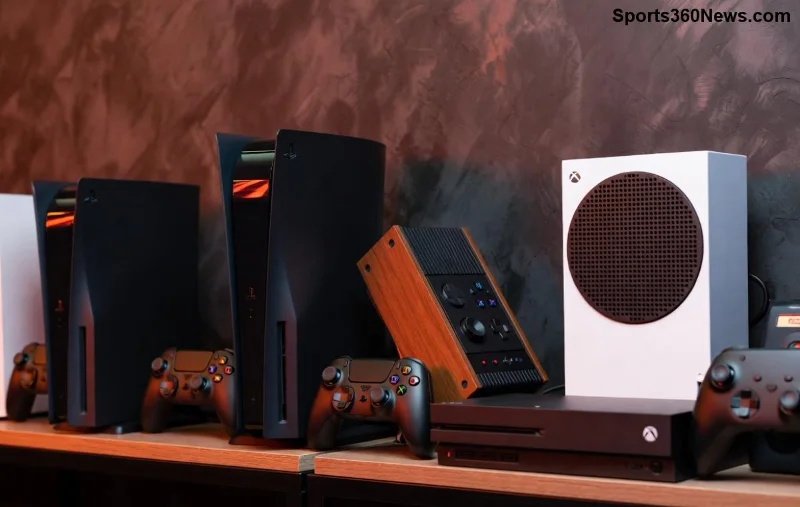
US PlayStation Storeは、ドル建てでゲームが格安!例えば人気タイトルが日本より20-50%オフになることも。しかも、米国限定のベータ版やバンドルパックが手に入ります。地域制限を突破すれば、世界中のゲーマーが羨むライブラリを構築可能😎。
これを知ったら、もう待てませんよね?次は実践編へGO!
VPNはUS PlayStation Storeの鍵!IPアドレスを米国のものに偽装し、地域ブロックを回避します。選ぶポイントは速度、安定性、PS対応。最新の高速プロトコル(WireGuard推奨)搭載のものを選びましょう。
| VPNプロバイダ | 速度(Mbps) | USサーバー数 | PS対応度 | 価格(月額) |
|---|---|---|---|---|
| ExpressVPN | 100+ | 20+都市 | ⭐⭐⭐⭐⭐ | $8.32 |
| NordVPN | 90+ | 2000+ | ⭐⭐⭐⭐ | $3.99 |
| Surfshark | 85+ | 600+ | ⭐⭐⭐⭐ | $2.49 |
👉 おすすめはExpressVPN。PS5/PS4との相性が抜群で、ストリーミングもラグなし!30日返金保証ありなので、試す価値大です。
これで基盤完成。次はPSNアカウントの準備へ移行しましょう。ワクワクが高まりますよ!
既存アカウントは地域ロックがかかるので、新規作成が鉄則!
⚠️ 注意: 本物のUS住所は不要。VPNがカバーします。完成したら、PSコンソールにログイン!
PS5/PS4でアカウント切り替え→Storeオープン。ドル価格のゲームがずらり!
初回購入でアドレナリン全開!例: God of War Ragnarokが$49.99でゲット。
つまずきやすいポイントを先回り。
| 問題 | 原因 | 解決法 |
|---|---|---|
| VPN接続切れ | 自動切断 | キルスイッチ有効化 |
| 地域エラー | IP漏れ | サーバー変更 |
| 支払い拒否 | カード不一致 | ギフトカード使用 |
これで99%クリア!残りはあなたのプレイスキル次第😉。
USだけじゃ物足りない?VPNでEUやUKストアも切り替え!ただし1アカウント1地域厳守。プロTIP: Obfuscatedサーバーで検知回避を強化。
VPN+US PSNで、どこからでもUS PlayStation Storeアクセスは夢じゃない!安いゲーム、豊富なラインナップでゲームライフが激変。今日から試して、友達に自慢しちゃおう👏。質問あればコメントで!次はあなたのターンです。
このガイドでUS PlayStation Storeをマスター。安全第一で楽しんでね🎉。
モバイルデータ通信でのFree Fireの高ping問題を解決するために、実用的な接続チェック、LTEと5Gの比較テスト、バックグラウンドダウンロードの修正、および継続的なラグを報告するためのヒントをご紹介します。
Brawl StarsをiPadで起動すると画面が真っ黒になる場合は、再インストールしたりSupercellに問い合わせたりする前に、アプリ、接続、iPadOS、およびアップデートについて以下の安全チェックをお試しください。
Android版Free Fireのキャッシュをクリアする方法、iPhoneユーザーができること、そしてラグのトラブルシューティング中にゲームデータを削除せずに済む方法について学びましょう。
10月19日から25日に開催されるLoL Worlds、VALORANT、CS2、Dota 2の確定イベントを、現地時間の開始時刻、UTCへの換算、対戦カード、トーナメント表の賭け金(公開されている場合)とともに検索できます。
0~200のスケールで、Free Fireの感度プロファイルをバランス型、安定型、高速ドラッグ型で比較し、一般設定とスコープ値をデバイスに合わせて調整してください。
Dota 2のカメラ位置をキーに保存したり、レーンや目標地点にジャンプしたり、カメラ位置のバインドが欠落または競合している場合のトラブルシューティングを行ったりできます。
ARC Raidersで保管庫の価値を確認する方法を学びましょう。スペランザで保管庫を開き、合計金額を確認し、価値順に並べ替え、トレーダーでアイテムの価格を確認してください。
TFT Mobileの読み込み後に画面が真っ暗になる問題を解決するには、公式サーバーのチェック、アップデート、キャッシュのトラブルシューティング、互換性に関するガイダンス、および安全な再インストール手順を参照してください。
プリロード、ドライバー、キャッシュ、ファイルチェックによって、Marvel RivalsのDirectX 12シェーダーによるカクつきを軽減しましょう。キャッシュのリセットが効果的な場合と、避けるべき古いアドバイスについて学びます。
PUBGのネットワーク統計HUDを有効にして、試合中のping値とパケットロスを監視しましょう。HUDの場所、数値の意味、そしてHUDでは診断できない問題について解説します。






