Nintendo SwitchドックでスマブラSPの入力遅延を軽減する方法

テレビゲームモードを有効にする、HDMIケーブルで直接接続をテストする、プロコントローラーの有線通信を確認する、オンライン遅延とディスプレイ遅延を分離するなどの方法で、『大乱闘スマッシュブラザーズ SPECIAL』の入力遅延を軽減できます。
ランクマッチを見つけて確認画面を承認すると、TEKKEN 8はネットワークメッセージとともにメニュー画面に戻ってしまうか、「UE-Polarisゲームがクラッシュしたため終了します」というメッセージが表示されてゲームが終了します。これらの症状はマッチメイキングの同じ段階で発生する可能性がありますが、必ずしも同じ原因とは限りません。最も迅速なトラブルシューティング方法は、ゲームが実際にクラッシュしたかどうかを確認し、最新のアップデートやメンテナンスの問題ではないことを確認し、接続をテストし、クラッシュがSteam固有のものである場合はPCのインストールを修復することです。
重要な注意点:「UE-Polaris」は鉄拳8のPCゲームプロセスに関連付けられています。Windowsで致命的なエラーが表示されゲームが終了した場合は、マッチメイキング中に発生したクライアントクラッシュとして対処してください。ゲームは起動したままですが、対戦相手またはサーバーに接続できないと表示される場合は、オンラインサービスとネットワークのチェックから始めてください。ネットワーク関連の手順だけでは破損したゲームファイルは修復されず、ファイルの検証では定期メンテナンスの問題は解決されません。
エラーメッセージの内容と、その直前に何が起こったのかを正確に書き留めてください。ゲームはデスクトップに閉じたり、フリーズしたり、タイトル画面のままだったりしましたか?エラーは、マッチングが成立する前、マッチングを承諾した後、または対戦相手のステージがロードされている最中に発生しましたか?これらの詳細情報は、Polarisの致命的なエラーと、接続拒否、マッチングタイムアウト、オンラインサービスの中断などを区別するのに役立ちます。
鉄拳の公式ニュースでアップデートやメンテナンスのお知らせをご確認ください。2026年10月7日現在、私が確認できた最新の公式アップデート通知は、2026年9月10日付けのバージョン3.02.02です。このアップデートでは、左スティックでマッチ確認ダイアログを操作できない問題などが修正されています。ただし、この通知では、Polarisのクラッシュや一般的なマッチメイキングの不具合がすべて修正されたとは記載されていません。お知らせされているメンテナンス中はオンラインコンテンツが利用できませんので、PCやルーターを変更する前に、告知されている期間が終了するまでお待ちください。
また、マッチメイキングの動作についても注意が必要です。バージョン3.02.01では、マッチが見つかったことを確認するダイアログで「はい」または「いいえ」を選択せずに閉じると、マッチメイキングが一時停止するとされています。クラッシュやネットワークエラーが発生していない場合は、通知に記載されているとおり、自動的に開いたダイアログに戻るか、練習メニューを閉じてください。一時停止中の検索とPolarisを混同しないでください。
TEKKEN 8を完全に終了し、Steamまたはコンソールを再起動して、保留中のゲームまたはシステムアップデートをインストールしてください。クロスプラットフォームセッションに参加するすべてのプレイヤーが、互換性のある最新バージョンのゲームを使用していることを確認してください。その後、TEKKEN 8を再起動して、1試合試してみてください。ゲームが再接続している間は、短時間に複数回のマッチングを試みないようにしてください。
PC版で、マッチング承認時のみエラーが発生する場合は、まずオフラインで短時間プレイしてみてください。オフラインプレイでもクラッシュする場合は、クライアントまたはグラフィックの安定性に問題がある可能性が高くなります。オフラインプレイが安定していて、オンラインマッチングのみがゲームを終了せずに失敗する場合は、次にネットワークとオンラインサービス経路を調査してください。この比較によって可能性は絞り込まれますが、サーバー側またはアカウント側の問題を特定することはできません。
アップデート直後に問題が発生した場合は、ゲームの公式通知を再度確認してください。バンダイナムコはマッチングダイアログに関する修正を公開することがありますが、確認ダイアログの変更によって、関連性のないPolarisの致命的なエラーが解決されるとは限りません。
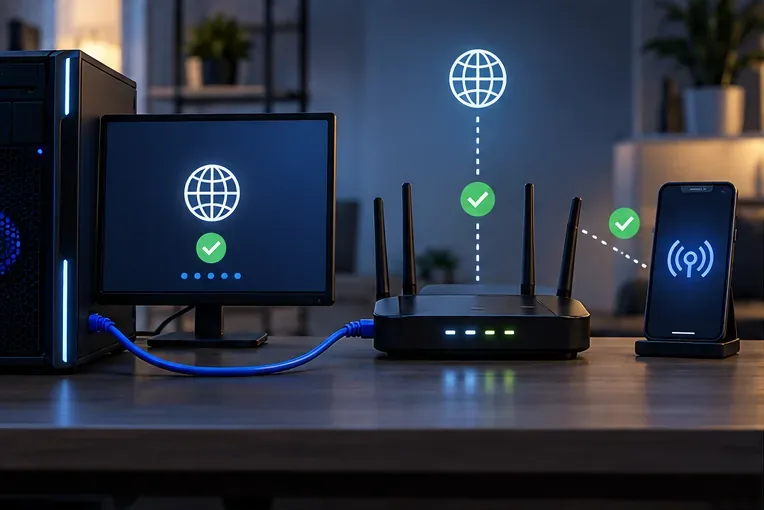
PCでは、可能であればイーサネットケーブルでルーターに直接接続してください。既にイーサネット接続を使用している場合は、Wi-Fi接続を短時間試してみてください。コンソールでは、可能な場合に限り、現在の接続状況を別の信頼できるネットワークと比較してください。メーカーの通常の手順に従ってモデムとルーターを再起動し、その後ゲームを再起動してください。テスト中は、試合の接続と競合しないように、大容量のダウンロードやストリーミングを一時停止してください。
マッチメイキングが一方の接続では機能するのに、もう一方の接続では機能しない場合、その違いはルーター、ISPの経路、Wi-Fiの品質、またはネットワークフィルタに起因している可能性があります。これは接続経路に関する証拠であり、特定のポートやDNS設定が間違っているという証明ではありません。最初の対応として、無作為にポートフォワーディングリストをコピーしたり、ルーターを工場出荷時の設定にリセットしたりしないでください。テストのために行った変更はすべて元に戻せるようにしてください。
VPN、プロキシ、パケットフィルタ、またはネットワークレベルの広告ブロッカーを使用している場合は、一時的にそれらを無効にしてテストし、その後元に戻してください。セキュリティソフトウェアやファイアウォールを無効にしたままにしないでください。Windowsでは、セキュリティ製品が正規のTEKKEN 8プロセスをブロックしていないか確認してください。ブロックしている場合は、製品の指示に従って特定のゲームアプリを許可してください。バンダイナムコまたはソフトウェアメーカーがプラットフォーム固有の指示を提供しない限り、広範囲の除外設定や受信ポートの開放は避けてください。
コンソール接続のみのエラーの場合は、プラットフォーム独自のネットワークテストとサービスステータスも確認してください。コンソールではPCプロセス名「Polaris-Win64-Shipping.exe」は表示されないため、ゲームが起動したままマッチメイキングのみが失敗する場合は、Steamファイルの手順を適用するのではなく、ネットワークまたはオンラインサービスの問題としてトラブルシューティングを行ってください。
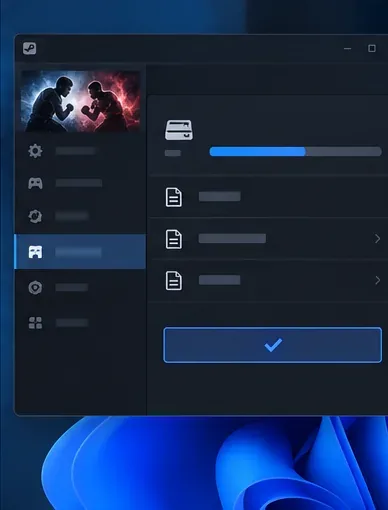
Steam版でUE-Polarisの致命的なエラーが発生してゲームが強制終了する場合は、再インストールする前にインストール済みファイルの整合性を確認してください。Steamでライブラリを開き、TEKKEN 8を右クリックして「プロパティ」を選択し、「インストール済みファイル」を選択して「ゲームファイルの整合性を確認」を選択します。Steamはローカルインストールをチェックし、修復が必要なファイルを置き換えます。Steamは、一部のファイルはローカル設定ファイルであるため、通常の検証で失敗する可能性があると注意喚起しています。そのようなファイルが少数あるだけでは、検証が失敗したとは断定できません。
検証後、PCを再起動して再度テストしてください。クラッシュが続く場合は、一時的にMODを削除し、オーバーレイやチューニングユーティリティを一つずつ無効にしてから、再度テストしてください。この制御されたアプローチにより、複数の無関係な変更を一度に行わずに競合を特定できます。レジストリの編集、ゲームディレクトリからの任意のフォルダの削除、コミュニティの噂に基づくBIOS CPU機能の変更は避けてください。これらは新たな問題を引き起こす可能性があり、確立された普遍的な解決策ではありません。
Polaris実行ファイルがブロックされたと報告された場合は、Windowsセキュリティまたはウイルス対策ソフトの隔離設定を確認してください。正規のSteamインストールに属するファイルのみを許可し、保護を無効にしたりネットワークポートを開放したりするよりも、アプリケーションへのアクセス権限を限定的に設定することを推奨します。Microsoftは、特定のアプリを許可する方がポートを開放するよりも一般的に安全であると説明しており、Steamのサポートページにはファイル検証手順が記載されています。
適切なチェックを行ってもエラーが解消しない場合は、特に複数の接続で同じエラーが発生する場合や、Polaris致命的エラーでゲームが繰り返し終了する場合は、バンダイナムコのサポートにお問い合わせください。その際、プラットフォーム、ゲームバージョン、該当する場合はWindowsのビルド番号、CPUとGPU、ドライバーバージョン、正確なエラーメッセージ、エラーが発生した日時、オフラインプレイや別のネットワーク接続で結果が変わるかどうかをお知らせください。エラーの短い動画やスクリーンショットも役立つ場合があります。アカウントのパスワード、支払い情報、ログイントークンなどの個人情報は、公開フォーラムに投稿しないでください。
Steamのファイルやクライアントに関する問題については、Steamサポートがファイルの検証やプラットフォームのインストールに関するサポートを提供します。オンラインサービスに関する問題については、別のパッチやハードウェア構成向けに投稿された回避策に頼るのではなく、TEKKENの公式ニュースやバンダイナムコのサポートポータルをご利用ください。
変更を加えるたびに、同じ簡単なテストを繰り返してください。現在のゲームバージョンを起動し、同じマッチメイキングモードに入り、1つのマッチを受け入れ、エラーが確認画面の前後どちらに表示されるかを確認します。テストが成功した場合は、ゲームが開いたままになり、マッチがロードされ、Polarisダイアログやネットワーク障害が発生することなくマッチを完了できます。ネットワークが1つは機能し、もう1つは機能しない場合は、その結果をサポートリクエストに含めてください。ファイル検証でクラッシュは解消されたものの、マッチメイキングが依然として失敗する場合は、ファイル修復を繰り返すのではなく、ネットワークとサービスのチェックを続けてください。
これらの手順は、一般的なクライアント側の問題や接続の問題を特定するのに役立ちますが、現在のサーバー側の問題、アカウント固有の問題、またはパッチが必要なゲームの不具合の解決を保証するものではありません。
テレビゲームモードを有効にする、HDMIケーブルで直接接続をテストする、プロコントローラーの有線通信を確認する、オンライン遅延とディスプレイ遅延を分離するなどの方法で、『大乱闘スマッシュブラザーズ SPECIAL』の入力遅延を軽減できます。
SteamとEAアプリにおけるApex Legendsの起動オプションの場所、EAが公式に公開しているドキュメントの内容、そしてautoexec.cfgコマンドを安全に操作する方法について学びましょう。
EA SPORTS FCでは、解説、スタジアムの雰囲気、音楽のバランスを調整して、審判の笛が聞き取りやすくなるようにしました。バージョンに応じたヒントやチェック機能も搭載しています。
League of Legendsの攻撃移動クリックに、Aキー、Shiftキー+右クリック、マウスのサイドボタン、左クリックを比較し、お好みのキーバインドを設定してテストしてください。
キャリアプロフィールの合計値を使用して、Overwatch 2の総合的な試合勝率を確認し、適切なフィルターを選択して、ヒーローの勝率と試合結果を混同しないようにしてください。
クラッシュ・ロワイヤルをプレイする際に、橋と相手陣地の両方を鮮明に表示できる最適なタブレット設定を見つけましょう。縦向き、デフォルト、全画面表示、アスペクト比モードを安全に比較できます。
Rocket Leagueには、ゲーム内チャット禁止通知のオン/オフを切り替えるための公式な設定はありません。テキストチャット、通報、Epic Launcherの通知設定で実際にオフになる項目について学びましょう。
Dead by Daylightのキラーの最適な視野角設定を見つけるには、87°と103°を比較し、ゲームプレイ上の優位性を保証するものではなく、快適な視界を選択してください。
CoCビルダーベースの解説:2つ目の村のロック解除方法、ビルダーホールのアップグレード方法、対戦バトルでの勝利方法、そして無料の6人目のビルダー(OTTO)の獲得方法。
試合履歴、統計サイト、Riot Gamesのアカウントデータを使ってLeague of Legendsのプレイ時間を推定する方法、そして生涯合計時間が不完全になる理由について学びましょう。








