
日陰でも育つつる性植物ガイド

日陰でも育つつる性植物について、植物の選び方、植え付け手順、手入れのコツ、避けるべき間違い、よくある質問への回答など、より健康的な庭づくりに役立つ情報を解説します。
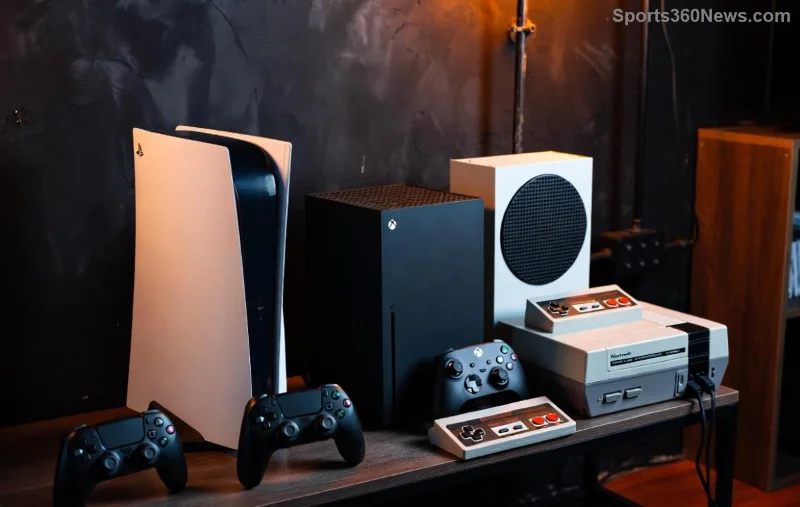
🚀 PlayStation本体と完璧に同期した環境で、友達と白熱のマルチプレイヤーバトルに飛び込む姿を想像してみてください。カオスなソファでの協力プレイでも、オンライン対戦でも、複数のコントローラーを1台のPlayStationに接続する方法を知っていれば、ノンストップのゲームのスリルを味わうことができます。このガイドでは、最新のコンソールで実践済みの分かりやすい手順を解説しているので、勝利への準備は万端です。さあ、電源を入れてコントローラーをペアリングしましょう!💥

1台のPlayStationに最大4台のコントローラーを接続できるので、 FIFA、Call of Duty、It Takes Twoなどの人気ゲームでローカルマルチプレイヤープレイに最適です。コントローラーを回し合う必要はもうありません。予備のコントローラーを使って、ゲームを制覇しましょう!さらに、ゲストプレイヤーはアカウントなしですぐに参加できます。ワクワクしませんか?その方法をご紹介します。⭐
飛び込む前に、準備を整えましょう。
プロのヒント:白熱したセッションでもコントローラーを識別しやすいよう、ステッカーでラベルを貼っておきましょう。準備はいいですか?同期しましょう!👇
PS5はワイヤレスのDualSenseの魔法で輝きます。最大4つのパッドで以下の手順に従ってください。
| ステップ | アクション | 期待される結果 |
|---|---|---|
| 1️⃣ | PS5 の電源をオンにし、休止モードがオフになっていることを確認します。 | コンソールがホーム画面で起動します。 |
| 2️⃣ | まずDualSenseをUSB-C(前面ポート)に接続します。PSボタンを押してペアリングします。 | ライトバーが青く点灯し、「コントローラーが接続されました」というメッセージが表示されます。 |
| 3️⃣ | USBを取り外します。追加機能:ライトバーが高速点滅するまで、Create(左)+ PSボタンを押し続けます。 | コントローラーが画面に表示されます。プロンプトが表示されたら「接続」を選択します。 |
| 4️⃣ | コントローラー2~4についても繰り返します。「設定」>「アクセサリ」>「コントローラー」でテストしてください。 | すべてが接続されていると表示され、触覚フィードバックが鳴り響きます! 🎮 |
さあ、準備完了!部隊は準備万端! 2分以内に複数のコントローラーをPlayStationに接続できます。ハイタッチ!✋
まだPS4を使っている?大丈夫、雰囲気は同じ、ちょっとした調整だけでOK。
ボーナス:PS5コントローラーはPS4でも使えます!世代を超えた柔軟性が実現します。😎
行き詰まっていますか?怒ってやめないでください。これらの解決策が役に立ちます。
問題: ライトバーが点滅するが接続されない
🔧 コントローラーをリセット: 背面の小さなボタンをペーパークリップで5秒間押し続けます。再度ペアリングしてください。
ペアリングされたデバイスが多すぎます。
[設定] > [アクセサリ] > [使用していない Bluetooth ガジェットを削除] に移動します。
干渉の問題
Wi-Fiルーターや電子レンジから離れて、有線USBフォールバックで常に問題を解決しましょう。
公式のトラブルシューティングについては、PlayStation サポートを確認してください。
セットアップを向上:
もっと知りたい?PS5のシェア機能で、セッション中に最高のクリップを共有しよう。友達もきっと参加したがるはず!🔥
Q: コントローラーを4台以上接続できますか?
A: いいえ、本体の台数制限があります。リモートプレイアプリを使えばさらに楽しめます!
Q: PS4 と PS5 のコントローラーを混在させることはできますか?
A: PS5 では可能ですが、PS4 では DualShock 4 に制限されます。
Q: ワイヤレスのみですか、それとも有線もですか?
A: 両方です! 長距離でも安定して使える USB です。
複数のコントローラーを1台のPlayStationに接続する方法をマスターすれば、笑い、ライバル関係、そして勝利が無限に広がります。コントローラーを手に取り、仲間を集めて、勝利を掴みましょう!セットアップのコツがあれば、ぜひ下にシェアして、究極のゲーミングチームを結成しましょう。さあ、ゲーム開始!🏆
日陰でも育つつる性植物について、植物の選び方、植え付け手順、手入れのコツ、避けるべき間違い、よくある質問への回答など、より健康的な庭づくりに役立つ情報を解説します。
サービスチェック、接続テスト、ファイル検証、およびサポートへの連絡手順を明確に説明することで、『Dead by Daylight』のホスト到達不能エラーのトラブルシューティングを行います。
コンパクトで最新のTFTアイテムチートシートオーバーレイを設定し、Riotの最新のサードパーティアプリのルールを確認し、ボードを覆い隠すことなくレシピが読みやすい状態を保ちましょう。
Paladinsの「ベンダーを読み込んでいます」画面を修正する方法を、サービス停止、Steamファイル、ネットワーク接続、アップデート、PCの競合などを段階的にチェックして解説します。
Stardew Valleyで餌を取り付ける方法をステップバイステップで学びましょう。基本的な餌を作り、適切な釣り竿を選び、PC、コンソール、またはモバイルで餌を取り付けて、より早く魚を釣りましょう。
実用的なグラフィック設定、アップスケーリング、レイテンシ、フレームレート制限オプションを使用して、ミドルレンジGPUでMarvel Rivalsを高フレームレートでプレイできるように調整し、1080pと1440pの解像度に対応させましょう。
テレビゲームモードを有効にする、HDMIケーブルで直接接続をテストする、プロコントローラーの有線通信を確認する、オンライン遅延とディスプレイ遅延を分離するなどの方法で、『大乱闘スマッシュブラザーズ SPECIAL』の入力遅延を軽減できます。
SteamとEAアプリにおけるApex Legendsの起動オプションの場所、EAが公式に公開しているドキュメントの内容、そしてautoexec.cfgコマンドを安全に操作する方法について学びましょう。
EA SPORTS FCでは、解説、スタジアムの雰囲気、音楽のバランスを調整して、審判の笛が聞き取りやすくなるようにしました。バージョンに応じたヒントやチェック機能も搭載しています。
League of Legendsの攻撃移動クリックに、Aキー、Shiftキー+右クリック、マウスのサイドボタン、左クリックを比較し、お好みのキーバインドを設定してテストしてください。








