Apex Legendsで最大のコントラストを得るための最適なレティクルカラーコード
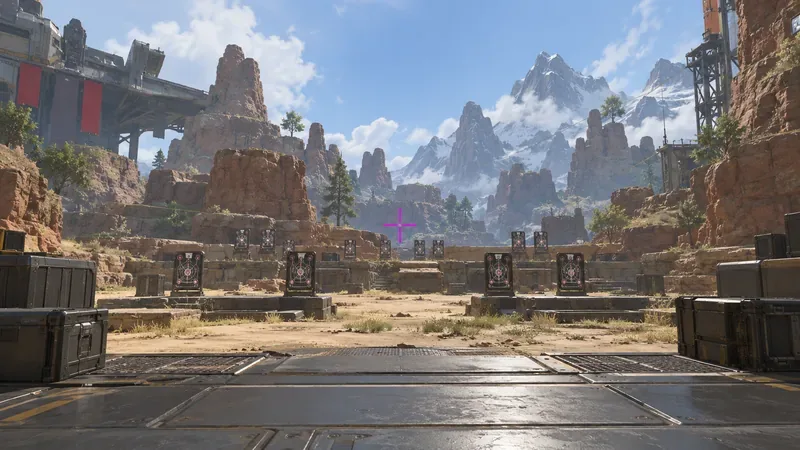
Apex Legendsで高コントラストの初期照準色として255 0 255(#FF00FF)を使用し、ゲーム内プレビューでシアン、イエロー、ライム、オレンジの代替色を比較してみましょう。RGBの制限、視認性のトレードオフ、そして実用的なチェック手順を学びます。
ゲーマー仲間の皆さん、こんにちは!👋 Xboxコントローラーのエルゴノミクス性能で、お気に入りのSteamタイトルに没頭できるところを想像してみてください。もうキーボードを叩きつけたり、マウスをいじったりする必要はありません。アクション大作を駆け抜ける時も、協力プレイで世界を制覇する時も、SteamでXboxコントローラーの使い方をマスターすれば、神のような快適さが手に入ります。このXboxコントローラーSteam 2026ガイドでは、有線接続の設定、ワイヤレス接続の魔法、設定、そして数分でゲームを楽しめるようになるための修正方法まで、余計な情報を省いて解説しています。レベルアップの準備はできましたか?さあ、接続しましょう!⭐

SteamのXboxコントローラーのネイティブサポートは2026年現在も堅実で、Xbox Series X|S、Xbox One、そしてEliteモデルまでカバーしています。Windows 10/11では追加のドライバーは不要です。PCはすぐに認識します!
| コントローラーモデル | 有線サポート | ブルートゥース | Steamネイティブ? |
|---|---|---|---|
| XboxシリーズX|S | ✅ USB-C | ✅ ワイヤレス | 満杯 |
| Xbox One (2016年以降) | ✅ マイクロUSB | ✅ | 満杯 |
| Xbox 360 | ✅ USB | ❌ | 基本 |
プロのヒント: Steam > アップデートを確認から Steam を最新のクライアントにアップデートしてください。気分は盛り上がってきましたか?次は、すぐに勝利できるように設定しましょう。🎮
最も簡単な方法:プラグアンドプレイ。USBケーブル(Seriesの場合はUSB-C、Oneの場合はMicro-USB)を用意します。
ランプは点滅しているのに振動がない場合は、Windows を再起動する必要があるかもしれません。デバイスマネージャー > ヒューマンインターフェイスデバイス > ドライバーの更新 に進みます。有線ゲーミングはこれで完了。さあ、自由を手に入れましょう…
ソファで協力プレイの雰囲気を味わいたい?2026年のスーパーパワーはBluetooth。Bluetooth 4.0以上を搭載したPC(ほとんどの最新PC)で動作します。
通信範囲は最大30フィート。バッテリー駆動時間は20~40時間。ラグにお悩みですか?Xboxワイヤレスアダプターを使えば、ドングル接続で接続するだけでワイヤレス接続が完了。ワイヤレス設定も自由自在!⚙️
Steam Inputが秘訣。ボタンをリミックスしたり、ジャイロエイミングを追加したり、DualSenseのハプティクスを模倣したりできます。
エリートユーザーの皆様へ:メタコンボのパドルをマップバックに配置。クリエイティブな気分ですか?レイアウトを共有してください。Steam版Xboxコントローラーが最も輝くのはここです。次は:バグを潰そう!🛠️
コントローラーが動かない?Steamゴースト?解決策があります:
まだ問題が解決しない場合は、Microsoft Store の Xbox アクセサリ アプリからファームウェアを更新してください。99% 解決しました! 😎
セットアップを最大限に活用しましょう:
ボーナス:Steam Deckと組み合わせれば、持ち運びも完璧。親指もこのアップグレードにふさわしい!
以上が、SteamでXboxコントローラーを使うための2026年版決定版ガイドです。プラグインからプロ仕様の設定まで、無限の勝利への道が開けます。ぜひコメントをお寄せください:コントローラーでプレイするお気に入りのSteamゲームは何ですか?シェアボタンを押して仲間を集めましょう。さあ、もっとゲームを楽しもう!🎮✨
Apex Legendsで高コントラストの初期照準色として255 0 255(#FF00FF)を使用し、ゲーム内プレビューでシアン、イエロー、ライム、オレンジの代替色を比較してみましょう。RGBの制限、視認性のトレードオフ、そして実用的なチェック手順を学びます。
VALORANTがロード画面でフリーズしてしまった場合は、Riot Gamesのステータスを確認し、PCを再起動し、バックグラウンドアプリとネットワーク設定をテストし、必要に応じてログを収集してください。
日陰でも育つつる性植物について、植物の選び方、植え付け手順、手入れのコツ、避けるべき間違い、よくある質問への回答など、より健康的な庭づくりに役立つ情報を解説します。
サービスチェック、接続テスト、ファイル検証、およびサポートへの連絡手順を明確に説明することで、『Dead by Daylight』のホスト到達不能エラーのトラブルシューティングを行います。
コンパクトで最新のTFTアイテムチートシートオーバーレイを設定し、Riotの最新のサードパーティアプリのルールを確認し、ボードを覆い隠すことなくレシピが読みやすい状態を保ちましょう。
Paladinsの「ベンダーを読み込んでいます」画面を修正する方法を、サービス停止、Steamファイル、ネットワーク接続、アップデート、PCの競合などを段階的にチェックして解説します。
Stardew Valleyで餌を取り付ける方法をステップバイステップで学びましょう。基本的な餌を作り、適切な釣り竿を選び、PC、コンソール、またはモバイルで餌を取り付けて、より早く魚を釣りましょう。
実用的なグラフィック設定、アップスケーリング、レイテンシ、フレームレート制限オプションを使用して、ミドルレンジGPUでMarvel Rivalsを高フレームレートでプレイできるように調整し、1080pと1440pの解像度に対応させましょう。
テレビゲームモードを有効にする、HDMIケーブルで直接接続をテストする、プロコントローラーの有線通信を確認する、オンライン遅延とディスプレイ遅延を分離するなどの方法で、『大乱闘スマッシュブラザーズ SPECIAL』の入力遅延を軽減できます。
SteamとEAアプリにおけるApex Legendsの起動オプションの場所、EAが公式に公開しているドキュメントの内容、そしてautoexec.cfgコマンドを安全に操作する方法について学びましょう。