

Apex Legendsで最大のコントラストを得るための最適なレティクルカラーコード

Apex Legendsで高コントラストの初期照準色として255 0 255(#FF00FF)を使用し、ゲーム内プレビューでシアン、イエロー、ライム、オレンジの代替色を比較してみましょう。RGBの制限、視認性のトレードオフ、そして実用的なチェック手順を学びます。
ゲーマー仲間の皆さん、こんにちは!😎スティックのドリフトが『ゴッド・オブ・ウォー ラグナロク』や『コール オブ デューティ』での最高のプレイを台無しにしていませんか?PS5 DualSenseコントローラーのあのイライラする幻惑的な動きで、 70ドルも出して新しいコントローラーを買う必要はありません。この「PS5コントローラーのアナログスティック交換DIYガイド」を使えば、自分で修理してお金を節約し、まるでハードウェアの達人になったような気分を味わえます。正確な手順、プロのヒント、そして最新の互換パーツを使って、精密な操作を素早く取り戻しましょう。
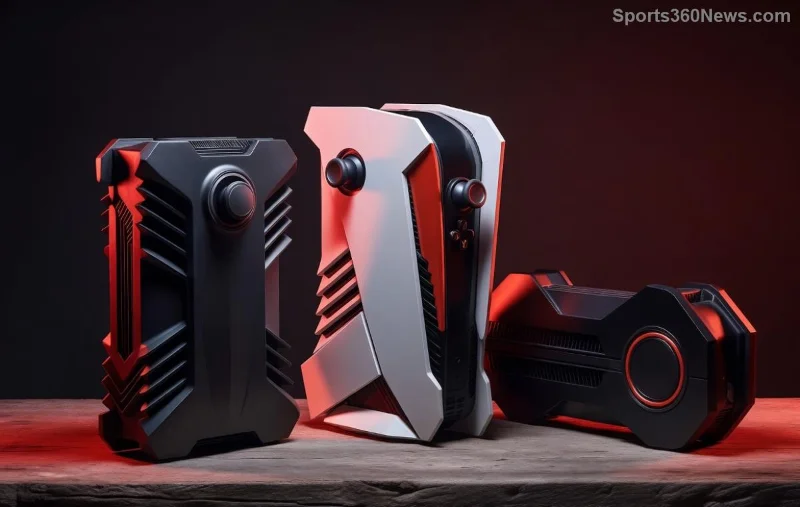
PS5コントローラーのドリフトは、300~500時間プレイするとひどくなります。これは、オリジナルのAlpsモジュールのポテンショメータの摩耗が原因です。最新のホール効果アナログスティックにアップグレードすれば、ドリフトは永久に解消され、カーボンの蓄積の問題もなくなります!正規の修理費用と比べると、パーツ代は30ドル以下です。しかも、分解して交換すれば、再びリーダーボードを席巻できるという満足感も得られます。準備はいいですか?さあ、準備万端です!
スムーズなPS5 DualSenseのDIY修理に必要なものを揃えましょう。プロのヒント:ドリフトのないゲームのためにホール効果スティックを購入しましょう。
| アイテム | なぜ必要なのか | おすすめ商品 |
|---|---|---|
| PH0 プラスドライバー | 小さな内部ネジを外す | iFixitキット |
| T8/T9 トルクスドライバー | リアシェルのネジを外します⚠️ | 精密セット($10) |
| プラスチック製のこじ開け工具 | 傷を付けずにクリップを開けられます | ギターのピックでも使えます! |
| 新しいアナログスティックモジュール | ホール効果(RKJXV または GuliKit) | Amazon (1足15ドル) |
| はんだごて(オプション) | 上級ポットスワップ向け | モジュール交換をスキップ |
| イソプロピルアルコールとピンセット | 残留物を除去 | 世帯は |
🛒プロのヒント:はんだ付け済みのホール効果モジュールを入手しましょう。レゴのようにすぐに差し込めます。初心者でもはんだ付けのスキルは必要ありません!
所要時間:20~30分。難易度:中。静電気防止マットの上で作業してください。まず電源を切り、バッテリーを取り外してください。
PS5コントローラーを裏返します。背面のT8ネジを5本外します(2本はグリップの下に隠れているので、優しく剥がしてください)。こじ開けるツールを使って、左右のネジを分離します。🎯 ドキドキ? さあ、始めましょう!
バッテリーコネクタ(PH0)を外します。リボンケーブルを慎重に取り外します。ZIFクリップをピンセットで持ち上げます。ミッドフレームを固定している4本のネジを外します。マザーボードを持ち上げて取り出します。すると、アナログスティックが露出します!
⚠️ 注意:直接ポット交換を行う場合は、ピンごとに220℃のアイロンで3秒間加熱してください。モジュールの場合:スティック1本につき3本の小さなネジ(1.4mm)を緩めます。古いモジュールを持ち上げて、新しいモジュールをJ1ノッチに合わせて位置合わせします。しっかりと締めます。ホール効果?キャリブレーションは不要。プラグアンドプレイですぐに使えます。
ゲーマーハック:閉じる前にマルチメーターで導通テストをしましょう。再利用する場合は、ポットをデオキシットで洗浄しましょう。
逆の手順:リボンケーブルを再接続し(カチッという音がする)、マザーボードを固定し、シェルをはめ込みます。ネジを締め直します。充電し、「設定」>「アクセサリ」>「コントローラー」でテストします。スムーズに動くようになりましたか?成功です!🎉
📊 成功率:このDIYガイド「PS5コントローラーのアナログスティックの交換」を初めて試す場合、成功率は95%です。行き詰まっていますか?YouTubeのビジュアルが役立ちます。
| 特徴 | オリジナルアルプス | ホール効果 |
|---|---|---|
| ドリフト抵抗 | 不良(6~12ヶ月) | 一生!⭐ |
| インストール時間 | 45分はんだ付け | 15分ネジ |
| 料金 | 10ドル | 20~30ドル |
| 感じる | ストックスムース | 鮮明でデッドゾーンなし |
PS5コントローラーのアナログスティックが新しくなったので、ゲーム中の感度調整が簡単になりました。FPS精度を上げるためにリマップもできます。この修正でDualSenseが生まれ変わります。Astro's PlayroomのテストやElden Ringのマラソンプレイに最適です。ぜひコメントで感想を共有してください!👇
最終ボスのヒント:ケース収納でメンテナンスを。ドリフトフリーで永遠に過ごせば、勝利の可能性も高まります。ゲーマーの皆さん、きっと大丈夫!モッディングを楽しみましょう!🏆
Apex Legendsで高コントラストの初期照準色として255 0 255(#FF00FF)を使用し、ゲーム内プレビューでシアン、イエロー、ライム、オレンジの代替色を比較してみましょう。RGBの制限、視認性のトレードオフ、そして実用的なチェック手順を学びます。
VALORANTがロード画面でフリーズしてしまった場合は、Riot Gamesのステータスを確認し、PCを再起動し、バックグラウンドアプリとネットワーク設定をテストし、必要に応じてログを収集してください。
日陰でも育つつる性植物について、植物の選び方、植え付け手順、手入れのコツ、避けるべき間違い、よくある質問への回答など、より健康的な庭づくりに役立つ情報を解説します。
サービスチェック、接続テスト、ファイル検証、およびサポートへの連絡手順を明確に説明することで、『Dead by Daylight』のホスト到達不能エラーのトラブルシューティングを行います。
コンパクトで最新のTFTアイテムチートシートオーバーレイを設定し、Riotの最新のサードパーティアプリのルールを確認し、ボードを覆い隠すことなくレシピが読みやすい状態を保ちましょう。
Paladinsの「ベンダーを読み込んでいます」画面を修正する方法を、サービス停止、Steamファイル、ネットワーク接続、アップデート、PCの競合などを段階的にチェックして解説します。
Stardew Valleyで餌を取り付ける方法をステップバイステップで学びましょう。基本的な餌を作り、適切な釣り竿を選び、PC、コンソール、またはモバイルで餌を取り付けて、より早く魚を釣りましょう。
実用的なグラフィック設定、アップスケーリング、レイテンシ、フレームレート制限オプションを使用して、ミドルレンジGPUでMarvel Rivalsを高フレームレートでプレイできるように調整し、1080pと1440pの解像度に対応させましょう。
テレビゲームモードを有効にする、HDMIケーブルで直接接続をテストする、プロコントローラーの有線通信を確認する、オンライン遅延とディスプレイ遅延を分離するなどの方法で、『大乱闘スマッシュブラザーズ SPECIAL』の入力遅延を軽減できます。
SteamとEAアプリにおけるApex Legendsの起動オプションの場所、EAが公式に公開しているドキュメントの内容、そしてautoexec.cfgコマンドを安全に操作する方法について学びましょう。








