Apex Legendsで最大のコントラストを得るための最適なレティクルカラーコード
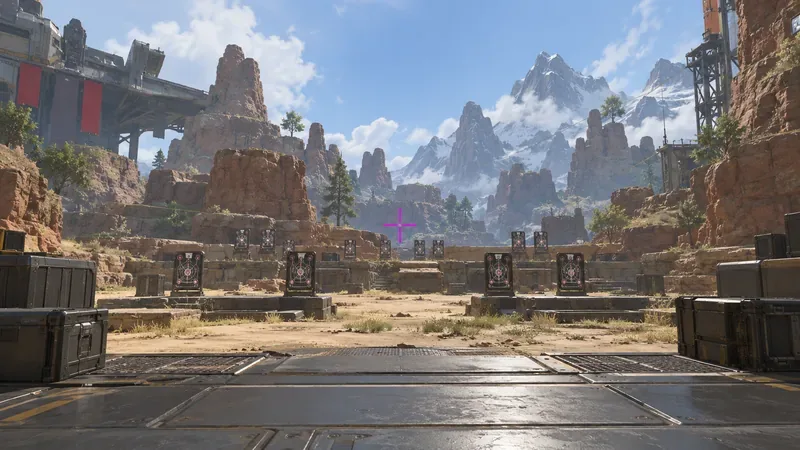
Apex Legendsで高コントラストの初期照準色として255 0 255(#FF00FF)を使用し、ゲーム内プレビューでシアン、イエロー、ライム、オレンジの代替色を比較してみましょう。RGBの制限、視認性のトレードオフ、そして実用的なチェック手順を学びます。
🚀 延々と続くロード画面や、散らかった内蔵ドライブのせいで、最高のゲームセッションが遅くなるのはもううんざり? 新品SSDへのアップグレードは画期的な効果ですが、内蔵ストレージから新しいSSDにゲームを移行するにはどうすればいいのでしょうか? まさにうってつけのガイドです! この分かりやすいガイドを使えば、膨大なゲームライブラリをあっという間に移行し、超高速のロード時間とスムーズなパフォーマンスを実現できます。さあ、早速セットアップをパワーアップさせましょう!💥

サイバーパンク2077やコール オブ デューティのような最新ゲームは、数百GBものメモリを消費します。古い内蔵HDDにこれらのゲームを移植すると、イライラさせられるような遅延が発生しますが、 NVMeの速度が7,000MB/秒に達するSSDなら、ロード時間を最大70%も短縮できます。フォートナイトの試合に瞬時に参加できるなんて想像してみてください。もう回転するホイールを見つめる必要はありません!😎
| ストレージタイプ | ロード時間(平均AAAゲーム) | 読み取り速度 | 最適な用途 |
|---|---|---|---|
| HDD(内蔵) | 30~60秒⭐ | 100~200MB/秒 | バルク保管 |
| SATA SSD | 10~20秒⭐⭐⭐ | 500~550MB/秒 | 予算のアップグレード |
| NVMe SSD | 2~10秒⭐⭐⭐⭐⭐ | 3,500~7,000MB/秒 | ゲームの天国 |
切り替える準備はできましたか?内部ストレージから SSD にゲームをシームレスに転送するには、次の実証済みの手順に従ってください。
ゲームを SSD に移動する方法に進む前に、準備を整えてください。
プロのヒント:最適なNVMeサポートを得るには、BIOSをアップデートしましょう。きっと将来の自分(とフレームレート)に感謝することになるでしょう!👏
Steam では、内蔵のライブラリ マネージャーを使用してゲームを別のドライブに簡単に移動できます。再インストールは必要ありません。
一括移動?Steamライブラリマネージャーをインストールすれば、一括操作も簡単。エルデンリングなどのゲームも数秒で読み込み完了!⚡
Fortnite ファンまたは Unreal Engine タイトルの場合:
Battle.net (Overwatch、WoW): ライブラリ → ゲームを選択 → オプション →移動してインストール。
GOG Galaxy と Ubisoft Connect のどちらですか? 同様のフォルダー再配置 - 必ず後でファイルを検証してください。
インディータイトルかカスタムインストールか?昔ながらの方法:
robocopy "C:\Source" "D:\Dest" /E /MT:8。fsutil behavior set DisableDeleteNotify 0。ボーナス: SSD をパーティション分割して、OS を 1 つに、ゲームをもう 1 つに分けて整理しましょう! 🏆
エラーが発生しましたか?修正方法は次のとおりです。
ここで止まらないで!
君のPCは最強だ!リーダーボードを制覇しよう!最初に移行するゲームは何?ぜひ下のコメント欄にご意見をお寄せください。そして、これからも頑張ってください。🎮✨
Apex Legendsで高コントラストの初期照準色として255 0 255(#FF00FF)を使用し、ゲーム内プレビューでシアン、イエロー、ライム、オレンジの代替色を比較してみましょう。RGBの制限、視認性のトレードオフ、そして実用的なチェック手順を学びます。
VALORANTがロード画面でフリーズしてしまった場合は、Riot Gamesのステータスを確認し、PCを再起動し、バックグラウンドアプリとネットワーク設定をテストし、必要に応じてログを収集してください。
日陰でも育つつる性植物について、植物の選び方、植え付け手順、手入れのコツ、避けるべき間違い、よくある質問への回答など、より健康的な庭づくりに役立つ情報を解説します。
サービスチェック、接続テスト、ファイル検証、およびサポートへの連絡手順を明確に説明することで、『Dead by Daylight』のホスト到達不能エラーのトラブルシューティングを行います。
コンパクトで最新のTFTアイテムチートシートオーバーレイを設定し、Riotの最新のサードパーティアプリのルールを確認し、ボードを覆い隠すことなくレシピが読みやすい状態を保ちましょう。
Paladinsの「ベンダーを読み込んでいます」画面を修正する方法を、サービス停止、Steamファイル、ネットワーク接続、アップデート、PCの競合などを段階的にチェックして解説します。
Stardew Valleyで餌を取り付ける方法をステップバイステップで学びましょう。基本的な餌を作り、適切な釣り竿を選び、PC、コンソール、またはモバイルで餌を取り付けて、より早く魚を釣りましょう。
実用的なグラフィック設定、アップスケーリング、レイテンシ、フレームレート制限オプションを使用して、ミドルレンジGPUでMarvel Rivalsを高フレームレートでプレイできるように調整し、1080pと1440pの解像度に対応させましょう。
テレビゲームモードを有効にする、HDMIケーブルで直接接続をテストする、プロコントローラーの有線通信を確認する、オンライン遅延とディスプレイ遅延を分離するなどの方法で、『大乱闘スマッシュブラザーズ SPECIAL』の入力遅延を軽減できます。
SteamとEAアプリにおけるApex Legendsの起動オプションの場所、EAが公式に公開しているドキュメントの内容、そしてautoexec.cfgコマンドを安全に操作する方法について学びましょう。