
日陰でも育つつる性植物ガイド

日陰でも育つつる性植物について、植物の選び方、植え付け手順、手入れのコツ、避けるべき間違い、よくある質問への回答など、より健康的な庭づくりに役立つ情報を解説します。
ゲーマー仲間の皆さん、こんにちは!🚀 Xboxには、最高の瞬間を切り取った素晴らしいクリップやスクリーンショットなど、素晴らしいXboxキャプチャがぎっしり詰まっています。でも、古いキャプチャでストレージがいっぱいになってしまうと、本当にイライラしてしまいますよね。そんな時でもご安心ください!このガイドでは、古いXboxキャプチャを素早く管理・削除する方法を詳しくご紹介。コンソールを高速化し、ライブラリを整理整頓しましょう。さあ、早速使って、ストレージを有効活用しましょう!💥
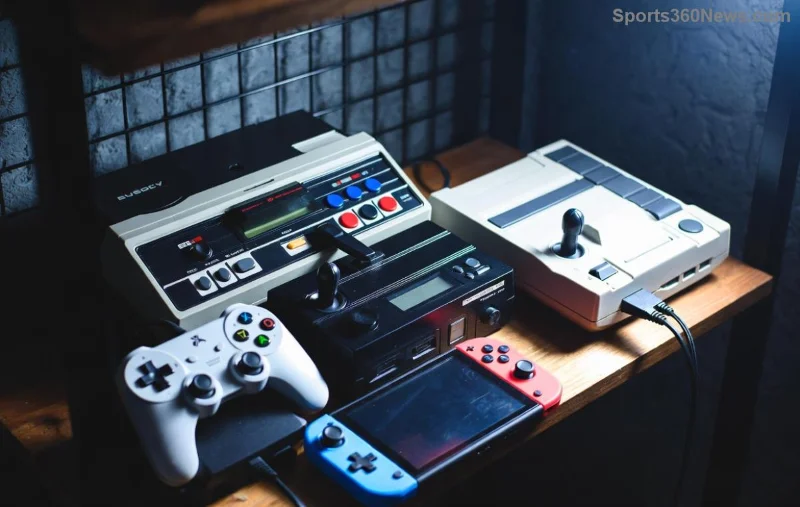
Xboxのキャプチャには、ゲーム中に自動的に記録されるゲームクリップ、スクリーンショット、ハイライトが含まれます。これらは内部ストレージを急速に消費し、チェックを入れないと最大ギガバイトまで消費します。これらを管理することで、遅延を防ぎ、新しい思い出を保存し、お気に入りのコンテンツを整理することができます。プロのヒント:保存したいものはクラウドアップロードを優先しましょう!🌟
準備はいいですか?コンソール、アプリ、そして高度なテクニックをご紹介します。これらの手順に従えば、あっという間にストレージマスターになれます。
一番簡単な方法は、Xbox Series X|S または Xbox One から始めることです。追加のアプリは必要ありません!手順は以下のとおりです。
クイックヒント:設定 > システム > ストレージで自動アップロードを有効にすると、新しいキャプチャが自動的にバックアップされます。将来の自分にきっと感謝されるでしょう!😎
削除しましょう!削除は安全です。クラウドのコピーはそのまま残ります。
| 方法 | 手順 | 最適な用途 |
|---|---|---|
| 一括削除 | 複数選択 > オプション > コンソールから削除 | 一度に数十個をクリア |
| 単一削除 | ハイライト > 削除を押す > 確定 | 正確な除去 |
| 完全パージ | 設定 > システム > ストレージ > キャプチャ > 管理 | 完全なクリーンアップ |
⚠️ 注意:「コンソールから削除」はクラウドバージョンを保持しますが、「すべての場所から削除」はすべて消去されます。慎重に選択してください。
どこからでもコントロールできます。無料の Xbox アプリでデバイス間でライブラリを同期できます。
モバイルボーナス:クリップをTikTokやTwitterにすぐにシェア。ゲーム開始、シェア開始!📱
気分が良くなりましたか?これらの調整で、一晩で50GB以上のストレージを解放できます。戦闘中に「ストレージがいっぱいです」というポップアップが表示されることはもうありません!🎮
行き詰まっていますか?修正リストはこちらです:
おめでとうございます!古いXboxキャプチャの管理と削除方法をマスターしました。コンソールの動作がスムーズになり、ハイライトがより鮮明になります。今すぐガイドにアクセスして、過去の大切なキャプチャを削除しましょう。あなたの一番のキャプチャは?コメント欄で教えてください!👇 最高のゲームライフを!🏆
Xbox に関するヒントを今後もお楽しみに。ストレージの救世主が待っています!
日陰でも育つつる性植物について、植物の選び方、植え付け手順、手入れのコツ、避けるべき間違い、よくある質問への回答など、より健康的な庭づくりに役立つ情報を解説します。
サービスチェック、接続テスト、ファイル検証、およびサポートへの連絡手順を明確に説明することで、『Dead by Daylight』のホスト到達不能エラーのトラブルシューティングを行います。
コンパクトで最新のTFTアイテムチートシートオーバーレイを設定し、Riotの最新のサードパーティアプリのルールを確認し、ボードを覆い隠すことなくレシピが読みやすい状態を保ちましょう。
Paladinsの「ベンダーを読み込んでいます」画面を修正する方法を、サービス停止、Steamファイル、ネットワーク接続、アップデート、PCの競合などを段階的にチェックして解説します。
Stardew Valleyで餌を取り付ける方法をステップバイステップで学びましょう。基本的な餌を作り、適切な釣り竿を選び、PC、コンソール、またはモバイルで餌を取り付けて、より早く魚を釣りましょう。
実用的なグラフィック設定、アップスケーリング、レイテンシ、フレームレート制限オプションを使用して、ミドルレンジGPUでMarvel Rivalsを高フレームレートでプレイできるように調整し、1080pと1440pの解像度に対応させましょう。
テレビゲームモードを有効にする、HDMIケーブルで直接接続をテストする、プロコントローラーの有線通信を確認する、オンライン遅延とディスプレイ遅延を分離するなどの方法で、『大乱闘スマッシュブラザーズ SPECIAL』の入力遅延を軽減できます。
SteamとEAアプリにおけるApex Legendsの起動オプションの場所、EAが公式に公開しているドキュメントの内容、そしてautoexec.cfgコマンドを安全に操作する方法について学びましょう。
EA SPORTS FCでは、解説、スタジアムの雰囲気、音楽のバランスを調整して、審判の笛が聞き取りやすくなるようにしました。バージョンに応じたヒントやチェック機能も搭載しています。
League of Legendsの攻撃移動クリックに、Aキー、Shiftキー+右クリック、マウスのサイドボタン、左クリックを比較し、お好みのキーバインドを設定してテストしてください。








