Overwatch 2で総合的な試合勝率を確認する方法

キャリアプロフィールの合計値を使用して、Overwatch 2の総合的な試合勝率を確認し、適切なフィルターを選択して、ヒーローの勝率と試合結果を混同しないようにしてください。
CS2でクリアな初期ビューモデルを設定するには、FOV 68、Xオフセット 2.5、Yオフセット 0、Zオフセット -1.5を試してみてください。この設定は、武器を画面端に寄せ、中央の視線より下に配置することを目的としています。より攻撃的な位置を試したい場合は、他の値を変更せずにY 2とZ -2を比較してみてください。
どちらの組み合わせも、万能な勝者とは言えません。武器の形状、アニメーション、利き手、ディスプレイの設定によって、画面のどの部分が遮られているように感じるかが変わってきます。画面の視認性を最大限に高める最適なCS2ビューモデル設定とは、邪魔なアニメーションを発生させたり、馴染みのある視覚的な参照を損なったりすることなく、実際に見ている角度をクリアにする設定です。
まずはバランスの取れた構成を使用してください。極端な配置を試す前に、再現性のある基準値が得られます。より攻撃的な構成は、中央下部エリアの制圧を優先する場合に比較検討する価値がありますが、その結果が普段使用している武器の性能向上に役立つ場合にのみ採用してください。
| 指示 | バランスの取れた出発点 | より積極的な比較 | 評価対象 |
|---|---|---|---|
| ビューモデル視野角 | 68 | 68 | 武器の投影と見かけの大きさ |
| viewmodel_offset_x | 2.5 | 2.5 | 水平配置 |
| viewmodel_offset_y | 0 | 2 | 前後配置 |
| viewmodel_offset_z | -1.5 | -2 | 垂直配置 |
これらは推奨されるテスト構成であり、Valveが推奨する競技用プリセットではありません。調査は2026年10月8日に確認されました。4つのコマンド名は、ArminC CS2コンソール変数ダンププロジェクトのオリジナルに含まれており、取得したREADMEファイルではコマンドスナップショットのバージョンが1.40.7.9とされています。これは独自に管理された抽出であり、Valveの公式サポート記事や最新のインストール済みビルドの証明ではありません。
取得したダンプには、これら4つの変数の最小値や最大値が記載されていませんでした。そのため、このガイドでは、68やその他のオフセット値を、最新のクライアント制限値として明記していません。値を適用した後、特にアップデート後には、ご自身のコンソールで値を確認してください。
いいえ。ビューモデルとは、一人称視点における武器と手の位置を表すものです。視野角を調整しても、その表示が変わるだけで、敵が小さくなったり、ワールドカメラが広くなったりするわけではありません。ここで言う「視認性の向上」とは、武器による視界の遮りを減らすことを意味し、通常の画面端の外側にあるマップの地形を表示することではありません。
この違いは、設定を評価する際に重要になります。武器の後ろにドアが隠れている場合、ビューモデルの位置を調整することでドアが見えるようになるかもしれません。しかし、ドアが視界の外にある場合、ビューモデルを調整しても画面上に表示させることはできません。
設定を比較する際は、解像度とアスペクト比は変更しないでください。そうしないと、2つの異なる視覚システムを同時に変更することになり、どちらの変更が望ましい結果をもたらしたのか判断できなくなります。周辺視野の拡大に関する主張は、viewmodel_fov単独では慎重に扱うようにしてください。
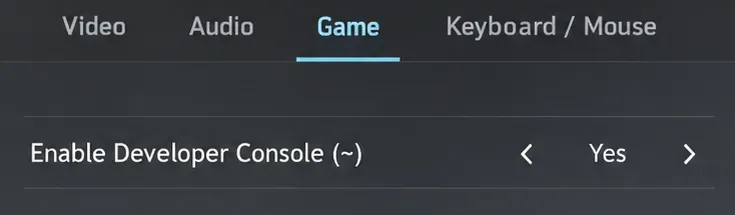
CS2の設定を開き、「ゲーム」タブを選択します。「ゲーム」セクションで、「開発者コンソールを有効にする(~)」を「はい」に設定します。割り当てられたキー(通常はUSキーボードのチルダキー)でコンソールを開きます。Valveの開発者コンソールサポート手順にこの設定方法が記載されています。キーボードレイアウトや既存のキーバインドは異なる場合があります。
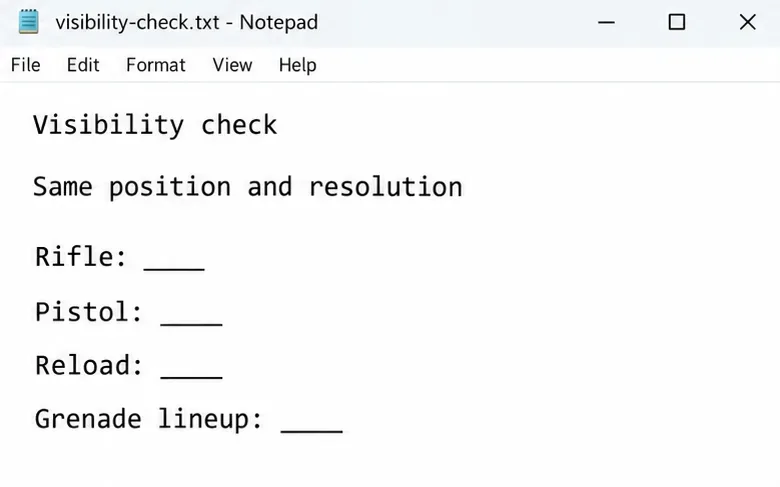
この記事に掲載されているインターフェースの図は、設定、コマンド例、および比較用の空白のメモを示しています。実際のゲームプレイテストの記録や、視認性の改善を数値で示すものではありません。
各コマンド名を新しい番号なしで入力してください(viewmodel_fov、、、および)。クライアントが報告する値をテキストメモに記録するか、スクリーンショットを撮ってください。これによりviewmodel_offset_x、他人が定義した「デフォルト」に頼るのではなく、復元すべき具体的な構成がわかります。viewmodel_offset_yviewmodel_offset_z
コンソールがコマンドを認識しない場合は、処理を中断してスペルと現在のクライアントを確認してください。設定を強制するために、無関係な設定パックを繰り返し貼り付けないでください。重要なのは、インストールされているゲームがどのコマンドを受け入れるかです。

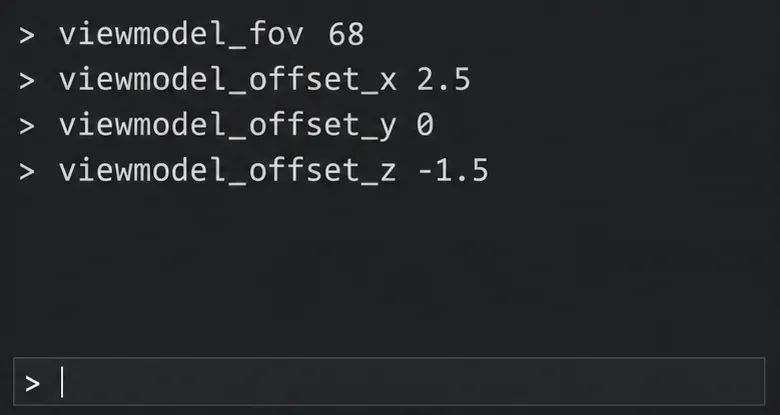
以下の行をそれぞれコンソールに入力してください。
viewmodel_fov 68
viewmodel_offset_x 2.5
viewmodel_offset_y 0
viewmodel_offset_z -1.54つのコマンド名を再度照会して、保存されている値を確認します。次にコンソールを閉じ、練習セッションで武器を調べます。積極的な比較を行うには、とだけを変更します。できれば一度に1つずつ変更して、viewmodel_offset_y 2どのviewmodel_offset_z -2調整が効果的かを特定してください。
比較の途中で別の組み込み武器位置プリセットを選択しないでください。選択した位置が評価中の位置と置き換わってしまう可能性があります。このベースラインにプリセット番号コマンドを貼り付ける必要はありません。Valveは2024年4月25日のアップデートで「カウチ」位置を非推奨にしたため、古いプリセットレシピが現在のオプションにきれいに対応しているとは考えないでください。
視界の妨げが少なく、動きながらでも快適に操作できる側を選択してください。右側の武器は画面右下の一部を遮る場合がありますが、左側に移動することで遮られる側が変わります。武器自体がなくなるわけではありません。
Valveは2024年4月25日の発表とリリースノートで、優先ビューモデル左右利き手設定とビューモデル左右切り替えキーの割り当てを導入し、米国キーボードではデフォルトでHキーが割り当てられるようになった。発表では、手の切り替えは武器の再展開に相当すると説明されている。
古いCS:GOのハンドコマンドがまだ使えると思い込むのではなく、名前付きのプリファレンスとキーバインドコントロールを使用してください。頻繁に押すキーに割り当てる前に、練習中に切り替えをテストしてください。特定の角度に合わせて意図的に切り替える方が、交戦のたびに手を頻繁に変えるよりも評価しやすいです。
利き目が最適なビューモデルの位置を決定するという普遍的なルールはありません。実際に比較してみましょう。同じ姿勢を保ち、同じ出入口を見て、どちらの手がその出入口をより見やすく保持しているかを確認してください。
同じ練習位置、同じ解像度、同じアスペクト比、同じ武器、同じ視線方向で比較してください。武器が以前にシーンの有用な部分(例えば、出入り口の下端や近くの棚など)をカバーしていた角度を選択してください。
静止時のライフル構えだけでなく、リロード、移動、しゃがみ、ピストルへの切り替え、グレネードの装備など、様々な動作をチェックしてください。静止時には整然と見える構えも、アニメーション中は違和感が生じる可能性があります。スナイパーライフルについては、スコープを覗いていない状態での視界を別途評価してください。この推奨事項は、スコープを覗いた際の視界調整ではありません。
信頼できる比較をしたい場合は、変更前と変更後のスクリーンショットを自分で撮影してください。画面全体の空き領域ではなく、具体的に遮られている領域を判断してください。プレイヤーが出現する可能性のある場所をクリアする方が、無関係な隅をクリアするよりも効果的です。
武器の位置に依存する視覚的な基準に影響が出る可能性があります。例えば、銃の視認できる位置をガイドとする照準線は、オフセットの変更後に再確認が必要になる場合があります。十字線と固定されたマップ形状に基づく照準線は別ですが、それでも重要な投擲位置は実際に確認しておく価値があります。
武器のアニメーションが変わったからといって、反動、弾丸の精度、ヒット判定が改善されたと誤解しないでください。この記事では、提案されているどちらの構成についても性能面での保証は一切していません。意図された利点は、視界の妨げが少なくなり、より快適な視界が得られることです。
武器の操作感がしっくりこない場合は、諦める前に少し位置を変えてみてください。FOVを68、Xを2.5のままにして、YまたはZの値を以前の値に戻すことができます。視覚的な違いがわずかな場合は、快適さと一貫性が重要になります。
CS2を閉じて再度開き、4つの値をもう一度確認してください。値が変わっている場合は、組み込みのプリセットを選択したか、他の値を再適用する既存の設定ファイルが存在するかを確認してください。起動コマンドを追加する前に、ご自身の設定をよく確認してください。
承認された設定と元の値を小さなテキスト形式で保存しておいてください。保存した数値を入力して元の設定に戻すか、プリセットを使用したい場合はゲームのメニューから組み込みの位置を選択してください。
実用的な推奨事項としては、まず68 / 2.5 / 0 / -1.5から始め、より攻撃的なY 2とZ -2のオプションを比較し、移動や武器の変更時に実際の視界を改善するバージョンを採用することです。こうすることで、あらゆるプレイヤーとあらゆる状況において視認性を最大化する4つの数値の組み合わせなど存在しないかのように装うことなく、自分にとって納得のいく選択ができます。
キャリアプロフィールの合計値を使用して、Overwatch 2の総合的な試合勝率を確認し、適切なフィルターを選択して、ヒーローの勝率と試合結果を混同しないようにしてください。
クラッシュ・ロワイヤルをプレイする際に、橋と相手陣地の両方を鮮明に表示できる最適なタブレット設定を見つけましょう。縦向き、デフォルト、全画面表示、アスペクト比モードを安全に比較できます。
Rocket Leagueには、ゲーム内チャット禁止通知のオン/オフを切り替えるための公式な設定はありません。テキストチャット、通報、Epic Launcherの通知設定で実際にオフになる項目について学びましょう。
Dead by Daylightのキラーの最適な視野角設定を見つけるには、87°と103°を比較し、ゲームプレイ上の優位性を保証するものではなく、快適な視界を選択してください。
CoCビルダーベースの解説:2つ目の村のロック解除方法、ビルダーホールのアップグレード方法、対戦バトルでの勝利方法、そして無料の6人目のビルダー(OTTO)の獲得方法。
試合履歴、統計サイト、Riot Gamesのアカウントデータを使ってLeague of Legendsのプレイ時間を推定する方法、そして生涯合計時間が不完全になる理由について学びましょう。
PC版Warzoneで発生する開発者エラー6068のトラブルシューティングを、バックグラウンドアプリ、グラフィックドライバー、ゲームファイル、起動時の競合などを安全にチェックして行います。
Apex Legendsのオリンパスマップ解説:プサマテ上空に浮かぶ都市、主要なPOI(重要地点)、トライデント、フェーズランナー、危険箇所、そして勝利のためのプロのヒント。
TFT Mobileの接続切断/再試行エラーを修正するには、Riotサービスのステータスを確認し、Wi-Fiとモバイルデータを比較し、アプリを再起動および更新し、適切な次のステップを選択してください。
フレームレートチェック、グラフィック設定の軽量化、ファイル修復、およびFPS制限と不具合を区別するテストを使用して、PC版EA Sports FCのカットシーンのカクつきをトラブルシューティングします。








