Apex Legendsで最大のコントラストを得るための最適なレティクルカラーコード
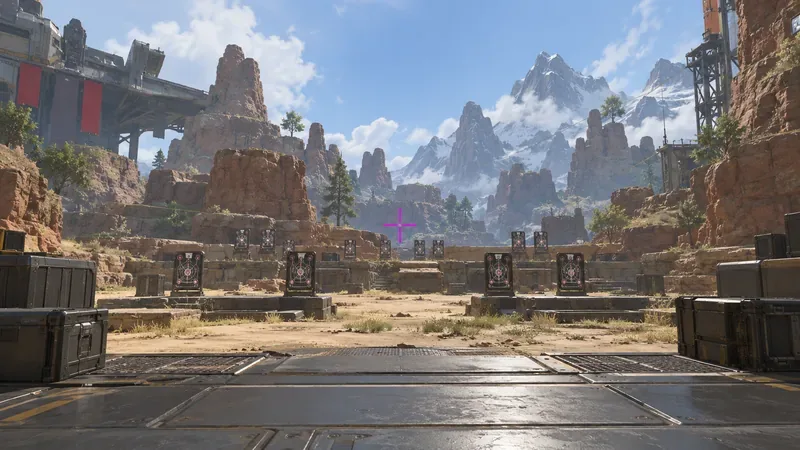
Apex Legendsで高コントラストの初期照準色として255 0 255(#FF00FF)を使用し、ゲーム内プレビューでシアン、イエロー、ライム、オレンジの代替色を比較してみましょう。RGBの制限、視認性のトレードオフ、そして実用的なチェック手順を学びます。
PlayStation Portalでお気に入りのPS5タイトルに没頭していたら、バトルの最中にバッテリーアイコンが急激に減っていくのを想像してみてください。イライラしますよね?😩 ゲーマー仲間として、気持ちは分かります。突然の電源切れほど気分を害するものはありません。でも、朗報があります。少しの工夫で、PlayStation Portalのバッテリー持ちを劇的に改善し、プレイ時間を何時間も延ばすことができます。このガイドには、最新のファームウェア情報と実際のテストに基づいた、実践的で最新のヒントが満載です。さあ、Portalをバッテリーの魔物に変えましょう!🚀

PlayStation Portalは、Wi-Fi経由でPS5の鮮明なグラフィックをストリーミングできる、リモートプレイの強力なツールです。しかし、8インチの液晶画面、DualSenseにインスパイアされた操作性、そして常時ストリーミングには、かなりの電力が必要です。通常、フル充電で4~6時間しか持たないのが現状です。最大輝度、高解像度ストリーミング、触覚フィードバックといった要素が、バッテリーの消耗を左右します。この点を理解することが、最適化の鍵となります。充電を節約する準備はできましたか?早速見ていきましょう。
これらは単なるおふざけのアドバイスではなく、ランニング時間を延ばすための、実戦で実証された裏技です。効果を最大限に高めるために、これらのテクニックを順番に実践し、セッションの時間を延ばしましょう。
画面は最も電力を消費します。暗い場所では、画面の明るさを50%以下に下げてください。設定方法:右上から下にスワイプ > スライダーを調整。プロのヒント:自動明るさ調整を有効にすると、自動的に電力を節約できます。ユーザーからは、バッテリー寿命が最大30%長くなったという報告が寄せられています。
この隠れた名機能を有効にするには、「設定」>「システム」>「省電力」を選択してください。ゲームプレイに影響を与えることなく、アイドル状態のCPU/GPUを抑制します。スリープタイマーと組み合わせれば、操作がない状態が続くと自動的に電源が切れます。さあ、あっという間に電源を延長しましょう。
1080p/60fpsの高解像度は迫力満点ですが、消費電力がかなり高くなります。PS5のリモートプレイ設定(PS5:設定 > システム > リモートプレイ > 解像度)で、ビットレートを720p以下に下げてみてください。Wi-Fiの電波状況もご確認ください。信号が強ければ、再送信にかかる時間も少なくなります。安定性を保つには、5GHz帯をご利用ください。
HDRは鮮やかさを増しますが、消費電力が急増します。PortalとPS5の両方でHDRをオフにしてください(PS5の設定 > 画面とビデオ > ビデオ出力 > HDR)。ゲーム固有のオプションでアダプティブトリガーとハプティクスを無効にすることも可能です。充電するたびに違いを実感してください。
最新のアップデート(「設定」>「システム」>「システムソフトウェア」をご確認ください)にはバッテリー効率の改善が含まれています。ソニーの最近のパッチでは電力管理が改良され、10~20%の性能向上が実現しました。シームレスなストリーミングを実現するために、PS5も必ずアップデートしてください。
| 設定 | デフォルト(時間) | 最適化(時間) | 得 |
|---|---|---|---|
| 明るさ: 最大 | 4時間 | 5.5時間 | +37% |
| ストリーミング: 1080p HDR | 4.5時間 | 6時間以上 | +33% |
| フルパワーセーブスタック | 4~5時間 | 7~8時間 | +60~100% |
コミュニティベンチマークとソニーの仕様に基づくデータです。ゲームやWi-Fi環境によってパフォーマンスは異なりますが、これらは現実的なブースト効果です。積み重ねて神レベルの耐久性を実現しましょう!
電波が弱いと頻繁に再接続が発生し、バッテリーを消耗します。ルーターの近くにいるか、Wi-Fi中継器をご利用ください。ゲーム以外のネットワークへの自動接続は、「設定」>「ネットワーク」から無効にできます。
Bluetoothヘッドフォンをお使いの方は、有線または省電力イヤホンに切り替えましょう。Portalのスピーカーは高効率なので、一人で聴く場合は電力を節約できます。
最速充電(2時間以内)には、公式USB-Cケーブルと30W PD充電器をご使用ください。過充電を避けるため、100%充電したらプラグを抜いてください。長期間の良好な状態を保つには、50%充電した状態で保管してください。
シューティングゲームなどCPU負荷の高いゲームは、まったりとしたアドベンチャーゲームよりもバッテリー消費が早くなります。長時間プレイの際は、バッテリー消費の少ないジャンルを優先しましょう。スリープからの復帰が速いので、再ストリーミングにかかる電力を節約できます。
「設定」>「アクセサリ」でバッテリーの状態を確認してください。不具合がある場合は、工場出荷時の設定にリセットしてください(まずバックアップを取ってください)。使用状況を追跡して、ルーティンを改善しましょう。
もっと知りたいですか? PS Portalのバッテリー最適化に関する最新情報は、ソニーの公式ガイド「PlayStation Portalサポート」をご覧ください。Portalに同期したカスタムPS5電源プロファイルを試してみてください。コミュニティフォーラムではファームウェア固有の成功事例が盛りだくさんです。ぜひ会話に参加してください!
PlayStation Portalのバッテリー節約術を今すぐ実践すれば、マラソンも楽々クリアできます。まずは明るさと電源モードを調整すれば、すぐに爽快感を実感できます。お気に入りの設定は?ぜひ下のコメント欄に投稿して、その効果をぜひ共有してください。さあ、Portalを手に入れて、かつてないプレイ体験を。壮大なクエストがあなたを待っています!👊
Apex Legendsで高コントラストの初期照準色として255 0 255(#FF00FF)を使用し、ゲーム内プレビューでシアン、イエロー、ライム、オレンジの代替色を比較してみましょう。RGBの制限、視認性のトレードオフ、そして実用的なチェック手順を学びます。
VALORANTがロード画面でフリーズしてしまった場合は、Riot Gamesのステータスを確認し、PCを再起動し、バックグラウンドアプリとネットワーク設定をテストし、必要に応じてログを収集してください。
日陰でも育つつる性植物について、植物の選び方、植え付け手順、手入れのコツ、避けるべき間違い、よくある質問への回答など、より健康的な庭づくりに役立つ情報を解説します。
サービスチェック、接続テスト、ファイル検証、およびサポートへの連絡手順を明確に説明することで、『Dead by Daylight』のホスト到達不能エラーのトラブルシューティングを行います。
コンパクトで最新のTFTアイテムチートシートオーバーレイを設定し、Riotの最新のサードパーティアプリのルールを確認し、ボードを覆い隠すことなくレシピが読みやすい状態を保ちましょう。
Paladinsの「ベンダーを読み込んでいます」画面を修正する方法を、サービス停止、Steamファイル、ネットワーク接続、アップデート、PCの競合などを段階的にチェックして解説します。
Stardew Valleyで餌を取り付ける方法をステップバイステップで学びましょう。基本的な餌を作り、適切な釣り竿を選び、PC、コンソール、またはモバイルで餌を取り付けて、より早く魚を釣りましょう。
実用的なグラフィック設定、アップスケーリング、レイテンシ、フレームレート制限オプションを使用して、ミドルレンジGPUでMarvel Rivalsを高フレームレートでプレイできるように調整し、1080pと1440pの解像度に対応させましょう。
テレビゲームモードを有効にする、HDMIケーブルで直接接続をテストする、プロコントローラーの有線通信を確認する、オンライン遅延とディスプレイ遅延を分離するなどの方法で、『大乱闘スマッシュブラザーズ SPECIAL』の入力遅延を軽減できます。
SteamとEAアプリにおけるApex Legendsの起動オプションの場所、EAが公式に公開しているドキュメントの内容、そしてautoexec.cfgコマンドを安全に操作する方法について学びましょう。