『崩壊3rd STAR RIAL』のダウンロード方法はどのプラットフォームでも簡単に習得でき、ゲーム自体も完全無料です。HoYoverseが開発したこのターン制宇宙RPGは、Windows PC、Androidスマートフォンとタブレット、iPhone、iPad、PlayStation 5で動作します。このガイドでは、各デバイスへのインストール方法と、すべてのデバイス間でセーブデータを同期する方法を解説します。
始める前に、インストール手順は基本的にどのプラットフォームでも同じです。まず、お使いのプラットフォームの公式ストアからアプリをダウンロードし、ダウンロードが完了したら、初回起動時にアプリ内リソースのダウンロードを完了してください。お使いのデバイスに合った以下のセクションを選択してください。
ダウンロード前に必要なもの
- 空き容量:ゲーム本編とアップデートをインストールすると、約20~25GB程度必要になりますので、余裕を持って空き容量を確保してください。
- 安定したインターネット接続が必要です。初回ダウンロードとゲーム内リソースファイルは容量が大きいためです。
- HoYoverseアカウント:必須ではありませんが、推奨します。デバイスを切り替えても、同じ進捗状況を維持できます。
- 対応プラットフォーム: Windows 10/11 PC、Android、iOS/iPadOS、またはPlayStation 5。
崩壊3rd:スターレールのダウンロード方法(ステップバイステップ)
-
ステップ1:プラットフォームを選択し、要件を確認する
まず、どのプラットフォームでプレイするかを決めましょう。『崩壊3rd スターレール』はPC、Android、iOS/iPadOS、PlayStation 5で無料でプレイでき、必要な空き容量は20~25GB程度と安定したインターネット接続のみです。複数のデバイスでプレイする場合は、セーブデータを共有できるよう、HoYoverseアカウントを作成またはログインしておきましょう。
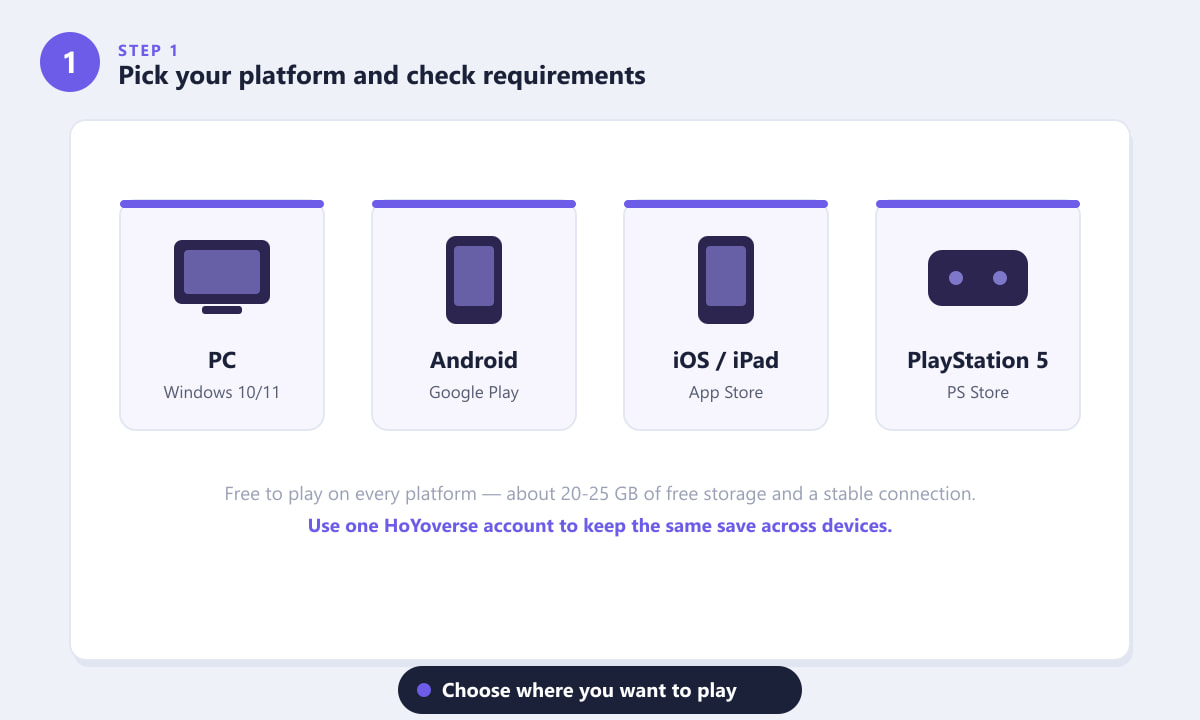
『崩壊3rd STAR RAIL』は、PC、Android、iOS/iPad、PlayStation 5でプレイ可能です。 -
ステップ2:公式HoYoverseサイトからPCにダウンロードする
Windowsの場合、最も安全な方法は公式HoYoverseウェブサイトを利用することです。崩壊3rd: Star Railのページを開き、 「ダウンロード」をクリックしてランチャーをダウンロードし、実行してください。ランチャー内で「ゲームを入手」を選択し、ゲームファイルのダウンロードとインストールが完了するまでお待ちください。Epic Games Storeでも入手可能ですので、そちらをご希望の場合はそちらをご利用ください。
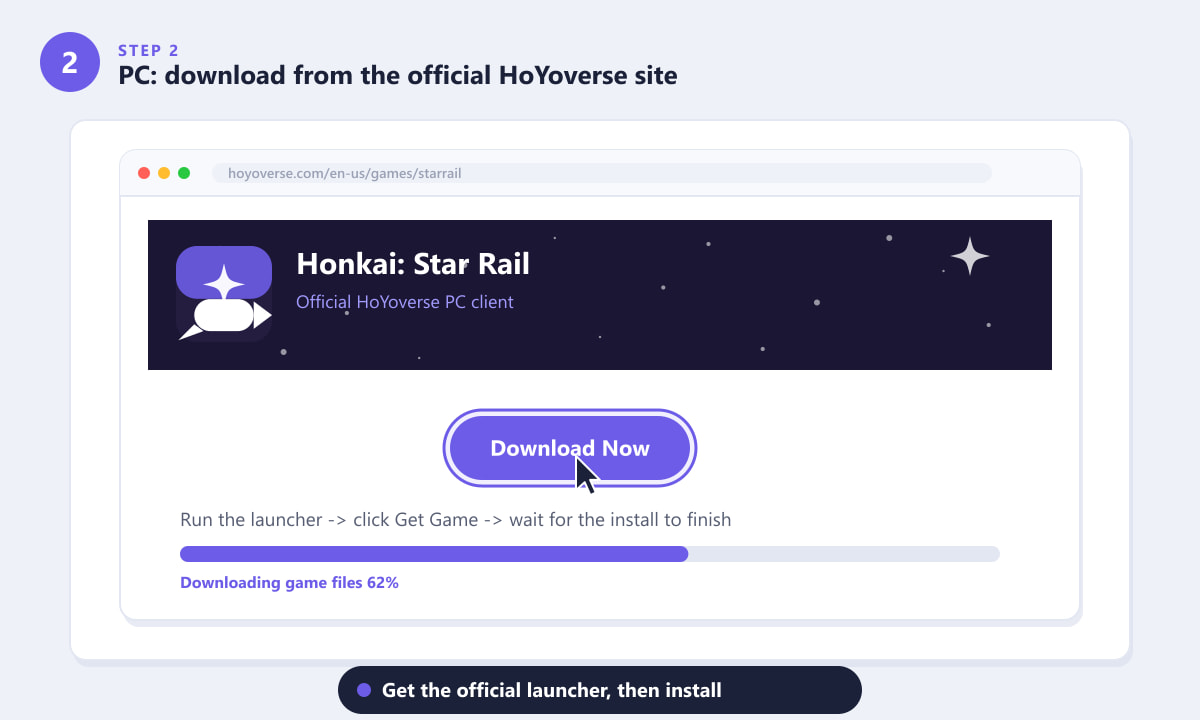
HoYoverseから公式ランチャーを入手し、PCにゲームをインストールしてください。 -
ステップ3:Google PlayストアからAndroidにインストールする
Androidスマートフォンまたはタブレットで、Google Playストアを開き、 「崩壊3rd スターレール」を検索してください。開発元がHoYoverseであることを確認し、「インストール」をタップします。ダウンロードが完了したら、ゲームを開き、プレイを開始する前にアプリ内リソースのダウンロードが完了するまでお待ちください。
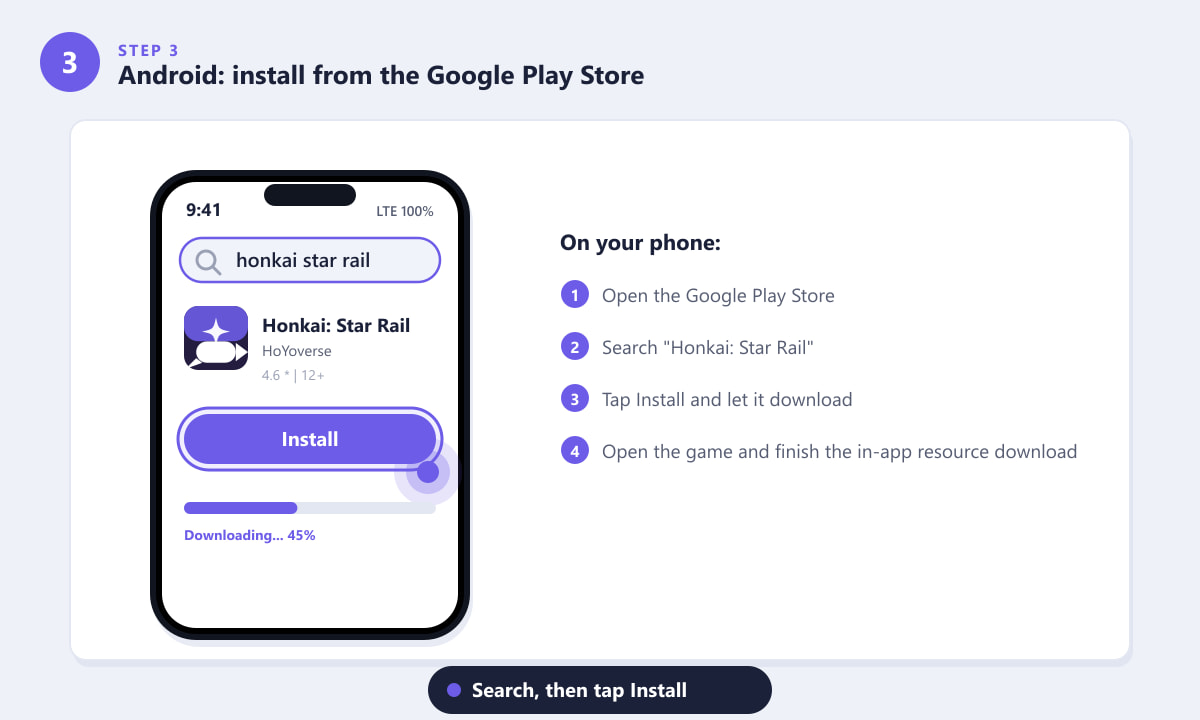
Google Playでゲームを検索し、「インストール」をタップしてください。 -
ステップ4:App StoreからiPhoneとiPadにダウンロードする
iOSまたはiPadOSでは、App Storeを開いて「崩壊3rd STAR RAIL」を検索してください。「入手」をタップし、必要に応じてApple ID、Face ID、またはTouch IDで認証してください。インストール後、アプリを起動して追加のゲームデータをダウンロードしてください。同じApp Store版がiPhoneとiPadの両方で動作します。
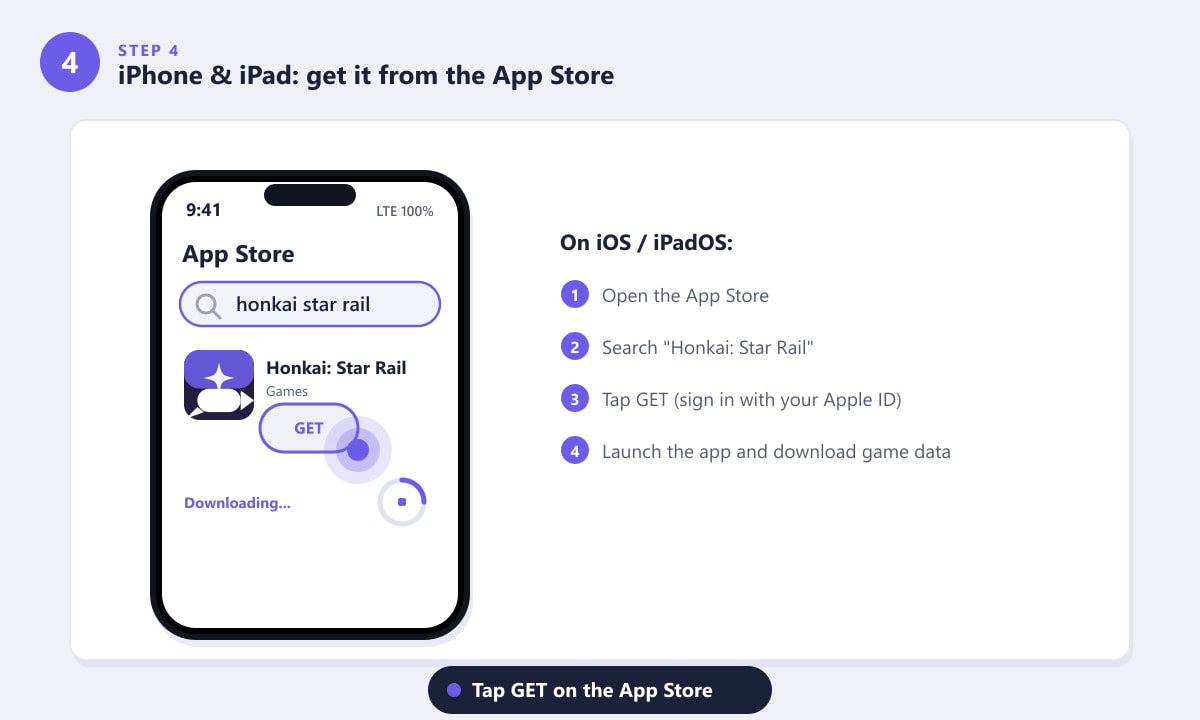
App Storeで「入手」をタップして、iPhoneまたはiPadにインストールしてください。 -
ステップ5:PS5にダウンロードし、アカウントをリンクしてクロスセーブ機能を利用する
PlayStation 5では、PlayStation Storeを開き、「崩壊3rd STAR RAIL」を検索してダウンロードを選択してください。無料です。ゲームを初めて起動する際は、ゲストアカウントではなくHoYoverseアカウントでログインしてください。PC、モバイル、PS5で同じHoYoverseアカウントを使用すると、キャラクターと進行状況がすべてのデバイスで同期されます。
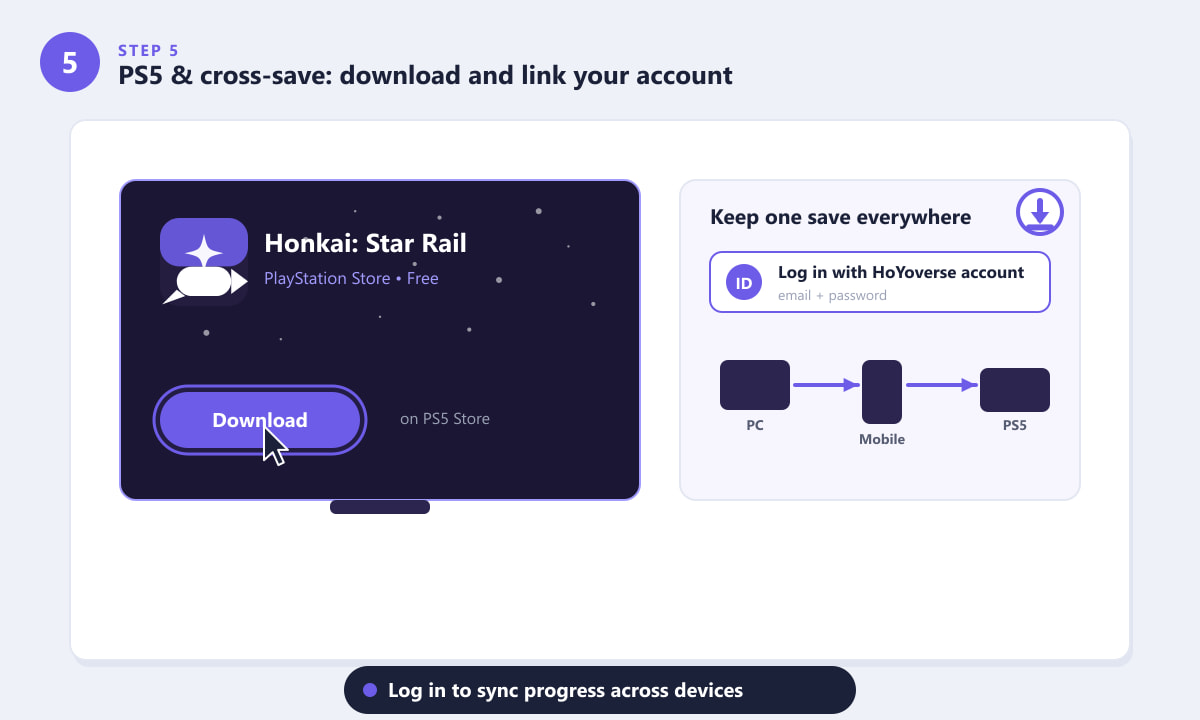
PS5にダウンロード後、HoYoverseアカウントでログインしてセーブデータを同期してください。
スムーズなインストールのためのヒント
- 必ず公式ストアをご利用ください。偽物や改変されたクライアントを避けるため、HoYoverseサイト、Google Play、App Store、PlayStation Store、またはEpic Games Storeをご利用ください。
- Wi-Fi経由でダウンロードしてください。初回ダウンロード時のデータ量は数ギガバイトにもなるため、Wi-Fi接続を利用することでモバイルデータ通信量を節約できます。
- プレイする前にアプリ内ダウンロードを完了してください。ストアでのインストールはダウンロードの一部に過ぎず、ゲームは初回起動時にさらに多くのデータを取得します。
- HoYoverseのアカウントは早めに作成しましょう。今すぐアカウントを連携させておけば、後で機種変更したりPCを追加したりしても、ゲームの進行状況が失われることはありません。
トラブルシューティング
ダウンロードが停止しているか、非常に遅い
ダウンロードを一時停止して再開し、より強力なWi-Fiネットワークに切り替え、十分な空き容量があることを確認してください。ランチャーまたはデバイスを再起動すると、停止したダウンロードが解消されることがよくあります。
「ストレージ容量が不足しています」というエラーが表示されます
少なくとも25GBの空き容量を確保してください。『崩壊3rd スターレール』は大型アップデートごとに容量が増えるため、少し余裕を持たせておくと便利です。
インストール後、ゲームが起動しません
お使いのデバイスが要件を満たしていること、およびアプリ内リソースのダウンロードが完全に完了していることを確認してください。OSとアプリを最新バージョンにアップデートすることで、起動に関する問題は通常解決します。
よくある質問
『崩壊3rd STAR RAIL』は無料でダウンロードできますか?
はい。『崩壊3rd STAR RIAL』は、すべてのプラットフォームで無料でダウンロードしてプレイできます。ゲーム内課金要素はありますが、課金しなくてもストーリーを存分に楽しめます。
『崩壊3rd STAR RAIL』のダウンロードサイズはどれくらいですか?
インストールとアップデートが完了すると、およそ20~25GBの容量が必要になります。新しいコンテンツが追加されるにつれて容量は増えていくため、余裕を持って空き容量を確保しておきましょう。
『崩壊3rd STAR Rail』は複数のデバイスでプレイできますか?
はい。PC、モバイル、PS5で同じHoYoverseアカウントにログインすれば、クロスセーブとクロスプログレッションのおかげで進行状況が引き継がれます。
『崩壊3rd スターレール』はどこで安全にダウンロードできますか?
公式ソースのみを使用してください。PCの場合はHoYoverseのウェブサイトまたはEpic Games Store、Androidの場合はGoogle Play、iOS/iPadの場合はApp Store、PS5の場合はPlayStation Storeをご利用ください。
『崩壊3rd STAR Rail』はiPadで動作しますか?
はい。App Store版はiPhoneとiPadの両方にインストールできます。タブレットの方が画面が大きく、快適にゲームを楽しめる場合が多いです。
最後に
『崩壊3rd スターレール』のダウンロードは、どのデバイスでもわずか数分で完了します。プラットフォームを選択し、公式ストアからインストール、アプリ内ダウンロードを完了したら、HoYoverseアカウントでログインしてセーブデータを同期しましょう。設定が完了したら、最寄りの画面でアストラルエクスプレスに乗車できます。最新バージョンと対応プラットフォームの詳細については、『崩壊3rd スターレール』公式サイトをご覧ください。









