Nintendo SwitchドックでスマブラSPの入力遅延を軽減する方法

テレビゲームモードを有効にする、HDMIケーブルで直接接続をテストする、プロコントローラーの有線通信を確認する、オンライン遅延とディスプレイ遅延を分離するなどの方法で、『大乱闘スマッシュブラザーズ SPECIAL』の入力遅延を軽減できます。
StarCraft IIで大規模な軍隊同士の衝突時のみ動作が重くなる場合は、まずフレームレートの低下が原因なのか、ネットワーク遅延が原因なのかを特定してください。修正方法はそれぞれ異なるため、空の基地でのゲームの動作ではなく、同じ大規模な戦闘を繰り返し実行した際の効果を検証する必要があります。
2026年10月7日現在、BlizzardのStarCraft II 5.0.15リリースノート、5.0.15ホットフィックス、および5.0.16 PTRノートには、大規模な軍隊の衝突によって発生するパフォーマンス低下に対する一般的な修正は記載されていません。そのため、未確認のパッチを待つよりも、状況に応じてトラブルシューティングを行う方が有効なアプローチです。Blizzardの最新のノートは、StarCraft II 5.0.15、5.0.15ホットフィックス、および5.0.16 PTRで確認できます。
目標は必ずしも、200の補給物資がある戦闘を、ゲーム序盤の空の画面のように見せることではない。より具体的な有用な結果は以下の通りである。
テストには、リプレイ、カスタムシナリオ、または繰り返しプレイ可能な終盤の戦闘を1つ使用してください。1つの要素を変更し、同じセクションをリプレイして比較します。解像度、グラフィックプリセット、バックグラウンドアプリケーション、ネットワークを同時に変更すると、実際に効果があった要素を特定できなくなります。
両軍が衝突する瞬間から調査を開始してください。アニメーションが明らかにカクカクしたり、カメラの動きが滑らかでなくなったり、フレームレートが低下したりする一方で、ゲーム自体は正常に動作している場合は、まずローカルパフォーマンスの問題として対処してください。視覚的なフレームレートは比較的安定しているものの、ユニットが一時停止したり、前方にジャンプしたり、コマンドの到着が著しく遅れたりする場合は、接続の問題である可能性が高いと考えられます。
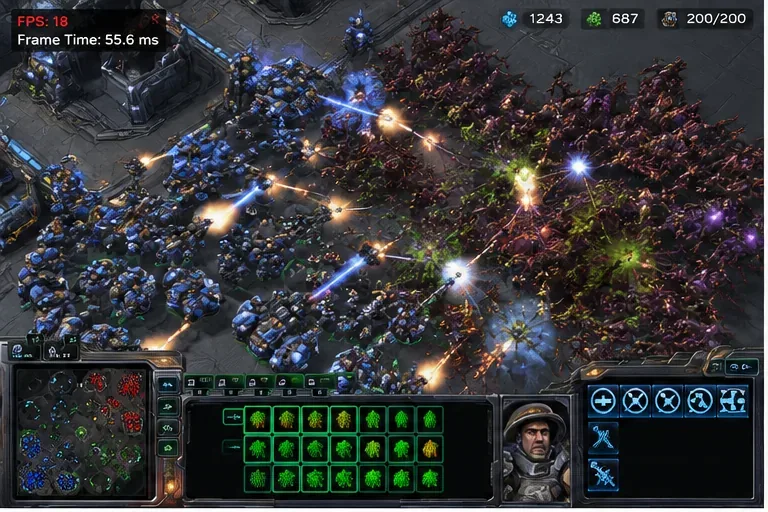
繰り返し実施できる大規模な戦闘こそ、改善点を測るのに最適な場所です。何もない基地では、実際に解決しようとしているボトルネックが隠れてしまう可能性があります。
この区別は重要です。なぜなら、グラフィック設定を下げることでレンダリング負荷は軽減できますが、パケットロスや混雑したWi-Fi接続は修復されないからです。同様に、コンピューターが混雑した戦闘シーンの処理と描画に苦労している場合、ルーターを再起動してもあまり効果はありません。
グラフィック設定を下げても目に見える効果がなく、症状がカクカクしたレンダリングではなくコマンドの遅延である場合は、手順5のネットワークチェックに進んでください。
StarCraft IIのグラフィックオプションを開き、診断テストとして全体的な品質設定を低めに設定してください。個々のオプションを無作為に変更するのではなく、プリセットを使用することで、変更前後の比較が明確になり、エフェクト、影、モデル、ポストプロセス処理などの視覚的な処理負荷を軽減できます。
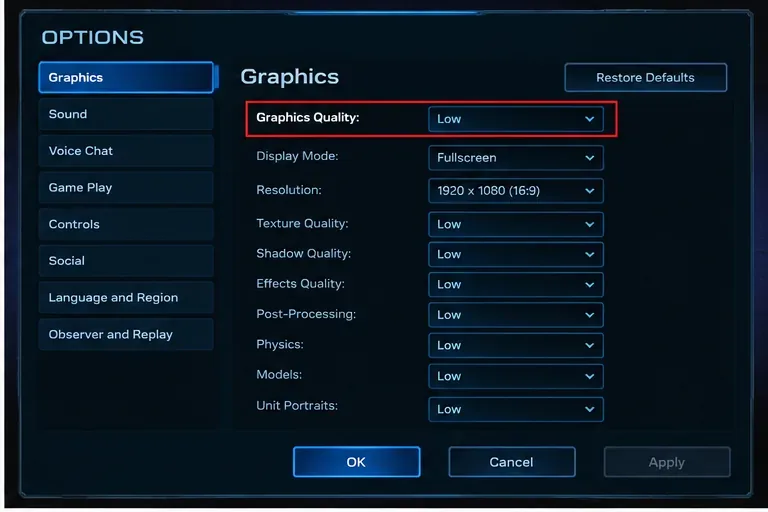
一時的にグラフィック設定を全体的に下げるのは、診断のための手順です。大規模な戦闘がよりスムーズに行われるようであれば、その後、設定を一つずつ上げていきましょう。
同じ大規模な戦闘をもう一度実行してください。大幅な改善が見られる場合は、少なくとも処理速度低下の一部はローカルのグラフィックまたはエフェクトの負荷に起因することが確認できます。そこから、プリセットまたは個々の設定を徐々に上げていき、画質とゲーム終盤の安定性の最適なバランスを見つけてください。
高設定から低設定に変更しても、最も遅い処理速度がほとんど改善されない場合は、画質を犠牲にし続けるべきではありません。それは、CPU負荷やその他のシステム制約を調査すべきサインです。
設定によっては平均フレームレートが上がるものの、決定的な10秒間の軍隊同士の衝突シーンでは依然としてカクつきがひどくなることがあります。同じ負荷ポイントで判断してください。有用な指標は、通常のプレイ中にカウンターが示す数値だけでなく、戦闘中にパフォーマンスがどれだけ低下し、操作性がどれだけ維持されるかです。
Blizzardのサポートガイドでは、パフォーマンスの問題が発生した場合、ドライバーとオペレーティングシステムを更新し、リソースを解放してソフトウェアの競合を回避するために他のアプリケーションを閉じることを一貫して推奨しています。再度テストを行う前に、タブを多数開いているブラウザ、不要な録画またはストリーミングソフトウェア、必須ではないゲームオーバーレイ、その他の負荷の高いバックグラウンドプログラムを閉じてください。
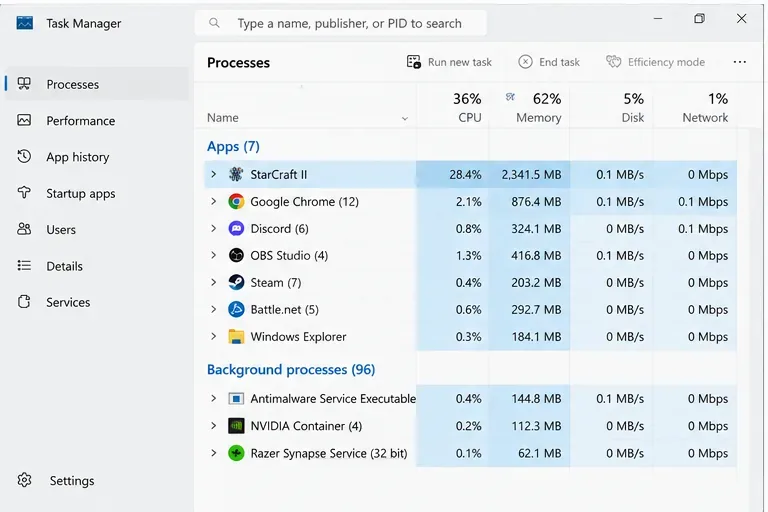
タスクマネージャーは、大規模な処理中にCPU時間とメモリを競合するバックグラウンドアプリケーションを特定するのに役立ちます。
次に、最新の Windows アップデートと、GPU メーカーから提供されている安定したグラフィック ドライバーをインストールします。アップデート後に PC を再起動して、次のテストをクリーンな状態から開始します。Blizzard の現在の StarCraft II システム要件ページでは、推奨される Windows 仕様として Intel Core i5 または AMD FX シリーズ以上のプロセッサ、GTX 650 または Radeon HD 7790 以上、および 4 GB RAM が記載されていますが、要件は変更される可能性があるとも警告しています。これらの仕様は互換性のベースラインとして役立ちますが、最も負荷の高い終盤の状況で高いフレーム レートを保証するものではありません。Blizzardの StarCraft II システム要件を参照してください。
良い兆候:バックグラウンドプログラムを閉じた後、同じ戦闘でパフォーマンスの急激な低下が以前より少なくなった。アプローチを変更する理由:戦闘中はCPU使用率が依然として非常に高く、グラフィック品質を下げても効果がほとんどない。
問題が発生する際に、タスクマネージャーのパフォーマンス タブを開いてください。目的は特定のパーセンテージを追求することではなく、静かなゲームプレイ時と、動作が遅くなる原因となる特定の衝突時の動作を比較することです。
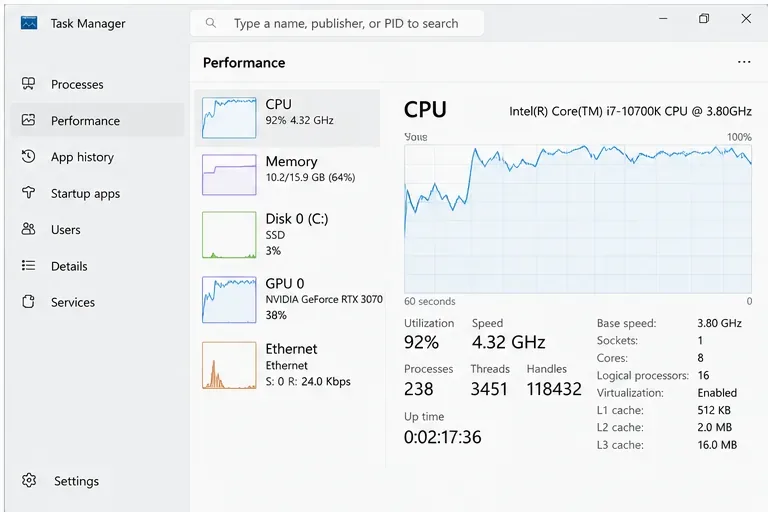
問題発生時にCPU負荷が急激に上昇する一方でGPU負荷が比較的穏やかな場合は、解像度を下げるだけでなく、CPU側の負荷についても調査を続けてください。
ノートパソコンの場合は、AC電源を接続し、バッテリー節約モードではなく、メーカー推奨の通常パフォーマンスモードを使用してください。通気口が塞がれていないことを確認してください。パフォーマンスが正常に開始され、数分間プレイした後に低下する場合は、温度または電力制限に注意する必要があります。BlizzardのPCゲームに関するテクニカルサポートガイドでも、過熱がパフォーマンス問題の原因となる可能性があるとされています。
実用的な診断ルールは次のとおりです。解像度を下げることでGPU負荷が劇的に低下するものの、激しい戦闘シーンでの速度低下がほとんど改善されない場合は、解像度が主な原因ではない可能性が高いです。快適に使用できる解像度に戻し、バックグラウンドでのCPU負荷、冷却、電源設定、そしてプロセッサ自体に焦点を当ててください。
大規模なRTSバトルは、小規模な戦闘よりも多くの処理を必要とします。システムが既にクリーンで最新の状態であり、冷却も良好で、グラフィック設定も低めに設定されている場合、これ以上の設定変更で大幅な改善が見込めない可能性があります。その場合、グラフィック品質を下げ続けるよりも、より高速なプロセッサプラットフォームの方が重要になるかもしれません。これは、処理速度の低下が画面解像度ではなくユニット数に大きく比例する場合に特に当てはまります。
画面表示はスムーズなままでもコマンドの応答が遅くなる場合は、グラフィック設定をさらに下げるのではなく、Blizzardのネットワークガイダンスに従ってください。ダウンロードやその他のインターネット負荷の高いプログラムを閉じ、モデムまたはルーターの電源を入れ直し、可能であれば有線イーサネット接続をテストしてください。Blizzardは特に、Wi-Fiはオンラインゲームでは信頼性が低い場合があるため、トラブルシューティングの際には有線接続を推奨しています。
公式ガイダンスは、Blizzardサポートの「インターネット接続の最適化」ページに掲載されています。問題が解決しない場合は、StarCraft IIサポートハブで現在のレイテンシとテクニカルサポートリソースをご確認ください。
パッチ適用後やローカルファイルの問題で動作が急に変化した場合は、Battle.netの修復機能を使用してください。ファイル修復によって通常のゲーム終盤のCPUスケーリングが改善される可能性は低いですが、動作の遅延が新たに発生した場合、不安定な場合、または他のグラフィックエラーやクライアントエラーを伴う場合には有効です。
| 同じ大規模な戦闘中に何が変わるのか | 最も有用な次の動き |
|---|---|
| 低グラフィックプリセットで大幅な改善が見られます | 画面の乱れが再び不安定になるまで、視覚設定を徐々に上げ、その後、一段階下げてください。 |
| 解像度を下げるとかなり助かります | GPU/レンダリングの負荷が大きいため、解像度を下げるか、視覚効果を減らしてください。 |
| 解像度を下げてもほとんど効果はないが、CPU負荷が急上昇する。 | バックグラウンドでのCPU負荷、冷却、電源モード、およびプロセッサの制限に焦点を当ててください。 |
| ゲームはスムーズに見えるが、コマンドの到着が遅れる | ネットワークのトラブルシューティングに切り替えて、イーサネットをテストし、バックグラウンドでのダウンロードを停止してください。 |
| 特定のパッチまたはインストールのみが突然不具合を起こす | ハードウェアの限界だと判断する前に、完全にアップデートし、再起動して、Battle.netの修復機能を使用してください。 |
| 全て最適化済みで、大規模な戦闘でもまだ動作が遅くなる | 残りのエンジン/ハードウェアの限界を受け入れるか、画質をさらに犠牲にするよりもCPU/プラットフォームのアップグレードを検討してください。 |
200の補給物資が投入される戦闘、カスタムマップ、協力プレイシナリオ、あるいはエフェクトが多用される戦闘など、あらゆる状況で完全に安定したパフォーマンスを保証できる設定は存在しません。マップやユニット構成によってクライアントにかかる負荷は異なり、オンライン対戦ではローカルリプレイでは再現できないネットワーク状況が発生します。
だからこそ、トラブルシューティングのプロセスの質が重要なのです。同じ負荷の高い戦闘を繰り返し、何が変わったかを記録し、結果が改善しなくなったら設定を変更するのをやめましょう。グラフィック調整が効果的な場合は、実際に最も気になる戦闘に合わせて画質を調整してください。効果がない場合は、CPUとシステムチェックに切り替えます。フレームレートは問題ないが応答性が悪い場合は、ネットワークパスに切り替えます。こうすることで、どの問題を解決しようとしているのか分からないまま、あらゆるオプションを繰り返し下げるよりも、より明確な答えが得られます。
StarCraft IIで大規模な軍隊同士の衝突時にラグが発生する場合、最も望ましいのは、軽いゲームプレイ中に高いFPS値を維持することではなく、最も負荷の高い状況でもシステムが制御可能な状態を維持することです。まずは症状を診断し、制御されたテストとしてグラフィックプリセットを下げ、バックグラウンドの負荷をなくし、CPUの動作と電力/熱制限を検査し、視覚的なパフォーマンスがすでに安定している場合にのみ接続のトラブルシューティングに進みます。設定変更によって目に見える改善が見られなくなった時点で、調整を中止し、残りのハードウェアまたはエンジンの限界を認識する必要があります。
テレビゲームモードを有効にする、HDMIケーブルで直接接続をテストする、プロコントローラーの有線通信を確認する、オンライン遅延とディスプレイ遅延を分離するなどの方法で、『大乱闘スマッシュブラザーズ SPECIAL』の入力遅延を軽減できます。
SteamとEAアプリにおけるApex Legendsの起動オプションの場所、EAが公式に公開しているドキュメントの内容、そしてautoexec.cfgコマンドを安全に操作する方法について学びましょう。
EA SPORTS FCでは、解説、スタジアムの雰囲気、音楽のバランスを調整して、審判の笛が聞き取りやすくなるようにしました。バージョンに応じたヒントやチェック機能も搭載しています。
League of Legendsの攻撃移動クリックに、Aキー、Shiftキー+右クリック、マウスのサイドボタン、左クリックを比較し、お好みのキーバインドを設定してテストしてください。
キャリアプロフィールの合計値を使用して、Overwatch 2の総合的な試合勝率を確認し、適切なフィルターを選択して、ヒーローの勝率と試合結果を混同しないようにしてください。
クラッシュ・ロワイヤルをプレイする際に、橋と相手陣地の両方を鮮明に表示できる最適なタブレット設定を見つけましょう。縦向き、デフォルト、全画面表示、アスペクト比モードを安全に比較できます。
Rocket Leagueには、ゲーム内チャット禁止通知のオン/オフを切り替えるための公式な設定はありません。テキストチャット、通報、Epic Launcherの通知設定で実際にオフになる項目について学びましょう。
Dead by Daylightのキラーの最適な視野角設定を見つけるには、87°と103°を比較し、ゲームプレイ上の優位性を保証するものではなく、快適な視界を選択してください。
CoCビルダーベースの解説:2つ目の村のロック解除方法、ビルダーホールのアップグレード方法、対戦バトルでの勝利方法、そして無料の6人目のビルダー(OTTO)の獲得方法。
試合履歴、統計サイト、Riot Gamesのアカウントデータを使ってLeague of Legendsのプレイ時間を推定する方法、そして生涯合計時間が不完全になる理由について学びましょう。








