リーグ・オブ・レジェンドにおける最適な攻撃ムーブクリックキーバインド:あなたに最適なのはどれ?

League of Legendsの攻撃移動クリックに、Aキー、Shiftキー+右クリック、マウスのサイドボタン、左クリックを比較し、お好みのキーバインドを設定してテストしてください。
Marvel Rivals で素早く壁を登るには、隠された「プロ」プリセットを探すよりも、物理的なボトルネックを 1 つ取り除くことが重要です。ジャンプしたり、壁に張り付いたり、連続移動したりするたびに、右親指をエイミングスティックから離す必要がなくなります。2026 年 10 月 8 日現在、Marvel Rivals は PlayStation 5 でコントローラーの完全な再マッピングを正式にサポートしており、コントローラー設定の保存と共有機能も追加されています。つまり、デフォルトのフェイスボタン配置を受け入れるのではなく、機動性を重視したレイアウトを作成できます。公式の Marvel Rivals PS5 アクセシビリティ ページとシーズン 6 のパッチノートを参照してください。
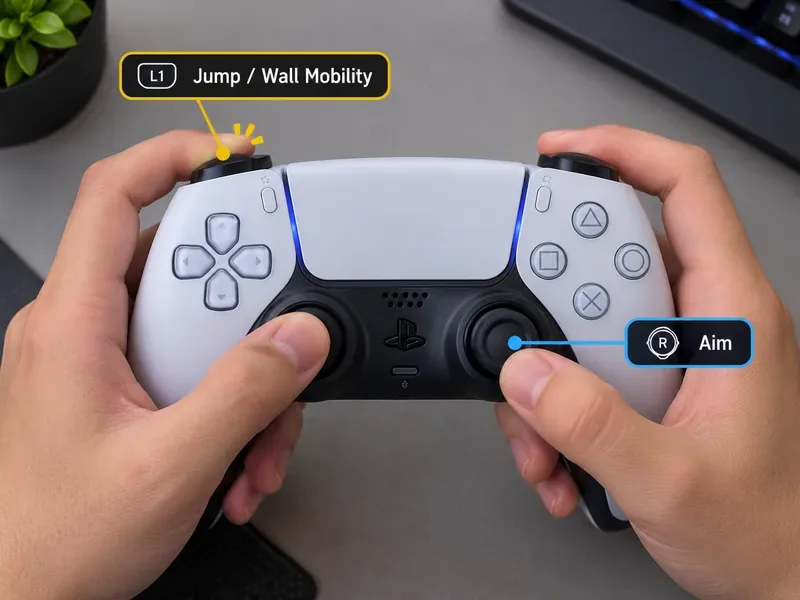
壁走りや壁登りを多用するコントローラープレイヤーにとって最適な一般的な設定は、PlayStationではジャンプ/壁移動をL1ボタンに、XboxではLBボタンに割り当てることです。コントローラーに快適な背面パドルや背面ボタンが付いている場合は、通常のショルダーボタンのアビリティ配置を維持できるため、さらに良いでしょう。これはあくまで推奨事項であり、公式のMarvel Rivalsプリセットではありません。最適な設定は、使用するヒーロー、コントローラー、手の快適さ、そしてアビリティを移動することで他の操作に悪影響が出るかどうかによって異なります。
Marvel Rivalsでは、ジャンプ入力が複数の壁移動メカニズムの入り口として使用されます。公式ヒーローページには、ペニー・パーカーの壁這いが「ジャンプ長押し」、ブラックパンサーのサトルステップが「スペース長押しで壁を走る」、アイアンフィストのウォールランナーがスペース、デアデビルのブラインドアセントがスペース、スパイダーマンとヴェノムの壁這いがスペースと記載されています。これらのページはPC向けなので、すべてのコントローラーが固定のボタンラベルを使用していることを証明するものではありませんが、これらのメカニズムが独立した汎用的な「壁登り」コマンドではなく、コアとなるジャンプアクションを中心に構築されていることを証明しています。ペニー・パーカー、ブラックパンサー、アイアンフィスト、デアデビル、スパイダーマン、ヴェノムの公式ページを確認してください。
対処法:壁移動が遅く感じられる場合(フェイスボタンを押すために照準を外す必要があるため)、感度、デッドゾーン、またはエイムカーブを変更する前に、L1/LBでジャンプをテストしてください。ボタンへのアクセスがより直接的な問題です。
| アクション | プレイステーション風 | Xboxスタイル | 理由 |
|---|---|---|---|
| ジャンプ/壁這い/壁走り | L1 | ポンド | 壁際でジャンプボタンを押し続けるかタップしている間は、右手の親指をエイミングスティックに置いたままにします。 |
| 主要攻撃 | R2 | RT | 攻撃時のおなじみのトリガー位置を維持し、不要な再学習を最小限に抑えます。 |
| 二次攻撃 | L2 | LT | どちらのスティックも外さずに、動きに合わせて簡単に組み合わせることができます。 |
| 主な移動能力 | 実用的であればR1 | RBは可能な限り | スイング、ダッシュ、または発動中に照準を合わせる必要がある高速移動能力に適しています。 |
| 近接攻撃または優先度の低いユーティリティ | フェイスボタンまたはスティッククリック | フェイスボタンまたはスティッククリック | カメラ操作中に繰り返し保持する必要のない操作を行うのに適した場所。 |
この表はあくまで目安であり、厳密なルールではありません。最も重要な割り当てはジャンプ/壁移動です。マーベルライバルズのヒーローは全員同じアビリティシーケンスを使用するわけではなく、頻繁に使用する戦闘スキルには別のショルダーボタンが必要になる場合があります。ジャンプをL1/LBに移動することで必須のアビリティが不自然な入力になってしまう場合は、すべてのヒーローに共通のレイアウトを適用するのではなく、そのヒーローだけ別のアビリティを割り当ててください。
背面パドルは、親指を動かさずにジャンプを発動できるため、操作性を損なうことなく使用できる場合が多いです。コントローラーのソフトウェアで背面ボタンにゲームのジャンプ入力をミラーリングできる場合は、パドルをジャンプに使用し、ゲーム内の既存のアビリティマッピングをそのまま維持してください。これは、ショルダーボタンのアビリティ操作に既に慣れている場合に特に有効です。
対策:まずは後部パドルを1つだけ使用してください。一度に2つまたは4つの後部入力を追加すると、移動方法の変更が実際に効果があったかどうかを判断するのが難しくなります。
スパイダーマンとヴェノムの公式ページでは、スペースでの壁這いについて説明されており、這っている間はより速いスプリント状態になるとされています。スパイダーマンにはウェブスイングという別の移動スキルがあり、ヴェノムには独自の移動キットがあります。これらのヒーローにとって理想的なレイアウトは、右親指を離さずに壁移動を保持し、カメラを操作し、移動能力に移行できるものです。
アクション:ジャンプ/壁登りをL1/LBに割り当て、戦闘コンボを妨げない場合は、移動能力を反対側の肩ボタンに割り当ててください。壁に張り付き、カメラを90度回転させ、壁から離れ、すぐに移動を開始する練習をしてください。
これらのヒーローは、スパイダーマンのような這いずりではなく、壁走り移動を使用します。ブラックパンサーの公式の「サトルステップ」の説明には、スペースキーを押し続けると壁を走り、壁から離れた後にジャンプすると記載されています。アイアンフィストの「ウォールランナー」とデアデビルの「ブラインドアセント」もスペースキーに割り当てられています。共有コントロールの原理は同じです。壁にとどまるか壁から離れるために使用される入力を、カメラコントロールを犠牲にすることなく押せるようになれば、より多くのコントロールが可能になります。
対策:長い壁面走行だけでなく、短い壁面接触の練習をしましょう。壁面への進入と退出を意識的に行うことが重要です。なぜなら、操作しやすいボタンがあっても、アプローチ角度の悪さが自動的に修正されるわけではないからです。
ペニー・パーカーは、「壁登り」の操作方法がキャラクターによって異なることを示す良い例です。彼女の公式ページには、垂直な壁を這うにはジャンプボタンを押し続ける必要があると記載されており、壁登りの速度も他のヒーローとは異なります。肩ボタンまたはパドルボタンにジャンプボタンを割り当てると、操作を続けながらジャンプボタンを押し続けることが容易になります。
動作:持続的な登攀と素早い壁面タッチの両方をテストしてください。L1/LBボタンを押し続けて指が疲れる場合は、リアパドルの方が快適かもしれません。
キーマッピングを変更しても、ヒーローの壁移動速度の数値は上がりません。公式ヒーローページには、壁移動能力に関する固定値が掲載されています。例えば、ブラックパンサー、アイアンフィスト、スパイダーマン、ヴェノム、ペニー・パーカーなど、ヒーローごとに異なる速度が記載されています。キーマッピングを変更することで、手の動きによる入力遅延を軽減したり、方向転換を容易にしたりすることはできますが、ヒーローの基本的なパラメータは変わりません。
アクション:新しいレイアウトを評価する基準は一貫性です。壁への取り付けミスが減り、カメラのトラッキングがよりスムーズになり、攻撃や移動への移行が速くなり、意図しないアビリティの押し込みが減るなどです。ヒーローが直線でより速く走るように見えるかどうかで判断しないでください。
感度を高くするとカメラの回転が速くなりますが、壁からの脱出や近距離での追跡精度が低下する可能性があります。コントローラーのリマッピングとスティック感度は、それぞれ異なる問題を解決します。公式PS5ページによると、『Marvel Rivals』ではコントローラーのリマッピングとスティック感度の調整が可能で、それぞれを個別に調整できます。
対処法:まずボタン配置を変更し、現在の感度設定はそのままにして何度か練習してみてください。それでも壁に張り付いた状態で素早く方向転換できない場合は、複数の設定を一度に変更するのではなく、水平方向の感度を少しずつ上げてみてください。
自動スイングオプションがあるからといって、ボタン配置が無関係になるわけではありません。2025年8月8日のパッチノートで、Marvel Rivalsはスパイダーマンとヴェノムのシンプルなスイングと手動スイング用に個別のキーバインドを追加しました。これは、ゲームが移動スタイルを区別し、これらのヒーローに対してより詳細なキーバインドを設定できることを示しています。公式のシーズン3.5パッチノートを参照してください。
どちらのスタイルが最適かは状況によって異なります。単純なスイング操作は機械的な負荷を軽減する可能性があり、手動スイング操作は異なるレベルの制御性を提供する可能性があります。どちらのスタイルも、両方の親指をスティックに置いたまま、頻繁な動作入力を手の届く範囲に保つという人間工学的な利点は変わりません。
手順:まずスイングスタイルを選択し、実際に使用するバージョンを最もアクセスしやすい移動ボタンに割り当ててください。めったに使用しない移動モードに、高価なショルダーボタンを割り当てないでください。
Marvel Rivalsには練習モードが用意されているので、対戦をテストの場として使用せずにレイアウトを比較できます。有用なテストは、主観的なものではなく、繰り返し実行できるものです。同じ短いシーケンスを10回実行してください。壁に近づき、アタッチメントを取り付け、登るか走り、カメラを別の方向に回転させ、取り外し、メインの移動能力を使用し、ターゲットを狙います。壁への接触ミス、カメラのオーバーシュート、意図しない能力の発動、親指がスティックから離れて照準がずれるなど、明らかなミスを数えてください。
新しいレイアウトで短期間の調整後にエラーが減少する場合は、そのまま使用してください。登攀は改善されるものの、戦闘アビリティのミスが頻繁に発生する場合は、問題のあるヒーローのみを別の設定に移動してください。シーズン6でMarvel Rivalsにコントローラー設定の保存、共有、交換機能が追加されて以来、ヒーロー別または役割別のレイアウトは以前よりも実用的になっています。
通常のコントローラーのリマッピングはサポートされていますが、コントローラー入力をエミュレートするキーボードとマウスのアダプターとは混同しないでください。Marvel Rivalsには、キーボードとマウスでコントローラー入力を模倣するデバイスやソフトウェアの使用は、アカウント停止を含むペナルティの対象となる可能性があるという公式ポリシーがあります。このポリシーでは、XIM、Cronus Zen、Titan Two、KeyManderなどのアダプターや類似のデバイスについて具体的に言及しています。キーボードとマウスのアダプターに関する公式声明をお読みください。
対処法:ゲームに搭載されているボタン割り当てオプション、またはボタン再割り当てを目的とした通常のコントローラー機能を使用してください。キーボードとマウスの入力をコントローラー入力に偽装するように設計されたハードウェアやソフトウェアは使用しないでください。
壁登りや機動性を重視するコントローラープレイヤーにとって、最も使いやすい初期レイアウトは、 L1またはLBにジャンプ/壁移動を割り当て、右親指をカメラスティックに置いたままにすることです。背面パドルがある場合は、ジャンプを快適な背面ボタンに割り当てると、デフォルトのショルダーボタンのレイアウトが維持されるため、さらにすっきりとした操作感になります。プライマリ攻撃とセカンダリ攻撃はトリガーに割り当て、頻繁に使用する移動スキルは、可能な限りアクセスしやすいショルダーボタンに割り当て、全体的なレイアウトで競合が発生する場合は、ヒーローごとにカスタマイズしてください。
2026年10月8日現在、ここで確認できる最新のライブパッチノートは10月1日のアップデートであり、新しいコントローラーや移動制御システムに関する発表はありません。次に公開される10月9日のバランス調整に関する記事は、現在のリマッピングフレームワークの置き換えではなく、ヒーローのバランス調整に焦点を当てています。10月1日のパッチノートと10月9日のバランス調整に関する記事をご確認ください。
実際に自分で試してみないと分からないのは、どの能力をジャンプボタンの代わりに配置すべきかという点です。これは、使用するヒーローの種類、コントローラーの形状、持ち方、そして操作感覚によって異なります。まずは、最も明確なメカニズム上の理由がある変更点、つまりジャンプをフェイスボタンから外すことから始め、実際に操作してみて問題が生じた部分だけを調整してください。
League of Legendsの攻撃移動クリックに、Aキー、Shiftキー+右クリック、マウスのサイドボタン、左クリックを比較し、お好みのキーバインドを設定してテストしてください。
キャリアプロフィールの合計値を使用して、Overwatch 2の総合的な試合勝率を確認し、適切なフィルターを選択して、ヒーローの勝率と試合結果を混同しないようにしてください。
クラッシュ・ロワイヤルをプレイする際に、橋と相手陣地の両方を鮮明に表示できる最適なタブレット設定を見つけましょう。縦向き、デフォルト、全画面表示、アスペクト比モードを安全に比較できます。
Rocket Leagueには、ゲーム内チャット禁止通知のオン/オフを切り替えるための公式な設定はありません。テキストチャット、通報、Epic Launcherの通知設定で実際にオフになる項目について学びましょう。
Dead by Daylightのキラーの最適な視野角設定を見つけるには、87°と103°を比較し、ゲームプレイ上の優位性を保証するものではなく、快適な視界を選択してください。
CoCビルダーベースの解説:2つ目の村のロック解除方法、ビルダーホールのアップグレード方法、対戦バトルでの勝利方法、そして無料の6人目のビルダー(OTTO)の獲得方法。
試合履歴、統計サイト、Riot Gamesのアカウントデータを使ってLeague of Legendsのプレイ時間を推定する方法、そして生涯合計時間が不完全になる理由について学びましょう。
PC版Warzoneで発生する開発者エラー6068のトラブルシューティングを、バックグラウンドアプリ、グラフィックドライバー、ゲームファイル、起動時の競合などを安全にチェックして行います。
Apex Legendsのオリンパスマップ解説:プサマテ上空に浮かぶ都市、主要なPOI(重要地点)、トライデント、フェーズランナー、危険箇所、そして勝利のためのプロのヒント。
TFT Mobileの接続切断/再試行エラーを修正するには、Riotサービスのステータスを確認し、Wi-Fiとモバイルデータを比較し、アプリを再起動および更新し、適切な次のステップを選択してください。








