リーグ・オブ・レジェンドにおける最適な攻撃ムーブクリックキーバインド:あなたに最適なのはどれ?

League of Legendsの攻撃移動クリックに、Aキー、Shiftキー+右クリック、マウスのサイドボタン、左クリックを比較し、お好みのキーバインドを設定してテストしてください。
具体例:ジョーダンは自宅からSMITEの北米リージョンでキューに参加します。通常、ロビーではping値は安定していますが、試合中に急上昇し、キャラクターが移動後に急に後退します。この例は架空のものであり、実際のプレイヤーからの報告やテストではありません。これは、「高ping」や「ラバーバンディング」を特定の設定の誤りの証拠として扱うのではなく、接続の症状として調査すべき理由を示しています。
Pingとは、デバイスとゲームサーバー間でデータが送受信される時間です。ラバーバンディングとは、動きの更新が遅れたり、不安定になったりした場合に発生する、目に見える補正現象です。パケットロス、急激な遅延変動、Wi-Fi回線の混雑、インターネット経路の問題、またはゲームサーバーの問題などが原因となる可能性があります。これらの症状が発生するのにダウンロード速度の低下は必須ではなく、高速な速度テストを行ったからといって、マッチサーバーへの安定した経路が保証されるわけではありません。
適用範囲: Hi-RezのPCトラブルシューティング記事は、SMITE 1ヘルプコレクションに掲載されている初代SMITE専用です。以下の基本的なネットワークチェックはSMITE 2の問題を絞り込むのにも役立ちますが、プラットフォームやメニューの手順が異なる場合があります。このガイドはWindows PCを対象としています。最新の障害状況については、ライブサービスページをご確認ください。現在、北米で障害が発生しているという情報はありません。
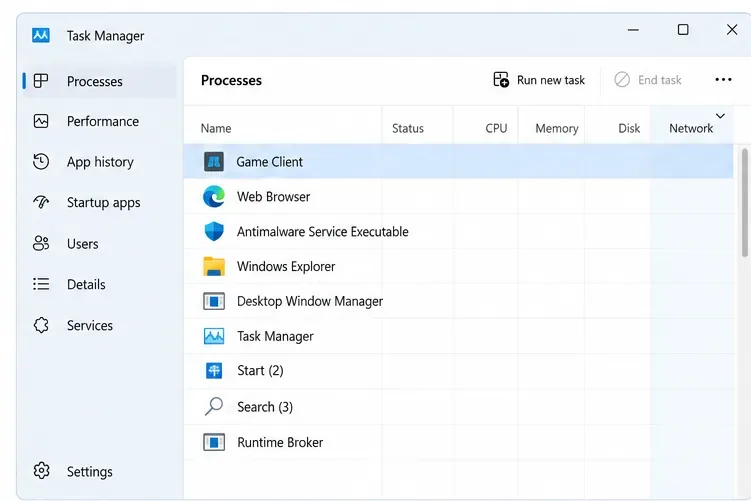
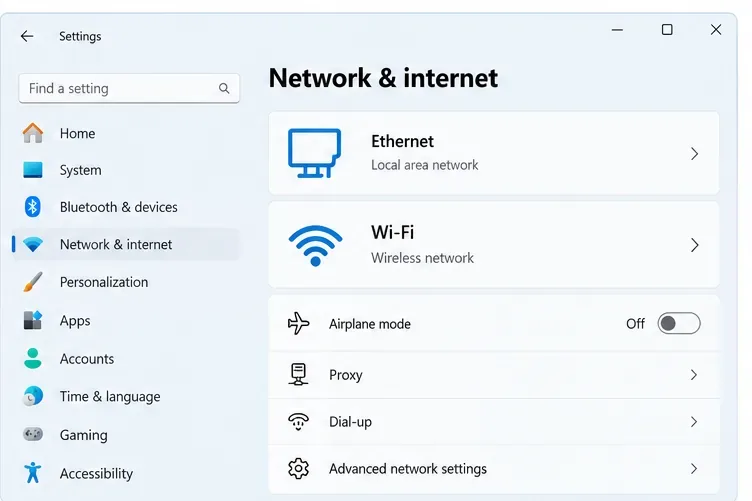
画像に関する注記:インターフェースパネルは、Windowsツールとトラブルシューティングの概念を汎用的に図解したものです。実際のサーバーの状態、ping値、プレイヤーの実際の設定は表示されません。
1試合における問題の原因は、ゲームサービス側、インターネットサービスプロバイダとサーバー間の通信経路、あるいは自宅のインターネット接続環境など、様々な可能性が考えられます。複数の試合やデバイスで同様のパターンを分析することで、単一のping値よりも確かな証拠が得られます。
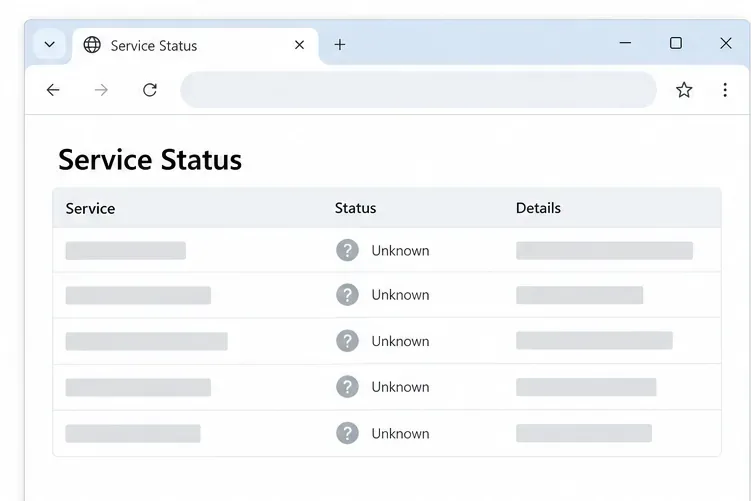
ルーターやWindowsの設定を変更する前に、 Hi-Rezサーバーのステータスページを開いてください。SMITEやマッチメイキングに影響する不具合が報告されている場合、ローカルでの変更では不具合は解消されない可能性が高いです。サービスアップデートが配信されるまで待ち、その後再度テストしてください。ステータスページは、最新の情報を確認できる唯一の情報源です。この記事の調査時点では、ステータスページの現在の内容は読みやすい不具合データとして入手できなかったため、この記事は2026年10月8日時点で北米サーバーが稼働中か停止中かを断定するものではありません。
また、実際に起動したゲーム(オリジナルのSMITEまたはSMITE 2)のトラブルシューティングを行っていることを確認してください。Hi-Rezはそれぞれ別のヘルプエリアを用意しています。お使いのバージョンでサーバーまたは地域を選択できる場合は、マッチが意図した北米地域に配置されていることを確認してください。メニュー名や利用可能性は異なるため、すべてのビルドで同じセレクターがあるとは限らないことに注意してください。北米から物理的に遠い場合、経路が長くなるため、ベースラインpingが高くなる可能性があります。DNSの調整で距離による影響を取り除くことはできません。
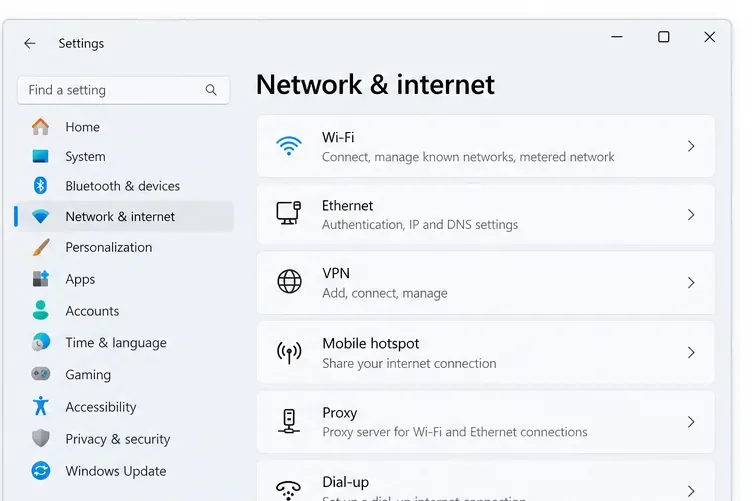
変更を加える前に、ゲーム/バージョン、選択地域(表示されている場合)、各試合の時間、ゲームにピング範囲が表示されている場合はピング範囲、そしてラグがすべての試合で発生するか、時々しか発生しないかを記録してください。ボイスチャット、ストリーミング、ダウンロードが有効だったかどうかも記録してください。ゲームにネットワークインジケーターがある場合は、それらを記録してください。ただし、特定のシンボルやメニューがすべてのバージョンに存在するとは限りません。
これは、1回の不具合でサーバー障害が継続しているとは断定できないため重要です。同じ地域で複数のプレイヤーが同時に同じ問題を報告した場合、サービスまたは共有ネットワーク経路に問題がある可能性が高くなります。他のデバイスやゲームは安定しているのに、1台のPCだけが問題を抱えている場合は、まずそのPC、Wi-Fiアダプター、またはホームネットワークに注目してください。これらは手がかりであり、決定的な診断ではありません。
Hi-Rezは、可能な場合はWi-Fiではなく有線イーサネット接続を試すことを推奨します。PCをルーターに直接、正常に動作するケーブルで接続し、同様の条件下で複数の試合を比較してください。この比較中は、サーバーリージョンやネットワーク設定の変更は避けてください。
イーサネットが安定しているのにWi-Fiが不安定な場合は、信号強度、距離、壁、干渉、または無線チャネルの混雑状況を調べてください。Hi-RezのPCガイドでは、近くのネットワークが現在のチャネルを混雑させている場合は、Wi-Fiブロードキャストチャネルを変更することを具体的に推奨しています。ルーターのメニューは機種によって異なるため、チャネルを変更する前にルーターメーカーの説明書を参照してください。イーサネットでも同様のスパイクが発生する場合は、Wi-Fiの干渉だけが原因である可能性は低くなります。
PCおよび接続を共有する他のデバイスで、ゲームのダウンロード、クラウドバックアップ、大容量ファイルの転送、高ビットレートのストリーミングを一時停止してください。Ctrl + Shift + Escでタスクマネージャーを開き、 「プロセス」を選択して、「ネットワーク」列を確認してください。Hi-Rez では、帯域幅やシステムリソースを消費する不要なプログラムを閉じることを推奨しています。
列を空にするためだけに、見慣れないWindowsシステムプロセスを終了しないでください。既知のダウンロードを一時停止するか、既知のアプリを通常どおり終了してから、再度テストしてください。ダウンロードを一時停止している間だけpingスパイクが消える場合は、接続が混雑しているか、負荷がかかっている可能性があります。これは、自宅またはISPのトラフィック管理の問題を示しており、インターネットプランが遅すぎることを証明するものではありません。
作業内容を保存し、ゲームを終了してから、メーカーの通常の手順に従ってモデム/ルーターを再起動してください。接続ランプが安定するまで待ち、PCを再接続して、同じ比較を再度実行してください。Hi-Rezは、PC接続のトラブルシューティング手順にモデム/ルーターの再起動を含めています。
再起動によって一時的なルーターやモデムの問題は解消できますが、停電、ISP経由の経路不良、近隣の回線混雑といった根本的な問題は解決できません。問題が同じ時間帯に再発したり、複数の機器に影響する場合は、機器の電源を何度もオンオフするのではなく、そのパターンを記録してください。
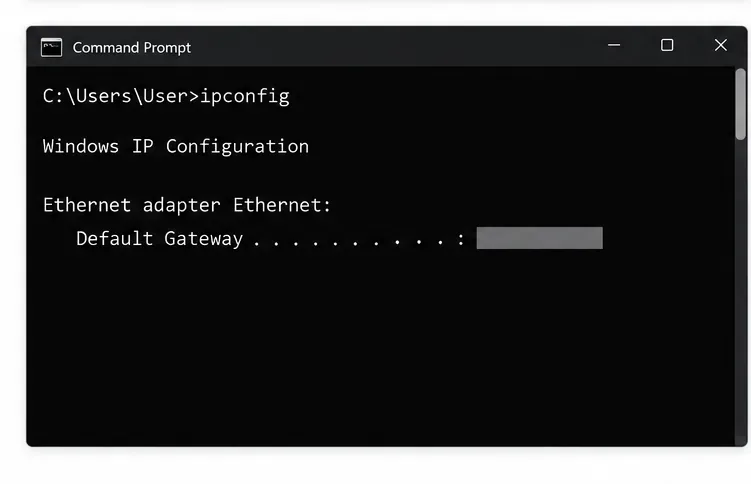
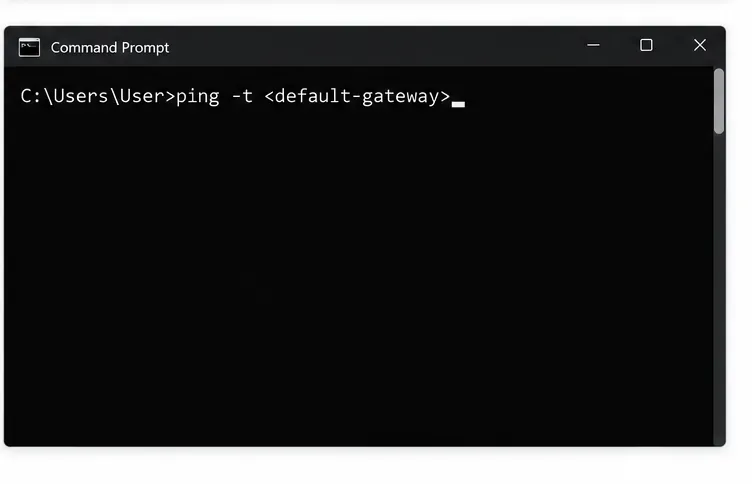
Windows では、コマンド プロンプトを開いて を実行しますipconfig。使用しているアダプタの下にあるデフォルト ゲートウェイping -t YOUR-GATEWAY-ADDRESSを探します。次に を実行し、 の部分をそのアドレスに置き換えます。プレースホルダーをそのまま入力しないでください。問題が再現するまでウィンドウを開いたままにしておき、その後Ctrl + Cを押して停止し、概要を確認します。
試合中にルーター自体への応答でタイムアウトや大きなスパイクが発生する場合は、PCとルーター間のリンク、またはルーター自体に問題がある可能性があります。可能であればイーサネット経由で再度テストしてください。ゲームがラグっている間もルーターへの応答が安定している場合は、問題の原因がインターネット経路、ゲームサーバー、またはゲームクライアントのいずれかに絞り込まれますが、どれが原因かは特定できません。ルーターへのpingは、北米の試合サーバーへのpingの測定値ではありません。
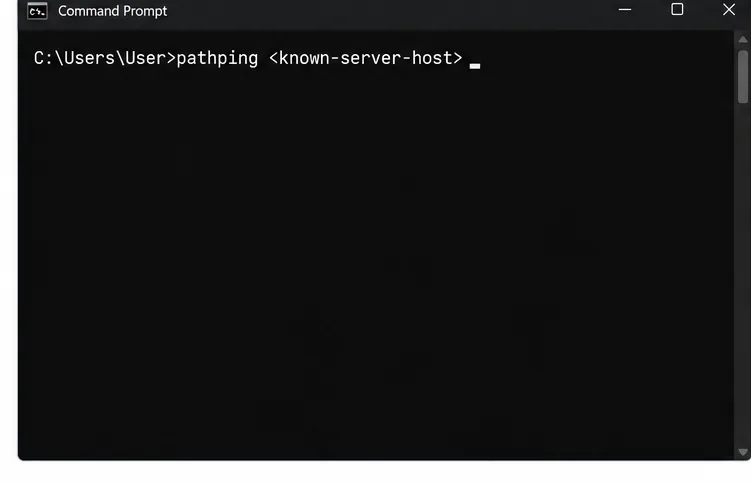
Hi-Rezのサポートまたはゲームの公式診断ツールでサーバーのホスト名またはIPアドレスが提供される場合、Windowsはpathping経路上の遅延とパケット損失に関する情報を収集できます。pathping KNOWN-SERVER-HOSTプレースホルダーを確定済みのターゲットに置き換えてから実行してください。無関係なWebサイトや古いフォーラムの投稿からアドレスを推測しないでください。
経路トレースはあくまで手がかりであり、完璧なゲーム計測ではありません。ゲームトラフィックは異なるプロトコルや経路を使用する可能性があり、ルーターによっては診断用ping要求の優先順位を下げたり無視したりする場合があります。中間ホップでパケット損失が検出されたとしても、それだけでそのホップがゲームパケットをドロップしているとは限りません。後続のホップでもパケット損失が継続しているかどうかを確認し、完全な出力結果をサポートチームと共有してください。
Windows、ルーター、またはアダプターのアップデート後に問題が発生した場合は、PC、マザーボード、またはネットワークアダプターの製造元のサポートページで、適切なネットワークドライバーのアップデートを確認してください。Hi-Rezは、ネットワークドライバーを常に最新の状態に保つことを推奨します。サードパーティ製のドライバー更新ユーティリティの使用は避け、発生した症状を記録する前にWindowsのネットワークスタック全体をリセットしないでください。
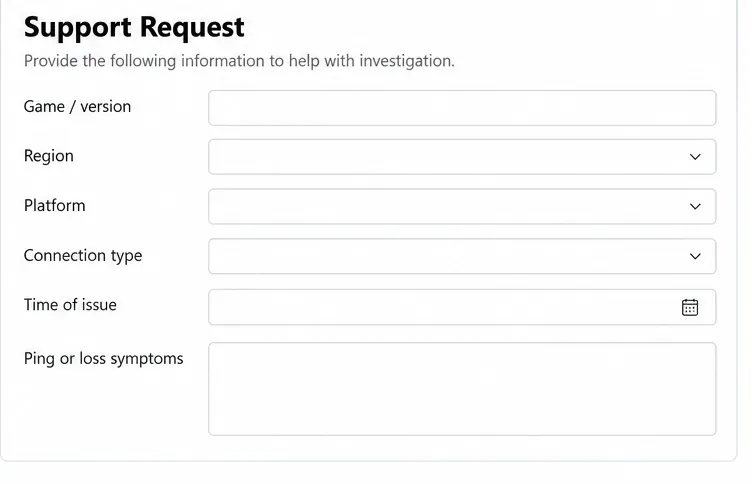
複数のホームネットワークテストでSMITEに問題が発生する場合、特に公式ステータスページに該当するインシデントが表示されない場合は、Hi-Rezのサポートサイトからお問い合わせください。サポート担当者には、ゲームのバージョン、プラットフォーム、地域、おおよその時刻(タイムゾーンを含む)、イーサネット接続で結果が変わるかどうか、他のゲームでも同様の問題が発生しているかどうかをお知らせください。Hi-Rezは、詳細な説明と関連するエラーメッセージも併せて提供するようプレイヤーに求めています。
ルーターのpingは安定しているものの、経路の後半で遅延やパケットロスが発生する場合、または複数のデバイスで同様の障害が発生する場合は、インターネットサービスプロバイダ(ISP)にお問い合わせください。サポート担当者から要求があった場合にのみ、短いpingまたはpathpingのキャプチャを含めてください。また、公開ログを公開する前に、パブリックIPアドレスやその他の識別情報を必ず削除してください。
調査結果は2026年10月8日に確認済みです。Hi-RezのPC版トラブルシューティングガイドは2024年10月31日付けです。サーバーの不具合、ゲームメニュー、プラットフォームのサポート状況は変更される可能性があります。プレイしているバージョンに対応するHi-Rezのステータスページとサポート記事を必ずご確認ください。
League of Legendsの攻撃移動クリックに、Aキー、Shiftキー+右クリック、マウスのサイドボタン、左クリックを比較し、お好みのキーバインドを設定してテストしてください。
キャリアプロフィールの合計値を使用して、Overwatch 2の総合的な試合勝率を確認し、適切なフィルターを選択して、ヒーローの勝率と試合結果を混同しないようにしてください。
クラッシュ・ロワイヤルをプレイする際に、橋と相手陣地の両方を鮮明に表示できる最適なタブレット設定を見つけましょう。縦向き、デフォルト、全画面表示、アスペクト比モードを安全に比較できます。
Rocket Leagueには、ゲーム内チャット禁止通知のオン/オフを切り替えるための公式な設定はありません。テキストチャット、通報、Epic Launcherの通知設定で実際にオフになる項目について学びましょう。
Dead by Daylightのキラーの最適な視野角設定を見つけるには、87°と103°を比較し、ゲームプレイ上の優位性を保証するものではなく、快適な視界を選択してください。
CoCビルダーベースの解説:2つ目の村のロック解除方法、ビルダーホールのアップグレード方法、対戦バトルでの勝利方法、そして無料の6人目のビルダー(OTTO)の獲得方法。
試合履歴、統計サイト、Riot Gamesのアカウントデータを使ってLeague of Legendsのプレイ時間を推定する方法、そして生涯合計時間が不完全になる理由について学びましょう。
PC版Warzoneで発生する開発者エラー6068のトラブルシューティングを、バックグラウンドアプリ、グラフィックドライバー、ゲームファイル、起動時の競合などを安全にチェックして行います。
Apex Legendsのオリンパスマップ解説:プサマテ上空に浮かぶ都市、主要なPOI(重要地点)、トライデント、フェーズランナー、危険箇所、そして勝利のためのプロのヒント。
TFT Mobileの接続切断/再試行エラーを修正するには、Riotサービスのステータスを確認し、Wi-Fiとモバイルデータを比較し、アプリを再起動および更新し、適切な次のステップを選択してください。








