Apex Legendsで最大のコントラストを得るための最適なレティクルカラーコード
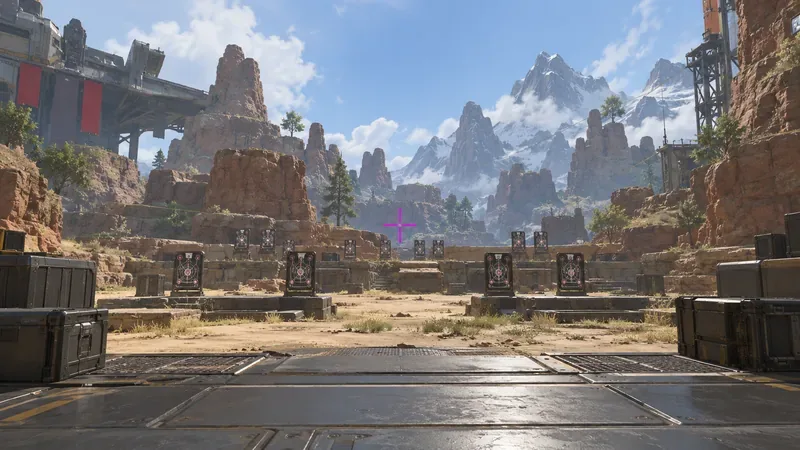
Apex Legendsで高コントラストの初期照準色として255 0 255(#FF00FF)を使用し、ゲーム内プレビューでシアン、イエロー、ライム、オレンジの代替色を比較してみましょう。RGBの制限、視認性のトレードオフ、そして実用的なチェック手順を学びます。
頼りになるPlayStationコントローラー(触覚フィードバック搭載のDualSenseでも、定番のDualShockでも)を握りしめ、PCゲームを一瞬たりとも逃さず制覇する姿を想像してみてください。キーボードレイアウトに戸惑ったり、最適ではない入力方法で妥協したりする必要はもうありません。このガイドを使えば、 Steam 、Epic Games Launcher、PC Game PassでPlayStationコントローラーを簡単に連携できます。プロ並みのゲームプレイを実現するための、正確で最新の手順をご紹介します。レベルアップの準備はできましたか?さあ、始めましょう!🚀

PlayStationコントローラーは、人間工学に基づいたデザイン、精巧なアナログスティック、そしてDualSenseのアダプティブトリガーといった高度な機能により、PCでも優れた操作性を発揮します。アクションアドベンチャーから格闘ゲームまで、あらゆるジャンルに最適です。さらに、ネイティブサポートの拡大により、セットアップはこれまで以上に簡単になりました。『ゴッド・オブ・ウォー』や『スパイダーマン』といったタイトルの没入感を、コントローラーの性能に妥協することなく体感してください。あなたの手はこのアップグレードに値します!⭐
Steamは、DualSense(PS5)とDualShock 4(PS4)向けの強力なSteam入力サポートで業界をリードしています。USBまたはBluetoothで接続すれば、基本的な操作には追加のソフトウェアは不要で、Steamがその可能性を最大限に引き出します。
プロのヒント:Steam以外のゲームの場合は、Steam以外のゲームとして追加し、Steamオーバーレイ(Shift+Tab)を使用してください。最新のSteamアップデートにより、1000以上のタイトルでハプティクスが利用可能になりました。
Epic Gamesは、『フォートナイト』や『ディビジョン』など多くのタイトルでコントローラーをネイティブサポートしていますが、DualSenseのフル機能はSteamオーバーレイや軽量ツールを通してこそ発揮されます。ここでは、より効率的な方法をご紹介します。
Epicの最新ランチャーアップデートにより、汎用コントローラーの検出機能が強化され、バトルロイヤルでDualSense Epic Gamesが快適にプレイできるようになりました。フォートナイトでテストしたところ、エイムアシストが神々しいほどに感じられました!😎
MicrosoftのPC Game Pass(Xboxアプリ経由)ではXboxパッドが優先されますが、Game PassのPS4コントローラーもこれらのハックで問題なく動作します。Bluetoothネイティブサポートがあり、Steam経由でフル機能を利用できます。
| プラットフォーム | 繋がり | 特徴 | 最適な用途 |
|---|---|---|---|
| スチーム | USB/Bluetooth | 触覚、トリガー、リマップ | 完全な没入感 |
| すごい | Bluetooth + オーバーレイ | Steam経由のBasic + Haptics | マルチプレイヤー |
| ゲームパス PC | USB/Bluetooth + スチーム | 汎用入力、Emu経由のフル | サブスクリプション |
ボーナス: Game Pass Ultimate でクラウド ゲームをプレイしますか? コントローラーが直接ペアリングされ、PC で純粋なコンソールの雰囲気を味わえます!
行き詰まっていますか?よくある解決策でゲームを続けられます:
クイックウィン:Steamの設定で「他のコントローラーを無効にする」をオンにすれば、競合を回避できます。数分で再びpwn(パウンド)状態に戻れます!👍
Steamテンプレートを使ってクローグリップやパドルをカスタマイズ。複数のコントローラーをペアリングしてローカル協力プレイも楽しめます。Redditのr/SteamControllerなどのコミュニティで設定をチェックしましょう。プラットフォームの進化に伴い、SteamでのPlayStationコントローラーの使用はさらに便利になります。公式ブログで最新情報をご確認ください。
DualSenseを手に取り、以下の手順に従って、PCをPlayStationのパワフルなゲーム機に変身させましょう。あなたの最初のゲームは何ですか?ぜひ感想を投稿して、素晴らしいゲームを共有してください!🎮✨
Apex Legendsで高コントラストの初期照準色として255 0 255(#FF00FF)を使用し、ゲーム内プレビューでシアン、イエロー、ライム、オレンジの代替色を比較してみましょう。RGBの制限、視認性のトレードオフ、そして実用的なチェック手順を学びます。
VALORANTがロード画面でフリーズしてしまった場合は、Riot Gamesのステータスを確認し、PCを再起動し、バックグラウンドアプリとネットワーク設定をテストし、必要に応じてログを収集してください。
日陰でも育つつる性植物について、植物の選び方、植え付け手順、手入れのコツ、避けるべき間違い、よくある質問への回答など、より健康的な庭づくりに役立つ情報を解説します。
サービスチェック、接続テスト、ファイル検証、およびサポートへの連絡手順を明確に説明することで、『Dead by Daylight』のホスト到達不能エラーのトラブルシューティングを行います。
コンパクトで最新のTFTアイテムチートシートオーバーレイを設定し、Riotの最新のサードパーティアプリのルールを確認し、ボードを覆い隠すことなくレシピが読みやすい状態を保ちましょう。
Paladinsの「ベンダーを読み込んでいます」画面を修正する方法を、サービス停止、Steamファイル、ネットワーク接続、アップデート、PCの競合などを段階的にチェックして解説します。
Stardew Valleyで餌を取り付ける方法をステップバイステップで学びましょう。基本的な餌を作り、適切な釣り竿を選び、PC、コンソール、またはモバイルで餌を取り付けて、より早く魚を釣りましょう。
実用的なグラフィック設定、アップスケーリング、レイテンシ、フレームレート制限オプションを使用して、ミドルレンジGPUでMarvel Rivalsを高フレームレートでプレイできるように調整し、1080pと1440pの解像度に対応させましょう。
テレビゲームモードを有効にする、HDMIケーブルで直接接続をテストする、プロコントローラーの有線通信を確認する、オンライン遅延とディスプレイ遅延を分離するなどの方法で、『大乱闘スマッシュブラザーズ SPECIAL』の入力遅延を軽減できます。
SteamとEAアプリにおけるApex Legendsの起動オプションの場所、EAが公式に公開しているドキュメントの内容、そしてautoexec.cfgコマンドを安全に操作する方法について学びましょう。