リーグ・オブ・レジェンドにおける最適な攻撃ムーブクリックキーバインド:あなたに最適なのはどれ?

League of Legendsの攻撃移動クリックに、Aキー、Shiftキー+右クリック、マウスのサイドボタン、左クリックを比較し、お好みのキーバインドを設定してテストしてください。
簡単な推奨事項:ヘッドホンを使用する場合は、ダイナミックレンジを「中」に設定してください。静かにプレイする場合、基本的なスピーカーを使用する場合、または小さな音を聞き取るのが難しい場合は、「低(夜間)」を試してみてください。ゲーム内の音楽の音量を下げ、ゲームプレイの音声がはっきりと聞こえるようにし、システム出力を快適で歪みのないステレオに設定してください。Rocket Leagueには、専用の「対戦相手のブースト音量」スライダーはありません。マスキング音を減らし、リスニング環境に合ったダイナミックレンジのミックスを選択することで、最良の結果が得られます。
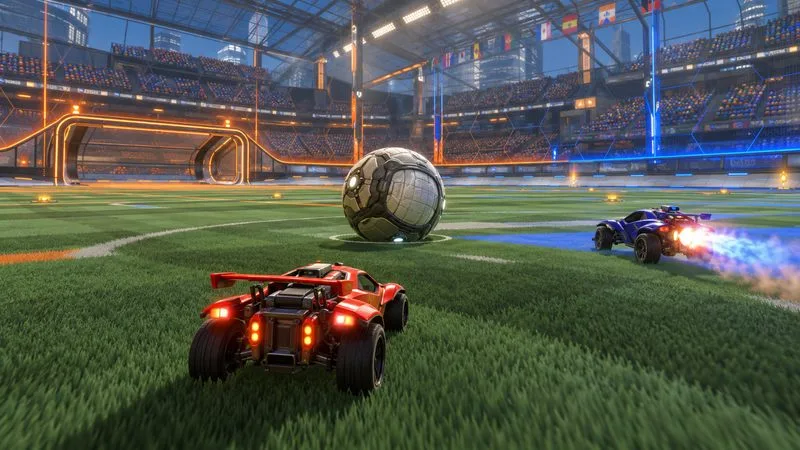
2026年10月8日確認。2026年3月10日にリリースされたRocket League v2.66では、ブーストオーディオのオーバーライドオプションが追加されましたが、対戦相手のブースト音量を個別に制御する機能は追加されていません。
| 設定または選択 | 出発地点 | 最適なフィット感 |
|---|---|---|
| ダイナミックレンジ | 中くらい | ほとんどのヘッドホンユーザーとどこから始めればいいかわからない人 |
| ダイナミックレンジ | 低(夜間) | 音量を小さくして再生する場合、騒がしい部屋、または基本的なスピーカーを使用する場合 |
| ダイナミックレンジ | ハイ(劇場) | 快適な高音質スピーカーまたはヘッドホン |
| 音楽 | 競技試合中は音量を下げるか無効にする | ゲームプレイの合図と競合する音を減らしたいプレイヤー |
| マスターボリューム | クリアで快適なリスニング体験のために設定されています。 | すべての設定において、歪みや危険なリスニングレベルを避ける |
これらはあくまで出発点であり、万能な競技用プリセットではありません。Epic Gamesは、Mediumをデフォルトのミックス設定であり、ヘッドホンの選択肢として推奨しています。サポートガイドによると、Lowは大きな音をより小さく、小さな音をより大きくし、Highは大きな音と小さな音の差を大きくします。これらの仕様から、Mediumはほとんどのプレイヤーにとって妥当なベースラインであり、Lowは小さな音が聞き取りにくい場合に最初に試すべき選択肢、Highはより広い音域をクリアに再現できるシステムや部屋に適した選択肢となります。
ダイナミックレンジとは、ゲーム内の大きな音と小さな音の差のことです。低域ミックスではその差が圧縮され、大きな効果音は目立たなくなり、小さな音のディテールは低い音量でも聞き取りやすくなります。高域ミックスではコントラストがより維持されます。爆発音はより鮮明になりますが、同時に、それらのピークに比べて微妙な音が小さくなってしまう可能性もあります。
音量を下げてプレイする場合やスピーカーの性能が低い場合は、「低」設定が音量アップに役立つかもしれません。ただし、これは魔法のように音量を増幅させるものではありません。全体のバランスが変わるため、エンジン音、衝突音、ゴール音、観客音などの音量も変化する可能性があります。すでに良質なヘッドホンで「中」設定で快適に試合を聴ける場合は、「低」設定の方が自分に合っていると判断できるまで、「中」設定のままにしておきましょう。
メインメニュー → 設定 → オーディオ → ダイナミックレンジでプリセットを変更してください。メニューのラベルはプラットフォームや地域設定によって若干異なる場合があります。オプションが見つからない場合は、オーディオタブと、お使いのプラットフォームのゲーム内サポートページをご確認ください。
音楽は、注意を惹きつけるための最も簡単な手段です。ランクマッチ中は、プレイリストの音楽やゲームプレイの音楽の音量を下げるか、無効にしましょう。特に、曲やプレイヤーアンセムが、聴くべきタイミングと重なる場合はなおさらです。Rocket Leagueの公式ノートによると、プレイヤーアンセムの音量は「設定」→「オーディオ」の「音楽 - ゲームプレイ」で調整できます。お使いのバージョンにこの項目がある場合は、まず音量を下げてください。プレイリストの音楽は別の設定項目です。
ゲームプレイの音は聞き取りやすくしておきましょう。ブースト音だけでなく、ジャンプ、着地、ボールの衝撃音、破壊音、近くの車の音など、様々な音が状況判断に役立ちます。ゲーム全体の音量を下げて音楽を消してしまうと、これらの音が聞き取りにくくなることがあります。まずは音楽の音量を下げ、その後、マスターボリュームを調整してクリアで快適な音量になるようにしましょう。
他のプレイヤーが設定した特定の数値スライダー値を追い求めないでください。ヘッドホンの感度、オペレーティングシステムの音量、ゲームの音量、ヘッドセットのソフトウェアなど、すべてが最終的なレベルに影響します。一度に1つのコントロールを設定し、一貫した試合またはトレーニング状況を使用し、音が耳障りになったり疲れたりした場合は設定を中止してください。
Rocket League v2.66では、オーディオタブに「ブーストオーディオの上書き」機能が追加されました。公式パッチノートによると、この機能を使うと、プレイヤーはデフォルトの標準ブーストサウンドを、装備しているブーストに設定できるようになります。また、このオプションは試合中のオーディオに影響し、リプレイやメニューには影響しないこと、そして他のプレイヤーは装備したブーストに関連付けられたサウンドを引き続き聞くことができることも記載されています。
このオプションはブースト音をカスタマイズする際に理解しておく価値がありますが、対戦相手のブースト音を個別に大きくするための専用コントロールではありません。対戦相手専用のサウンドチャンネルを作成したり、すべてのブースト発動を確実に識別できるとは期待しないでください。お好みの設定のままにしておき、ダイナミックレンジと音楽コントロールを使用して全体のミックスを評価してください。対戦相手が聞き取りにくい音を使用している場合、ゲームにはそれを個別に修正するためのプレイヤーごとのブースト音量スライダーは用意されていません。
まずは公式デフォルト設定の「中」から始めてください。快適な装着感と安定したステレオ出力が得られる設定を選びましょう。部屋が騒がしい場合や音量を低く抑える必要がある場合は、「低」と比較してみてください。仮想サラウンド、イコライザー、ラウドネス正規化など、複数のレイヤーを同時に追加することは避けてください。処理方法はヘッドセットによって異なり、音のバランスや方向感覚が変わってしまう可能性があります。何らかの機能強化を使用する場合は、通常のステレオ信号と比較してテストし、ゲーム内の音がより確実に聞き取れ、位置が特定できる場合にのみ使用してください。
音量が低い場合やスピーカーの数が限られている場合は、「低(夜間)」をお試しください。Epic Gamesによると、このプリセットは、そのような状況でも重要な音が聞こえるように設計されているとのことです。スピーカーは座席の方を向くように設置し、出力が周囲の障害物に当たらないようにしてください。「高(劇場)」は、大音量でのリスニングや高品質のサウンドシステム向けに設計されているため、共有ルームで静かにプレイする場合の第一選択肢となることはほとんどありません。
この比較は、実験室でのテストではなく、実際の聴覚チェックです。正確な手がかりは、再生される音、距離、他の試合中の音声、装備している装飾品、ハードウェア、そしてあなたの聴覚によって異なります。音声は有用な情報を提供できますが、視覚認識とゲーム感覚を補完するものであり、それらに取って代わるものではありません。
League of Legendsの攻撃移動クリックに、Aキー、Shiftキー+右クリック、マウスのサイドボタン、左クリックを比較し、お好みのキーバインドを設定してテストしてください。
キャリアプロフィールの合計値を使用して、Overwatch 2の総合的な試合勝率を確認し、適切なフィルターを選択して、ヒーローの勝率と試合結果を混同しないようにしてください。
クラッシュ・ロワイヤルをプレイする際に、橋と相手陣地の両方を鮮明に表示できる最適なタブレット設定を見つけましょう。縦向き、デフォルト、全画面表示、アスペクト比モードを安全に比較できます。
Rocket Leagueには、ゲーム内チャット禁止通知のオン/オフを切り替えるための公式な設定はありません。テキストチャット、通報、Epic Launcherの通知設定で実際にオフになる項目について学びましょう。
Dead by Daylightのキラーの最適な視野角設定を見つけるには、87°と103°を比較し、ゲームプレイ上の優位性を保証するものではなく、快適な視界を選択してください。
CoCビルダーベースの解説:2つ目の村のロック解除方法、ビルダーホールのアップグレード方法、対戦バトルでの勝利方法、そして無料の6人目のビルダー(OTTO)の獲得方法。
試合履歴、統計サイト、Riot Gamesのアカウントデータを使ってLeague of Legendsのプレイ時間を推定する方法、そして生涯合計時間が不完全になる理由について学びましょう。
PC版Warzoneで発生する開発者エラー6068のトラブルシューティングを、バックグラウンドアプリ、グラフィックドライバー、ゲームファイル、起動時の競合などを安全にチェックして行います。
Apex Legendsのオリンパスマップ解説:プサマテ上空に浮かぶ都市、主要なPOI(重要地点)、トライデント、フェーズランナー、危険箇所、そして勝利のためのプロのヒント。
TFT Mobileの接続切断/再試行エラーを修正するには、Riotサービスのステータスを確認し、Wi-Fiとモバイルデータを比較し、アプリを再起動および更新し、適切な次のステップを選択してください。








