Nintendo SwitchドックでスマブラSPの入力遅延を軽減する方法

テレビゲームモードを有効にする、HDMIケーブルで直接接続をテストする、プロコントローラーの有線通信を確認する、オンライン遅延とディスプレイ遅延を分離するなどの方法で、『大乱闘スマッシュブラザーズ SPECIAL』の入力遅延を軽減できます。
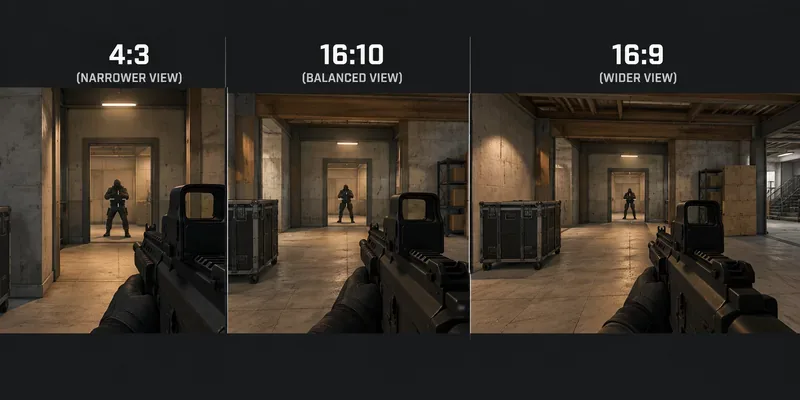
レインボーシックス シージで敵を素早く見つけることは、エイムの問題だけではありません。画面のアスペクト比と視野角によって、一度にどれだけの部屋を見渡せるか、遠くの敵が画面上でどれだけ大きく表示されるか、そして角度を維持しながらどれだけの視覚情報を処理しなければならないかが決まります。したがって、重要なのは「プロはどの設定を使っているのか?」ではなく、「どの設定が、シーンを隠しすぎずに敵を最も簡単に発見できるのか?」というトレードオフです。
調整を行う前に知っておくべき変更点が1つあります。2026年9月1日にリリースされたOperation Split Fireで、Ubisoftはオプションインターフェースを刷新し、新しいカテゴリとナビゲーションを追加しました。Ubisoftは、その他のカスタムグラフィック設定は変更されていないとも述べています。現在のサポートページには、ゲームオプションからのFOV調整に関する説明が引き続き記載されています。つまり、メニューは以前の動画とは異なって見えるかもしれませんが、古いFOVジオメトリを無効にするような2026年の変更は確認されていません。UbisoftのOperation Split Fireの概要とFOVサポート記事を参照してください。
| ゴール | アスペクト比 | 開始視野角 | なぜそれが役立つのか |
|---|---|---|---|
| 視認性とターゲットサイズのバランスが取れている | 16:10 | 82~84 | ターゲットの顕著性と周辺視野の認識の中間的な位置。 |
| 16:9の画面で敵をより大きく見せる | 4:3 ストレッチ | 80~84 | 水平方向の表示範囲が狭くなると、ディスプレイ全体に引き伸ばされるため、対象物はより広く見えるが、側面の情報は失われる。 |
| 一般的なフォーマットにおける周辺機器の最大カバー率 | 16:9 | 84~90 | 水平方向により多くの部屋が見えるようにし、ほとんどの最新モニターで本来の幾何学的形状を維持します。 |
| 長角強調 | 4:3または16:10 | 75~82 | 視野角を狭くすると、遠くのターゲットが画面上で占めるスペースは増えるが、周辺視野は狭くなる。 |
最初にテストしたい設定が1つだけある場合は、視野角84で16:10のアスペクト比を使用してください。これはUbisoftの公式推奨設定ではありませんが、サイドビューを極端に狭めることなく、より鮮明なターゲットを求めるプレイヤーにとって、妥当な妥協案と言えるでしょう。
Ubisoftの技術文書では、PCに表示されるFOV値は垂直FOVとして扱われています。アスペクト比は、結果として得られる水平視野角に影響します。Ubisoftの古い技術解説では、FOVスライダーの範囲は60から90と記載されていますが、現在のサポートページでも引き続き同じ調整可能なFOV設定について説明しています。2026年10月7日現在、この範囲を変更するUbisoftの新しい公式通知は見つかりませんでした。元の説明は、UbisoftのFOVと入力感度に関する技術記事で確認できます。
これは、2人のプレイヤーが両方とも84度の視野角を使用しても、一方が4:3、もう一方が16:9でプレイする場合、水平方向の視野角が異なるため重要です。Ubisoftが公開している垂直視野角とアスペクト比の関係に基づくと、垂直視野角84度は、4:3では水平方向におよそ100.4度、16:10では110.5度、16:9では116.0度に相当します。これらの値は数学的な例であり、ゲーム内の個別のスライダーではありません。
16:9モニターでは、画面いっぱいに引き伸ばされた4:3の画像は水平方向に拡大されます。この効果は視覚的に有益で、選手や出入り口が広く見えるため、画面中央付近の小さな動きも見やすくなります。しかし、その代償も無視できません。水平方向の視野角は、同じ垂直視野角の16:9よりも狭くなるため、左右の端付近の情報は完全に消えてしまう可能性があります。
狭い出入り口、ピクセル単位の角度、長い廊下などで長時間画面を捉え、敵が小さく見えて戦闘に負け続ける場合は、4:3の引き伸ばし表示を選択してください。ただし、これを無料の視認性向上策と捉えるのは避けてください。画面中央部が広くなる反面、左右の情報が犠牲になります。
16:10は4:3よりも水平方向の画面表示範囲が広いものの、16:9よりは狭くなります。16:9ディスプレイでは若干引き伸ばして表示できるため、4:3のように周辺視野が極端に狭まることなく、ネイティブの16:9よりもターゲットが少し広く見える場合があります。そのため、どちらのトレードオフを好むかまだ分からないプレイヤーにとって、16:10は有用な基準となります。
「敵は見えるけれど、遠くからだと少し小さく感じる」という問題であれば、4:3まで下げる前に16:10を試してみてください。「画面の端から誰かが入ってきて、何度も驚かされる」という問題であれば、反対に16:9に近づけてみてください。
標準的な16:9モニターの場合、ネイティブ16:9は水平方向の引き伸ばしを回避し、同じ垂直視野角で16:10や4:3よりも広い水平方向の空間を表示します。これは、部屋の整理、複数の入り口の監視、広範囲にわたる動きの追跡、画面の広い範囲にわたる動きの追跡などに役立ちます。
トレードオフとして、同じ視野角にあるターゲットは、引き伸ばされた4:3画像よりも水平方向に拡大されて見える度合いが低くなります。モニターから離れて座ったり、画面サイズが小さい環境でプレイしたりする場合、遠くの人物の頭や肩が見づらくなることがあります。その場合は、視野角(FOV)を数ポイント下げることで、アスペクト比を変えずに改善できます。
| 垂直視野角 | どのような感じになる傾向があるか | 主な利点 | 主な欠点 |
|---|---|---|---|
| 60~74 | ズームイン | 遠くに見える大きな標的 | 周辺情報が非常に限られている |
| 75~81 | 目標重視 | 長距離または狭距離の視線に適しています | 広い部屋を片付ける際の注意力の低下 |
| 82~86 | バランスの取れた | ターゲットサイズとシーンカバー範囲の優れた組み合わせ | どちらの方向にも極端な優位性はない |
| 87~90 | 広い | 最大限利用可能な周辺視野 | 敵は小さく見える、特に遠距離では |
敵の視界を確保するには、82~86が最も安全なテスト範囲です。遠方の敵が小さすぎて素早く識別できない場合は、値を下げてください。画面の端から入ってくる動きを見逃すことが多い場合は、値を上げてください。60から90に直接変更すると、実際にパフォーマンスが向上したのか、単に感覚が違うだけなのか判断しにくくなります。
腰だめ撃ち視点は、レインボーシックス シージの一部に過ぎません。Ubisoftは、照準を覗き込んだ際の視野と倍率の相互作用を繰り返し調整してきました。Shadow Legacyの変更では、Ubisoftは光学機器の動作を焦点距離ベースのモデルに移行し、倍率レベル全体で一貫性を向上させるために、ズームごとのADS感度制御を追加しました。技術的な背景については、UbisoftのADS感度ガイドを参照してください。
つまり、腰だめ撃ちのスクリーンショットだけでアスペクト比や視野角を決めるべきではないということです。動き回っているときは完璧に見える設定でも、倍率の高い光学照準器を構えると窮屈に感じたり、ズームしすぎているように感じたりすることがあります。実際にメインオペレーターで使用する照準器をテストしてみましょう。
たった1回の良い結果だけで設定を評価しないでください。特にアスペクト比を変更した場合は、目とマウスの動きが順応するのに十分な時間を各候補に与えてください。入力値が変わっていなくても、画像の形状や動きの見え方が変わると、感度が違って感じられることがあります。
4:3のアスペクト比を80~84の視野角で引き伸ばすか、 16:10のアスペクト比を80~84で試してみてください。これらの組み合わせでは、ターゲットが比較的目立つように表示されつつ、一般的な出入り口や廊下での戦闘に必要な垂直方向の視野も確保できます。画面端で側面やユーティリティが見えにくくなる場合は、視野角を大幅に上げる前に16:10のアスペクト比に変更してください。
84~88点では16:10、84~90点では16:9を試してみてください。素早い進入には複数の角度からの注意力が求められ、水平方向の視野を広げることで、ターゲットの表示サイズが小さくなっても、得られる情報量が増えるというメリットがあります。
ピクセル密度が高いと、フレームレートが安定していれば、小さなターゲットでも画像の詳細がより多く保持されるため、ネイティブ 16:9 がより魅力的になります。Ubisoft の現在の PC 要件は、1080p から 4K までの推奨構成を網羅しており、システムに十分なパフォーマンスの余裕があるかどうかを判断するのに役立ちます: Rainbow Six Siege システム要件。
レンダリング解像度と視野角を混同しないでください。解像度を下げるとパフォーマンスは向上しますが、背景の雑然とした要素から敵の頭部を区別するために必要な細かいディテールも失われてしまいます。敵の鮮明さを重視するのであれば、必要以上に解像度を犠牲にすることなく、安定したフレームレートを優先してください。
5つの質問すべてに「はい」と答えた場合は、設定をそのままにしてください。遠方のターゲットが小さすぎる場合は、視野角(FOV)を下げるか、アスペクト比を狭くしてみてください。側面の脅威が消えてしまう場合は、アスペクト比を広げるか、視野角(FOV)を上げてみてください。ほとんどのプレイヤーにとって、『レインボーシックス シージ』で最適なアスペクト比と視野角は、極端な組み合わせではなく、画面の中央が見やすく、端が死角にならない組み合わせです。
テレビゲームモードを有効にする、HDMIケーブルで直接接続をテストする、プロコントローラーの有線通信を確認する、オンライン遅延とディスプレイ遅延を分離するなどの方法で、『大乱闘スマッシュブラザーズ SPECIAL』の入力遅延を軽減できます。
SteamとEAアプリにおけるApex Legendsの起動オプションの場所、EAが公式に公開しているドキュメントの内容、そしてautoexec.cfgコマンドを安全に操作する方法について学びましょう。
EA SPORTS FCでは、解説、スタジアムの雰囲気、音楽のバランスを調整して、審判の笛が聞き取りやすくなるようにしました。バージョンに応じたヒントやチェック機能も搭載しています。
League of Legendsの攻撃移動クリックに、Aキー、Shiftキー+右クリック、マウスのサイドボタン、左クリックを比較し、お好みのキーバインドを設定してテストしてください。
キャリアプロフィールの合計値を使用して、Overwatch 2の総合的な試合勝率を確認し、適切なフィルターを選択して、ヒーローの勝率と試合結果を混同しないようにしてください。
クラッシュ・ロワイヤルをプレイする際に、橋と相手陣地の両方を鮮明に表示できる最適なタブレット設定を見つけましょう。縦向き、デフォルト、全画面表示、アスペクト比モードを安全に比較できます。
Rocket Leagueには、ゲーム内チャット禁止通知のオン/オフを切り替えるための公式な設定はありません。テキストチャット、通報、Epic Launcherの通知設定で実際にオフになる項目について学びましょう。
Dead by Daylightのキラーの最適な視野角設定を見つけるには、87°と103°を比較し、ゲームプレイ上の優位性を保証するものではなく、快適な視界を選択してください。
CoCビルダーベースの解説:2つ目の村のロック解除方法、ビルダーホールのアップグレード方法、対戦バトルでの勝利方法、そして無料の6人目のビルダー(OTTO)の獲得方法。
試合履歴、統計サイト、Riot Gamesのアカウントデータを使ってLeague of Legendsのプレイ時間を推定する方法、そして生涯合計時間が不完全になる理由について学びましょう。








