Nintendo SwitchドックでスマブラSPの入力遅延を軽減する方法

テレビゲームモードを有効にする、HDMIケーブルで直接接続をテストする、プロコントローラーの有線通信を確認する、オンライン遅延とディスプレイ遅延を分離するなどの方法で、『大乱闘スマッシュブラザーズ SPECIAL』の入力遅延を軽減できます。
Rainbow Six Siegeのエラーコード2-0x0000d00aは、ゲームがサーバーのマッチメイキングサービスへの接続を失った場合に表示されます。Ubisoftのエラーコードページでは、ゲームの再起動を推奨しています。それでもエラーが解消されない場合は、Ubisoftのライブサービスの状態を確認し、以下の接続チェック手順を、影響の少ないものから順に試してください。
マッチメイキングとは、プレイヤーをグループ化して試合を開始するオンラインサービスです。この接続が切断されたからといって、インターネット接続がダウンしているとは限りません。ゲームサーバー、自宅とUbisoft間の一時的な経路、ルーター、またはセキュリティ設定などが原因となっている可能性があります。Ubisoftのコード説明では、マッチメイキング接続が切断された原因を特定できますが、すべてのプレイヤーのデバイスで共通する原因を特定することはできません。
ランクマッチ中は、ランダムな修正を試みる際に繰り返し強制終了しないでください。ランクマッチから切断すると、Siegeは一時的な制裁またはペナルティを課す場合があります。既に試合が始まっている場合は、可能な限り再接続し、変更をテストする前にUbisoftの最新のサポート情報を確認してください。
お使いのプラットフォーム(PC、PlayStation、Xbox)を手元に用意し、おおよその時間と地域をメモしておいてください。また、エラーが起動時、マッチ参加時、またはプレイ開始後に発生したかどうかも覚えておいてください。これらの情報は、アカウントやサービスの問題と、不安定なホームネットワーク接続の問題を区別するのに役立ちます。最初にゲームを再インストールしたり、ルーターの詳細設定を変更したりする必要はありません。
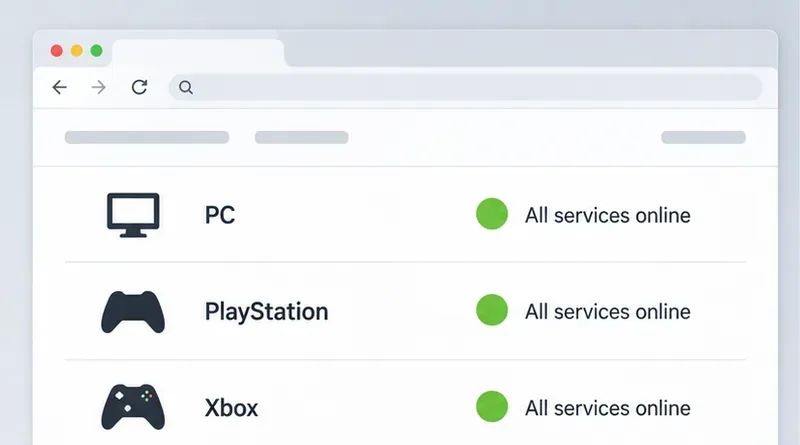
Ubisoftのレインボーシックス シージ サービス状況ページを開き、お使いのプラットフォームの行を確認してください。トラブルシューティング中にページの内容が変わる場合がありますので、エラーが続く場合はページを更新してください。また、Ubisoftのサポートチャネルから公式のメンテナンスまたはサービスに関するお知らせがないか確認してください。
お使いのプラットフォームでSiegeのサービスが停止中または計画メンテナンス中と表示された場合は、Ubisoftがサービスを復旧するまでお待ちいただき、その後ゲームを再起動してください。DNSの変更、ルーターのポートフォワーディング、ゲームの再インストール、またはコンソールのリセットは、Ubisoft側の障害を修復するものではありません。ステータスページに問題が表示されない場合は、そのまま続行してください。ステータスが正常に表示されていても、一時的な接続の問題や地域的な問題の可能性は否定できません。
Ubisoftのエラー2-0x0000d00aに対する具体的な対処法は、ゲームを再起動することです。デスクトップまたはコンソールのホーム画面に戻り、Siegeが実行されていないことを確認してから、再度起動してください。PCの場合、ランチャーがフリーズしているように見える場合は、Ubisoft ConnectまたはSteamも閉じてから、ランチャーを再度開き、通常のライブラリからゲームを起動してください。
PlayStationまたはXboxでは、コンソールのホーム画面に戻るだけでなく、システムのゲームメニューからゲームを終了してください。通常の終了方法で解決しない場合は、標準の電源メニューからコンソールを再起動してください。システムアップデートを中断したり、シャットダウン中のコンソールの電源コードを抜いたりしないでください。再起動後、一度マッチメイキングを試してください。うまくいけば、ここで終了です。
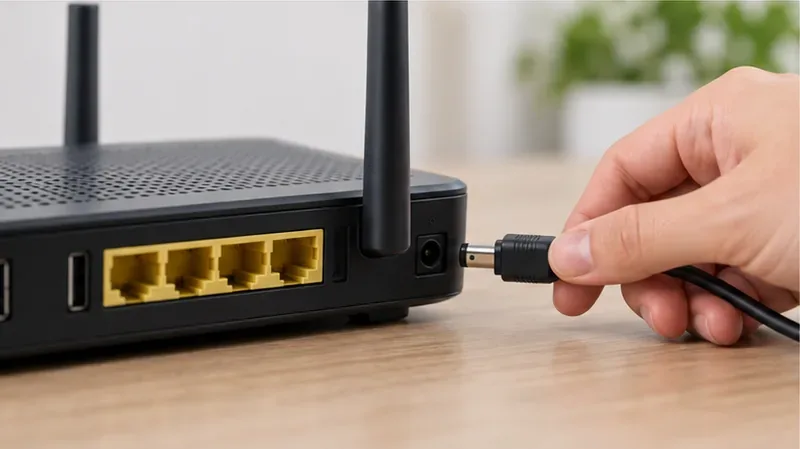
モデムはご自宅をインターネットプロバイダに接続し、ルーターはその接続をデバイスと共有します。ゲームを再起動しても問題が解決しない場合は、大容量のダウンロード、ストリーミング、クラウドバックアップを一時停止し、電源ボタンを使用するか、電源ケーブルを一時的に抜いてネットワーク機器を再起動してください。モデムとルーターが別々になっている場合は、両方の電源を切り、まずモデムを再接続し、接続ランプが安定するまで待ってから、ルーターの電源を入れてください。Siegeを開く前に、ネットワークが再接続されるまで数分お待ちください。
これは通常の再起動であり、工場出荷時設定へのリセットではありません。凹んだリセットボタンを長押ししないでください。Wi-Fi名、パスワード、プロバイダ設定が消去される可能性があります。インターネットプロバイダからモデムルーター一体型機器が提供されている場合は、プロバイダの再起動手順に従ってください。再起動後、他のデバイスでウェブサイトが読み込めるかどうかを確認し、その後、Siegeを再度テストしてください。
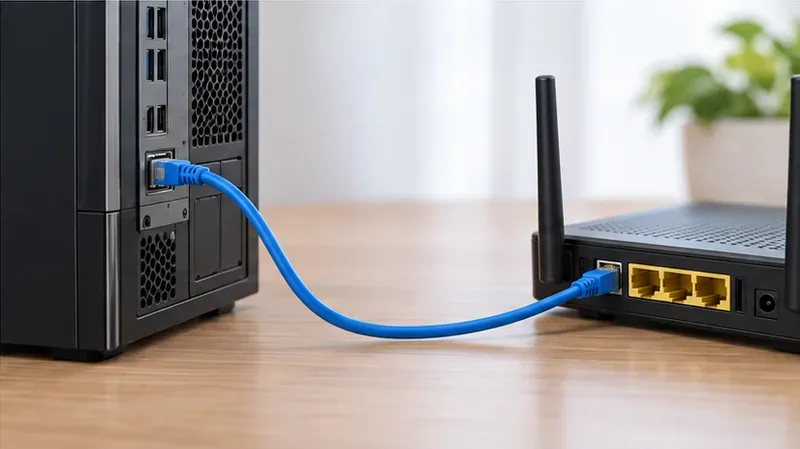
Wi-Fi信号強度、干渉、その他の家庭内トラフィックによって、通常のブラウジングでは気づきにくい一時的な接続切れが発生することがあります。PCまたはドックに接続したコンソールでプレイしていて、イーサネットケーブルをお持ちの場合は、ルーターに直接接続してSiegeをテストしてください。有線接続によるテストは、Wi-Fiを介さずに接続できるため有効ですが、Ubisoftのサーバーを変更したり、問題解決を保証するものではありません。
イーサネット接続が現実的でない場合は、ルーターに近づき、他の高帯域幅アクティビティを一時的に停止して、結果を比較してください。他のデバイスも同時に接続を失うかどうかを確認してください。複数のデバイスで問題が発生している場合は、インターネットプロバイダに問い合わせるか、サービス通知を確認してください。他のサービスは正常に動作しているのにSiegeだけが失敗する場合は、次のチェックに進んでください。
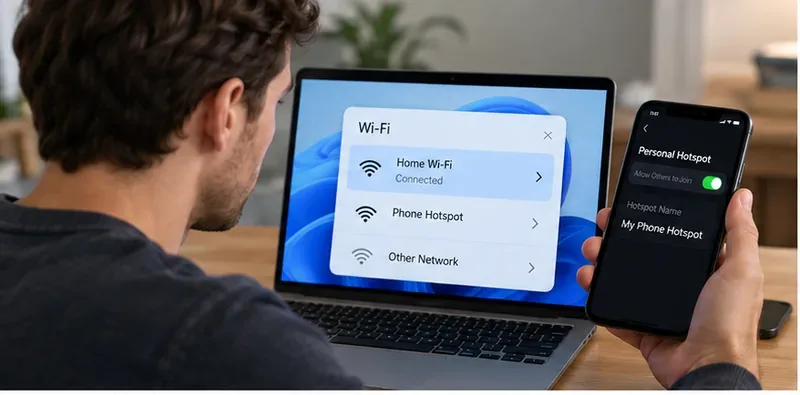
別の接続で短時間テストを行うことで、問題が自宅のネットワークに起因するものかどうかを確認できます。許可があり、モバイルデータ通信量が十分にある場合は、PCをスマートフォンのホットスポットに接続するか、コンソールを別の信頼できるネットワークでテストしてください。従量制のモバイル接続ではアップデートをダウンロードしないでください。Siegeがマッチメイキングに接続できることを確認したら、接続を切断してください。
Siegeが別のネットワークでは接続できるのに自宅では接続できない場合、それは自宅のルーター、プロバイダのルート、またはローカルネットワークの設定に問題があることを示していますが、どれが原因かは特定できません。同じエラーが2つの独立したネットワークで発生する場合は、Ubisoftのサービス、ゲームのインストール、またはアカウント/プラットフォームの問題である可能性が高くなります。ステータスページを再度確認し、比較結果を保存してサポートに提出してください。
PC版の場合、VPNまたはプロキシを使用している場合は一時的に切断し、通常の接続でSiegeをお試しください。VPNは通信経路を変更するため、ルーティングの問題を特定するのに役立つ場合がありますが、遅延が増加したり、サービスによってブロックされたりする可能性もあります。ゲームの現在のルールとプロバイダの利用規約を確認せずに、VPNを恒久的な回避策として使用しないでください。
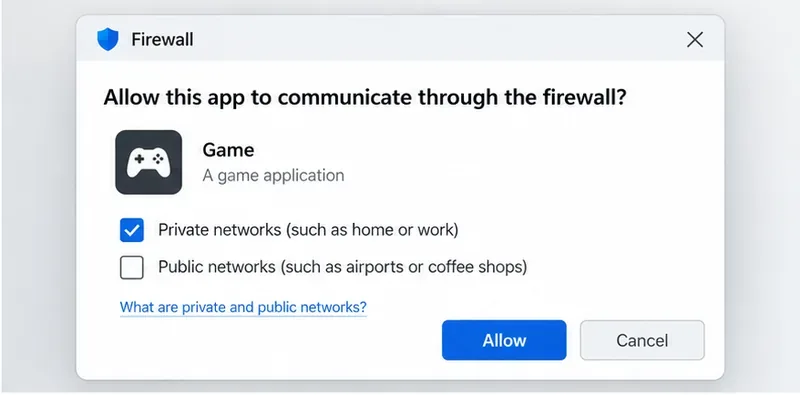
Windowsファイアウォール、または実際に使用しているセキュリティスイートを確認してください。Rainbow Six SiegeとUbisoft Connectが、信頼できるプライベートネットワーク上でブロックされていないことを確認してください。どの実行ファイルまたはルールがゲームに関連しているか不明な場合は、すべてのプログラムを許可したりファイアウォールをオフにしたりするのではなく、セキュリティアプリのヘルプまたはUbisoftサポートをご利用ください。確認後、一時的なテスト設定を元に戻してください。コンソール版プレイヤーは、このPC専用の手順をスキップできます。
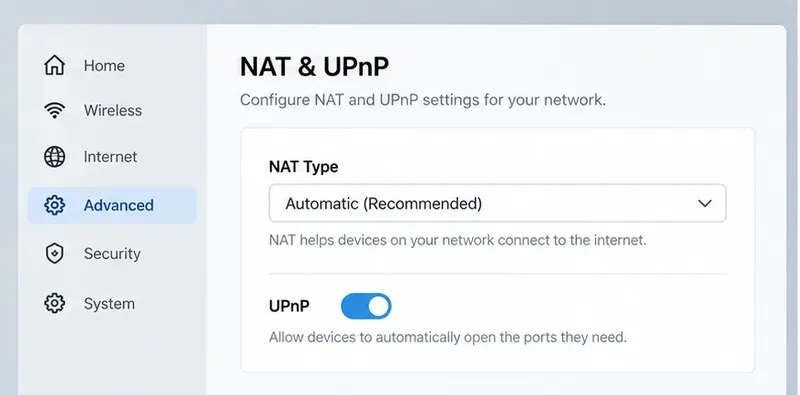
NAT(ネットワークアドレス変換)は、複数のデバイスが1つのパブリックインターネットアドレスを共有できるようにする技術です。厳格なNAT設定や二重NAT設定は、一部のマルチプレイヤー接続に支障をきたす可能性がありますが、エラー2-0x0000d00aだけでは、NATが原因であると断定することはできません。まずは、コンソールのネットワークテストまたはルーターの状態を確認してください。制限的なNAT設定が報告された場合は、ルーターメーカーの説明書またはインターネットプロバイダにお問い合わせください。
一部のルーターはUPnPという機能を提供しており、ホームネットワーク上のデバイスが必要なネットワークマッピングを要求できるようになります。これを有効にするかどうかは、ルーター、ネットワーク、およびセキュリティ設定によって異なります。設定は一度に1つずつ変更し、元の値をメモしておき、変更するたびにSiegeをテストしてください。コンソールやPCをルーターのDMZに配置したり、セキュリティ機能を広範囲に無効にしたり、非公式リストからランダムなポートを転送したりすることは避けてください。プロバイダがキャリアグレードNATを使用している場合、または自宅に複数のルーターがある場合は、マルチプレイヤーアクセスを安全に設定する方法についてプロバイダにお問い合わせください。
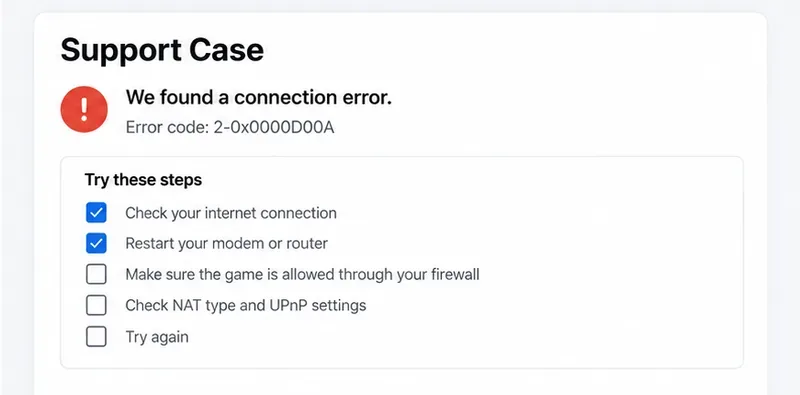
再起動や基本的なネットワークチェック後もエラーが続く場合は、Ubisoftのエラー2-0x0000d00aに関する記事を開き、そこに記載されている最新のアドバイスに従ってください。PC固有のトラブルシューティングについては、 Ubisoftのレインボーシックス シージ PC接続ガイドを参照するか、お使いのプラットフォームのサポートページからUbisoftにお問い合わせください。
正確なコード、プラットフォーム、おおよその時刻とタイムゾーン、国または地域、サービスステータスページに問題が表示されたかどうか、イーサネットまたは他のネットワークで何が起こったかを記載してください。テストしたVPN、ファイアウォール、ルーターの変更点、および同時に他のオンラインゲームが動作したかどうかについても記載してください。パスワード、支払い情報、ワンタイム認証コードは送信しないでください。Ubisoftが障害を確認した場合は、ローカルでの変更を繰り返すのではなく、サービスの更新をお待ちください。
このエラーコードの場合、まずUbisoftが推奨する手順(Siegeの再起動)を実行し、次にライブステータスページと簡単な接続比較を使用して原因を絞り込んでください。ルーターの設定変更は、証拠がホームネットワークを示している場合にのみ行い、エラーがネットワークやプラットフォームをまたいで発生する場合はUbisoftサポートにお問い合わせください。
テレビゲームモードを有効にする、HDMIケーブルで直接接続をテストする、プロコントローラーの有線通信を確認する、オンライン遅延とディスプレイ遅延を分離するなどの方法で、『大乱闘スマッシュブラザーズ SPECIAL』の入力遅延を軽減できます。
SteamとEAアプリにおけるApex Legendsの起動オプションの場所、EAが公式に公開しているドキュメントの内容、そしてautoexec.cfgコマンドを安全に操作する方法について学びましょう。
EA SPORTS FCでは、解説、スタジアムの雰囲気、音楽のバランスを調整して、審判の笛が聞き取りやすくなるようにしました。バージョンに応じたヒントやチェック機能も搭載しています。
League of Legendsの攻撃移動クリックに、Aキー、Shiftキー+右クリック、マウスのサイドボタン、左クリックを比較し、お好みのキーバインドを設定してテストしてください。
キャリアプロフィールの合計値を使用して、Overwatch 2の総合的な試合勝率を確認し、適切なフィルターを選択して、ヒーローの勝率と試合結果を混同しないようにしてください。
クラッシュ・ロワイヤルをプレイする際に、橋と相手陣地の両方を鮮明に表示できる最適なタブレット設定を見つけましょう。縦向き、デフォルト、全画面表示、アスペクト比モードを安全に比較できます。
Rocket Leagueには、ゲーム内チャット禁止通知のオン/オフを切り替えるための公式な設定はありません。テキストチャット、通報、Epic Launcherの通知設定で実際にオフになる項目について学びましょう。
Dead by Daylightのキラーの最適な視野角設定を見つけるには、87°と103°を比較し、ゲームプレイ上の優位性を保証するものではなく、快適な視界を選択してください。
CoCビルダーベースの解説:2つ目の村のロック解除方法、ビルダーホールのアップグレード方法、対戦バトルでの勝利方法、そして無料の6人目のビルダー(OTTO)の獲得方法。
試合履歴、統計サイト、Riot Gamesのアカウントデータを使ってLeague of Legendsのプレイ時間を推定する方法、そして生涯合計時間が不完全になる理由について学びましょう。








